BigBoss(ビッグボス)のデモ口座は、本人確認(KYC)なし・無料で開設できます。ただし作る場所を間違えやすく、マイページの「口座追加」からではなく、MT4・MT5アプリから直接申請するのがポイントです。
さらに2026年2月にBigBossのサーバー名が「BIGSolutions」から「BigBossMuLtd」に変わったため、古い解説記事の通りに進めるとサーバーが見つからずつまずきます。この記事では、最新のサーバー名に対応したMT5・MT4それぞれの開設手順、スマホでの作り方、開設できない・ログインできない時の対処法までまとめて解説します。
- デモ口座は本人確認なし・無料で、何個でも開設できる
- マイページからではなく、MT4・MT5アプリの中から直接作成する
- サーバーはMT5「BigBossMuLtd-LIVE1」/MT4「BigBossMuLtd-DEMO2」(MT4のデラックスのみ「BigBossLtd-DEMO」)
- 有効期限はないが、最後のログインから1年で閉鎖される(再開設は何度でも可)
- 口座番号とパスワードは完了画面でしか確認できない前提で必ず控える
\ 今なら10万円まで100%入金ボーナスを獲得可能! /
BigBossのデモ口座は本人確認なしで開設できる
BigBossのデモ口座に本人確認(KYC)は必要ありません。書類の提出もマイページへの登録も不要で、MT4またはMT5をインストールすれば誰でもすぐに作れます。ただし「どこから作るか」を間違えると先に進めなくなるので、最初に整理しておきます。
マイページからではなくMT4・MT5から作成する
BigBoss公式のデモ口座ページでも、MT5・MT4をダウンロード・インストールし、プラットフォーム上から作成する手順が案内されています。公式サイトやマイページに「デモ口座開設フォーム」のようなWebフォームはありません。
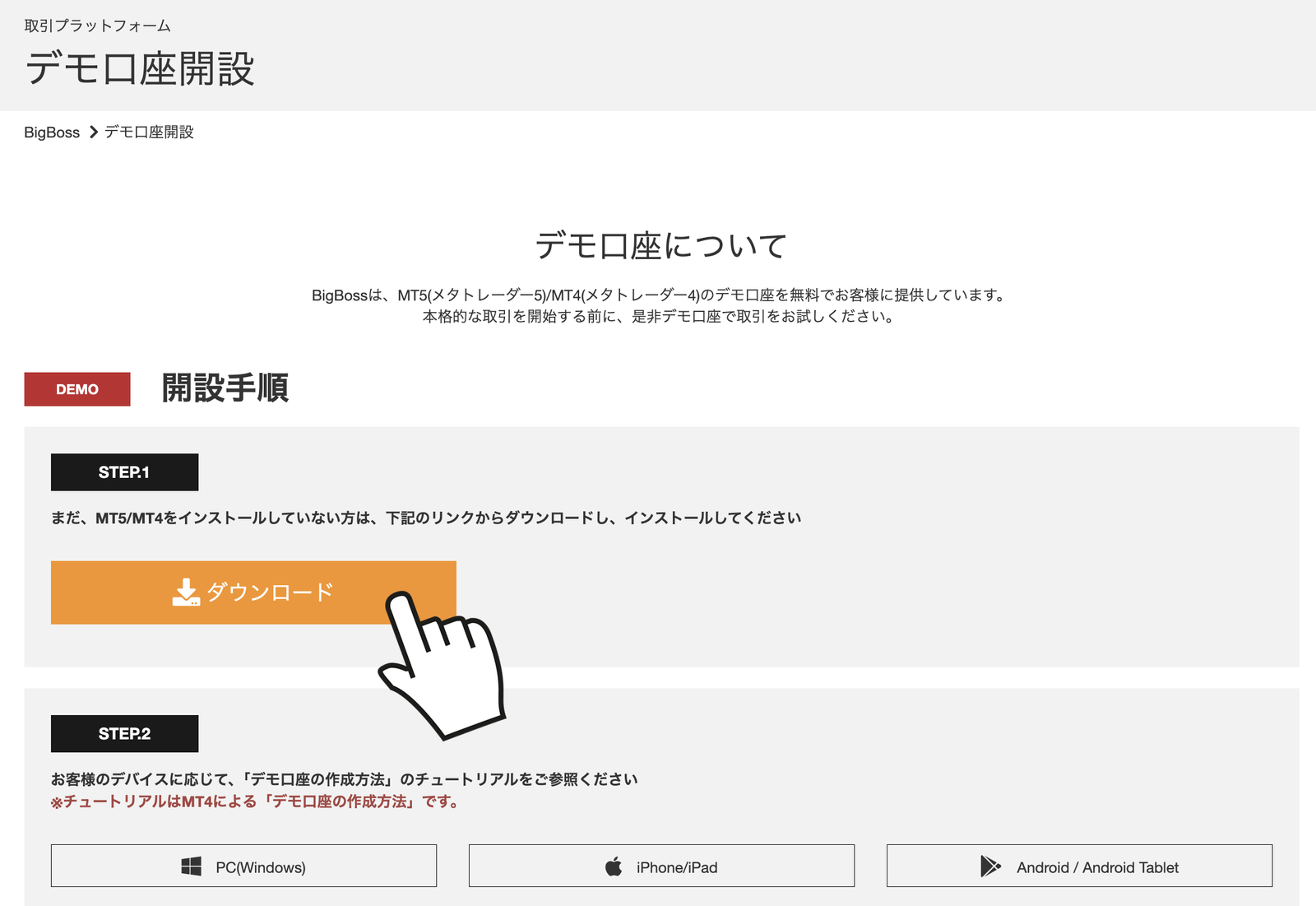
具体的な操作はこの後のMT5編・MT4編で画像付きで解説しますが、「アプリの中で作る」という点だけ先に押さえておけば迷いません。
本人確認前にマイページで追加口座を作れないのは正常
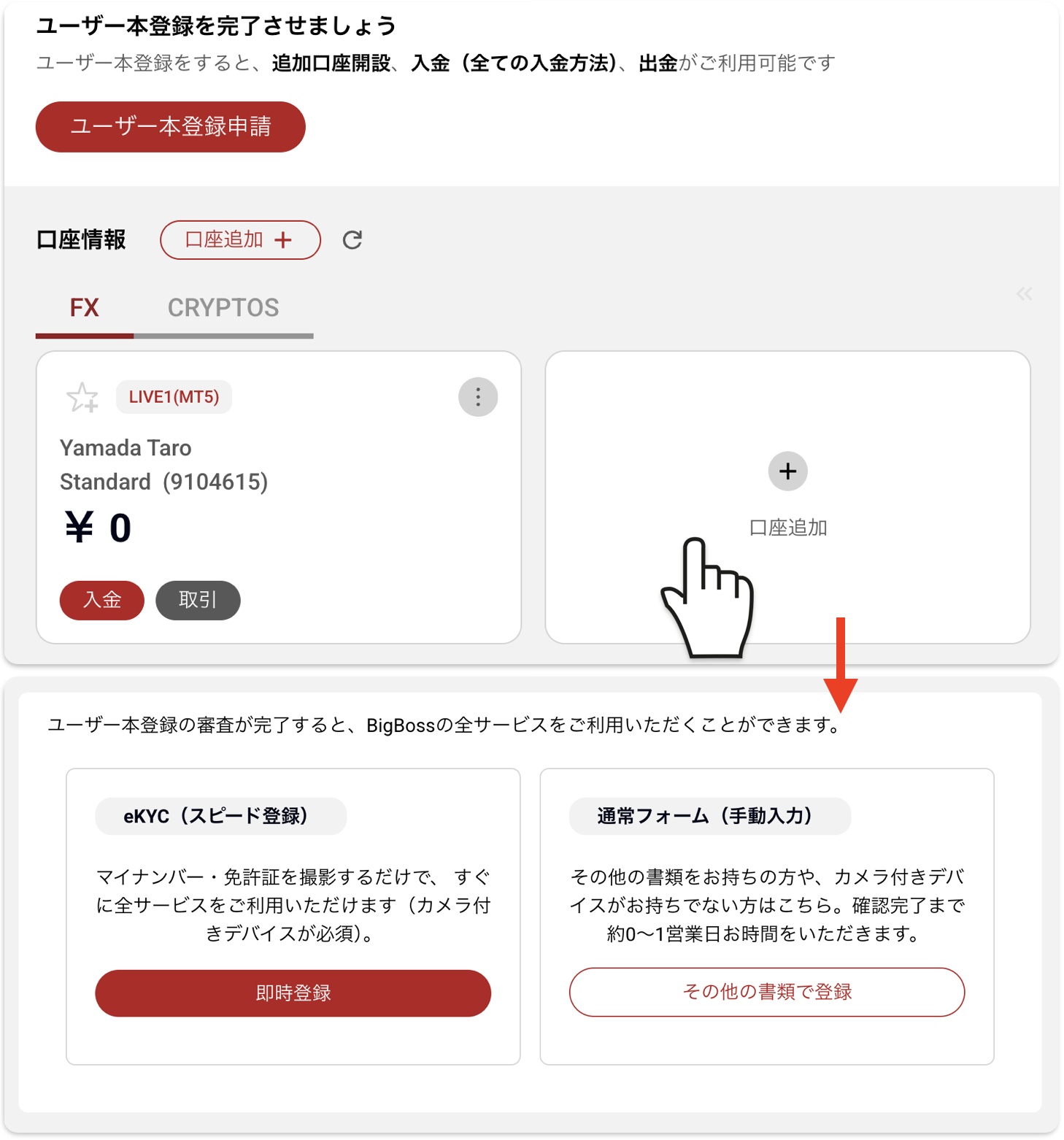
マイページの「口座追加」(追加口座開設)は、本人確認(ユーザー本登録)が完了してから使える機能です。本人確認前に押すと「ユーザー本登録を完了させましょう」と案内されて先に進めませんが、これは不具合ではなく仕様で、デモ口座が作れなくなっているわけでもありません。リアル口座を開設した直後の方が最もつまずきやすいポイントです。
\ 今なら10万円まで100%入金ボーナスを獲得可能! /
BigBossデモ口座の基本スペック|有効期限・口座タイプ
まず、BigBossデモ口座の仕様を一覧で確認しておきましょう。有効期限の縛りが緩く、本番とほぼ同じ口座タイプ構成を試せるのが特徴です。
スタンダード・プロスプレッド・デラックスの3タイプを試せる
公式コラムにも「スタンダード口座・デラックス口座・プロスプレッド口座のそれぞれに対応したデモ環境が用意されています」と明記されています。ただし、プラットフォームによって表示名とサーバーが異なるので、下の一覧で確認してください。
また、MT5の申請画面にはオメガ口座のデモ(Demo OMEGA JPY/USD)も表示されます。公式のデモ口座ページには記載がありませんが、実際に選択できます(2026年8月時点で筆者確認)。
有効期限はないが1年間ログインしないと閉鎖される
公式FAQには「デモ口座に有効期限は設けておりませんので、期間制限なくご利用いただけます。ただし、最後のログインから1年以上ご利用のなかったデモ口座は閉鎖されます」とあります。有効期限付きの業者も多い中では、かなり余裕のあるルールです。
閉鎖されても再開設はいつでも可能です。ただし閉鎖前の残高やポジションを新しいデモ口座に引き継ぐ仕組みはないので、長期で検証している方は月1回でもログインしておくと安心です。
\ 今なら10万円まで100%入金ボーナスを獲得可能! /
BigBossデモ口座の開設方法【MT5編】
BigBossのMT5デモ口座は、MT5アプリの中から「BigBossMuLtd-LIVE1」サーバーを選んで開設します。ダウンロードから完了まで4ステップです。
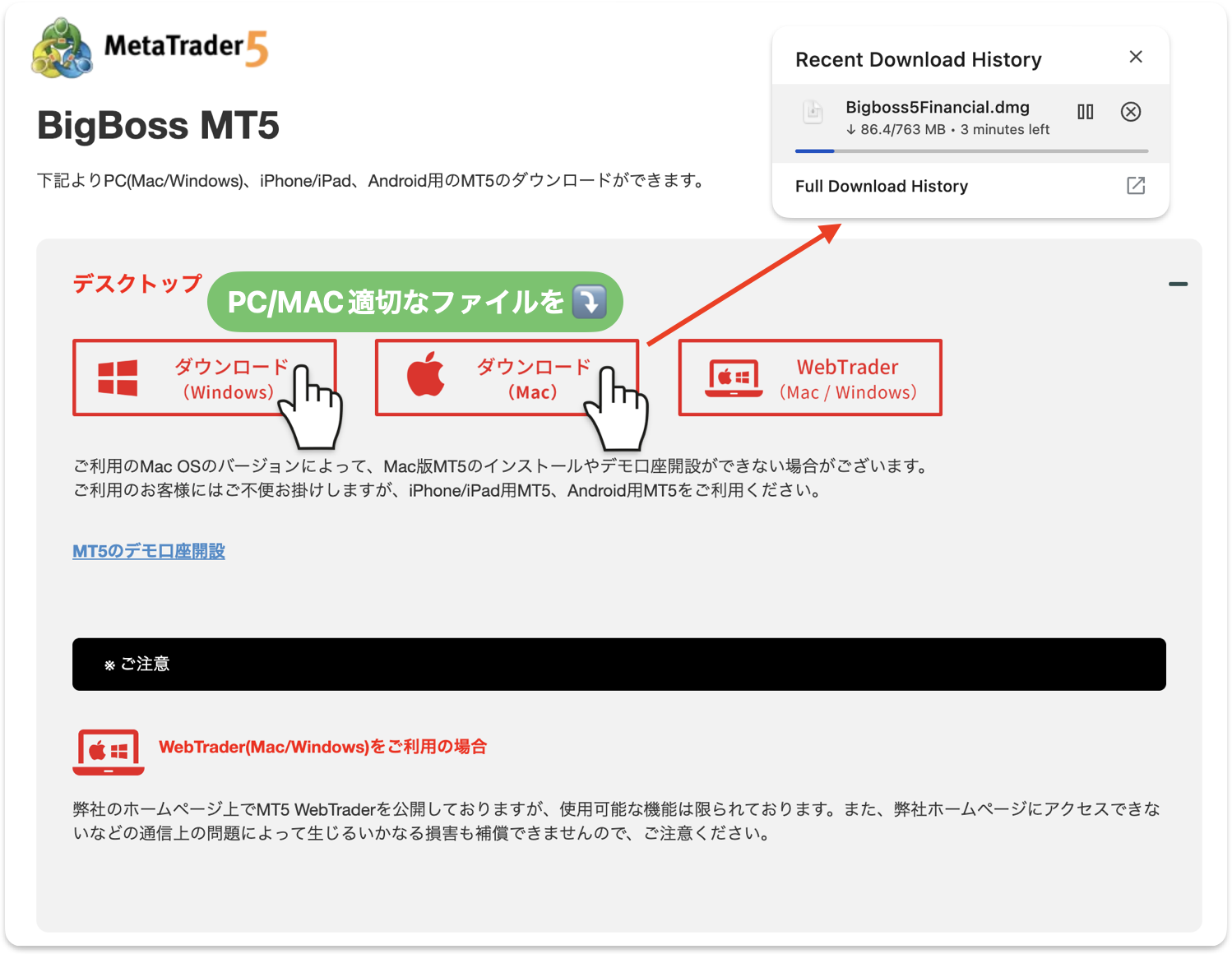
BigBossのMT5/MT4ダウンロードページを開き、お使いの端末用のMT5をダウンロードします。Windows・Mac・iPhone/iPad・Androidに対応し、ブラウザ版のWebTraderも用意されています。
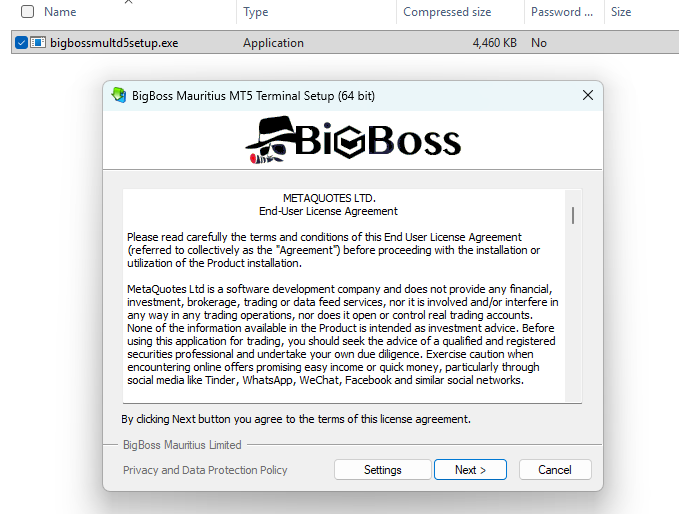
ダウンロードしたセットアップファイル(bigbossmultd5setup.exe)を実行し、「Next」で進めればインストール完了です。
MT5を初めて起動すると「口座を開く」画面が自動で表示されます(開かない場合は「ファイル」→「口座を開く」)。BigBoss版MT5なら会社一覧に最初から「BigBoss Mauritius Limited」が表示されているので、選択して「Next」をクリックします。表示されない場合は検索欄に「Big」と入力してください。
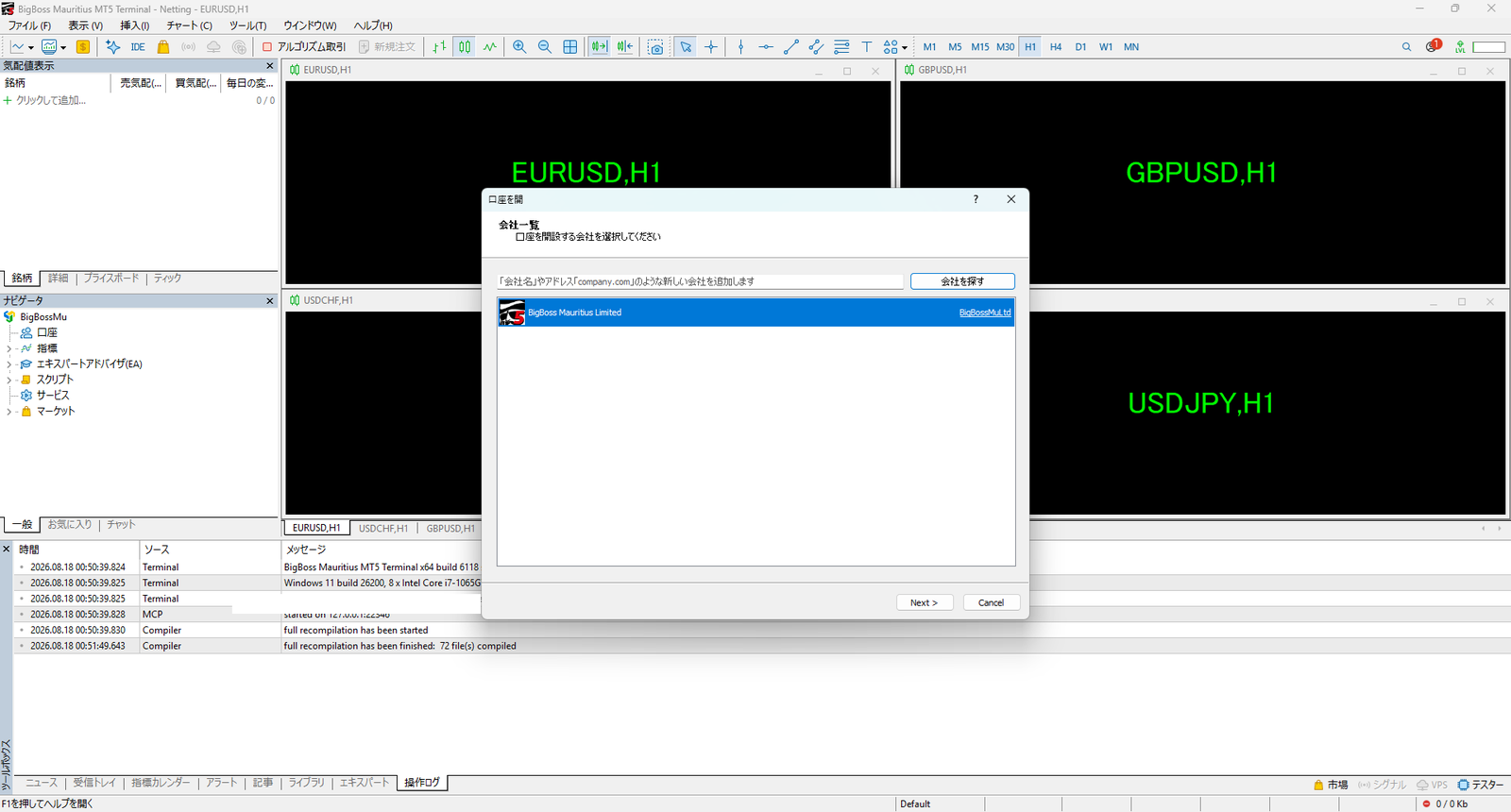
「デモ口座を開いてリスクなしのバーチャルマネーで取引する」を選んで「Next」をクリックし、名・姓・生年月日・メールアドレス・携帯電話を入力します。サーバーは「BigBossMuLtd-LIVE1」の1択です。
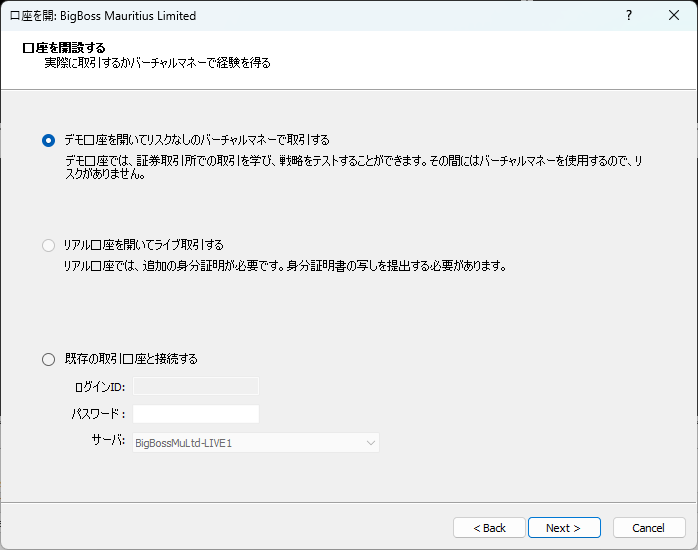
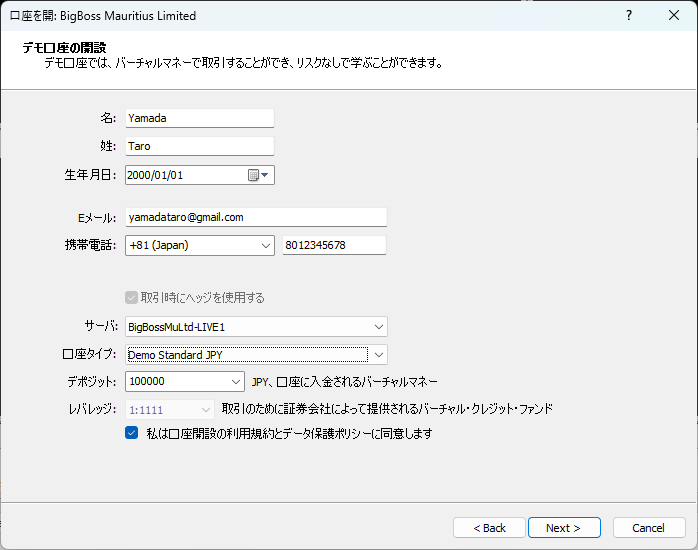
口座タイプは「Demo Standard JPY」のようにデモ用の表示名から選びます。選択肢はデラックス・スタンダード・プロスプレッド・オメガの4タイプ×円建て(JPY)/ドル建て(USD)の計8種類です。デポジット(仮想資金の額)もここで選択します。レバレッジは口座タイプごとに固定されていて変更できません(Demo Standard JPYの場合は1:1111)。
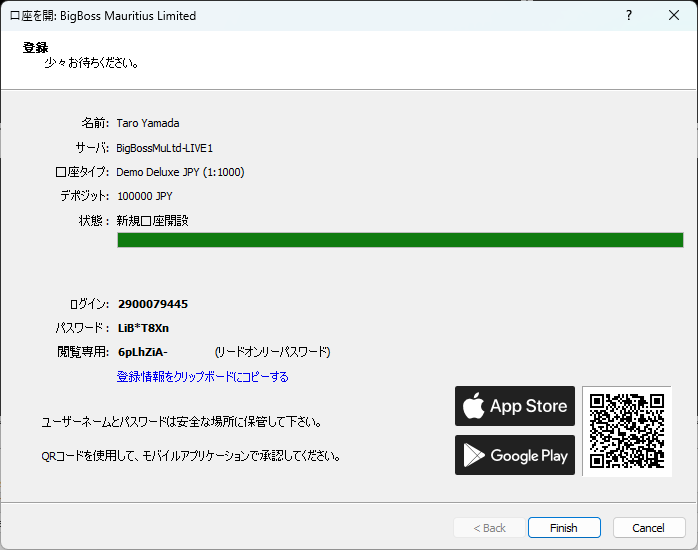
開設が完了すると、口座番号(ログインID)とパスワードが画面に表示されます。公式も「デモ口座の番号とパスワードは、お客様ご自身でお控えください」と案内しているとおり、この画面でしか確認できない前提で必ずメモしてください。「登録情報をクリップボードにコピーする」を使うと控えが確実です。そのまま自動でログインされ、チャートが表示されれば開設完了です。
\ 今なら10万円まで100%入金ボーナスを獲得可能! /
BigBossデモ口座の開設方法【MT4編】
BigBossのMT4デモ口座は、アプリ内の「デモ口座の申請」からサーバー「BigBossMuLtd-DEMO2」を選んで開設します。デラックス口座のデモだけはサーバーが「BigBossLtd-DEMO」なので注意してください。
BigBossのMT5/MT4ダウンロードページを開き、お使いの端末用のMT4をダウンロードします。セットアップファイル(bigbossmultd4setup.exe)を実行し、「Next」で進めるとインストールされます。
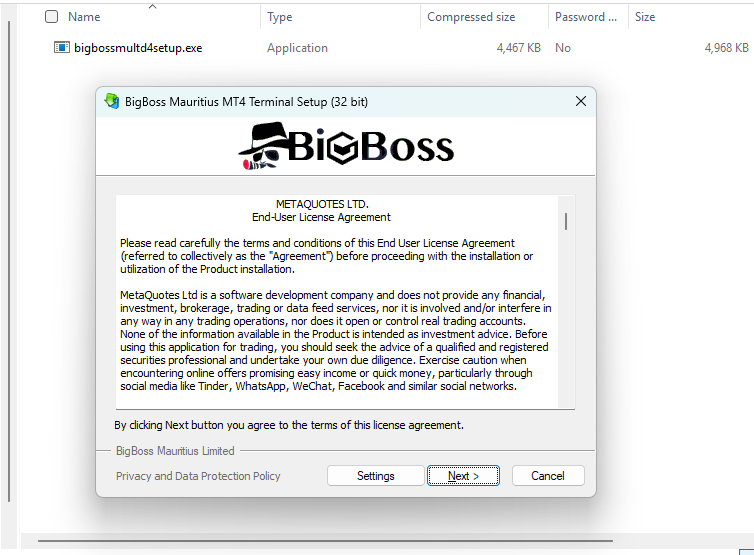
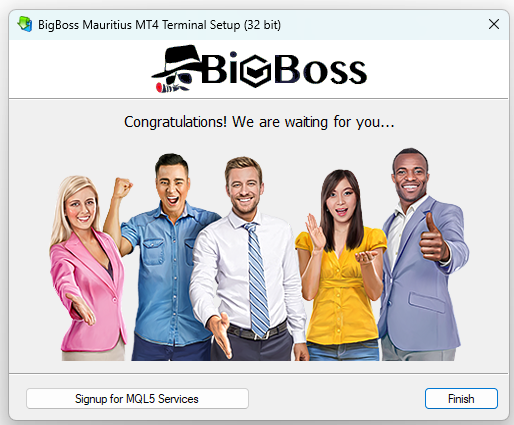
完了画面で「Finish」を押すと、MT4が自動で起動します。
MT4を初めて起動すると、デモ口座申請のサーバー選択画面が自動で開きます。開かない場合は、上部メニューの「ファイル」→「デモ口座の申請」をクリックします。
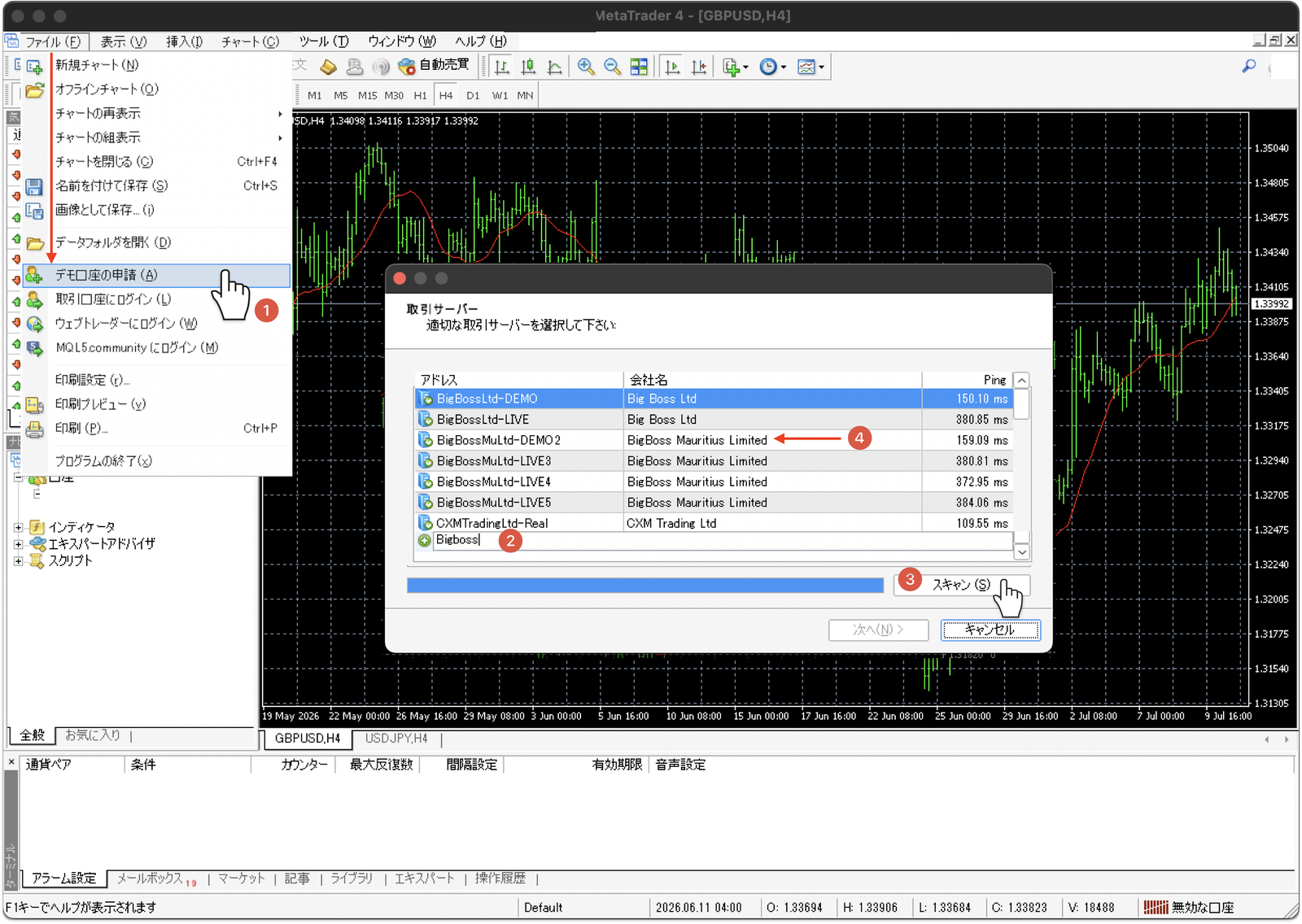
サーバー一覧から「BigBossMuLtd-DEMO2」(会社名:BigBoss Mauritius Limited)を選択します。デラックス口座のデモを試す場合は「BigBossLtd-DEMO」(会社名:Big Boss Ltd)です。一覧に表示されない場合は、下の「新しいブローカを追加します」欄に「Big」と入力して「スキャン」すると出てきます。
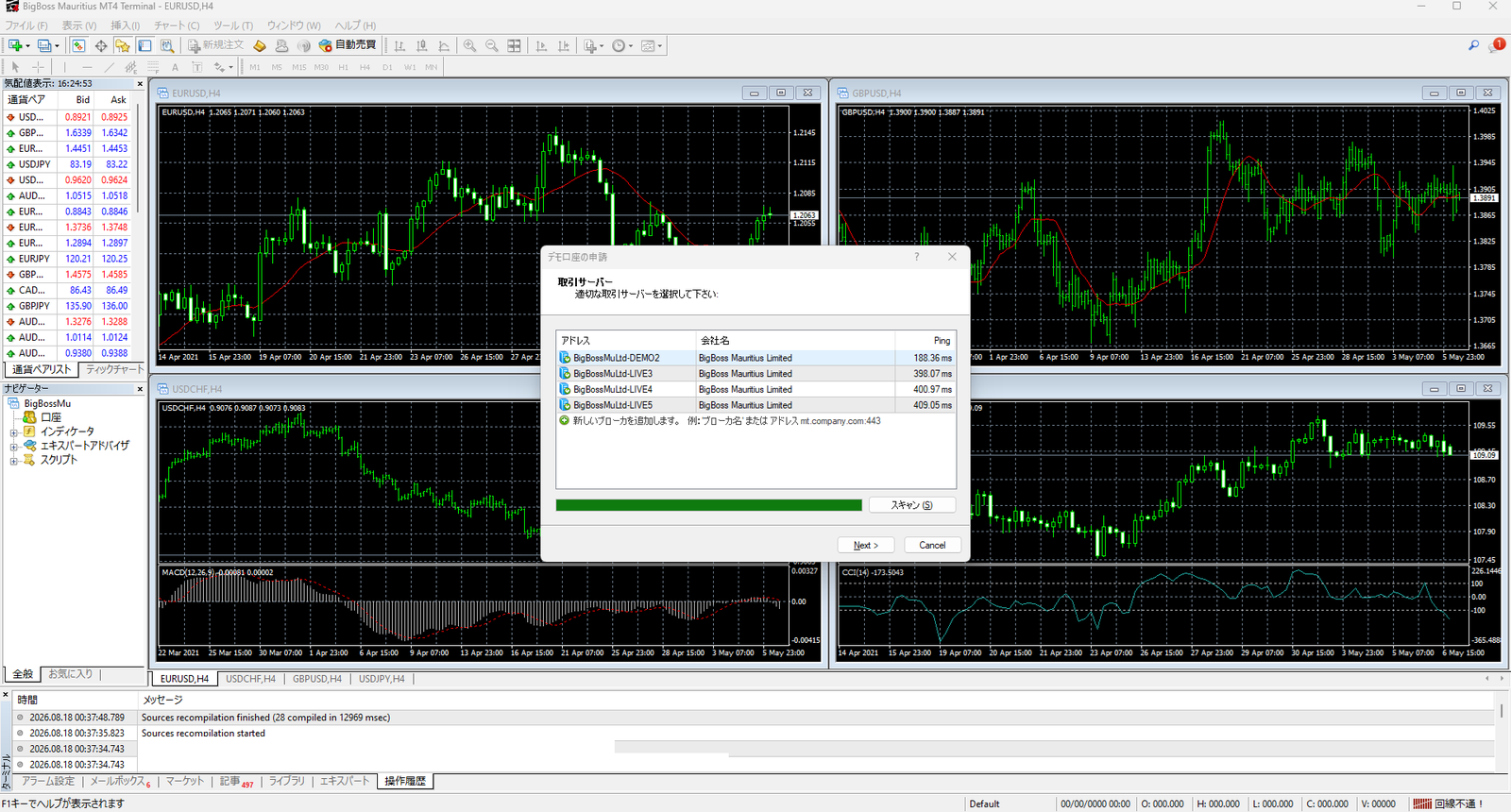
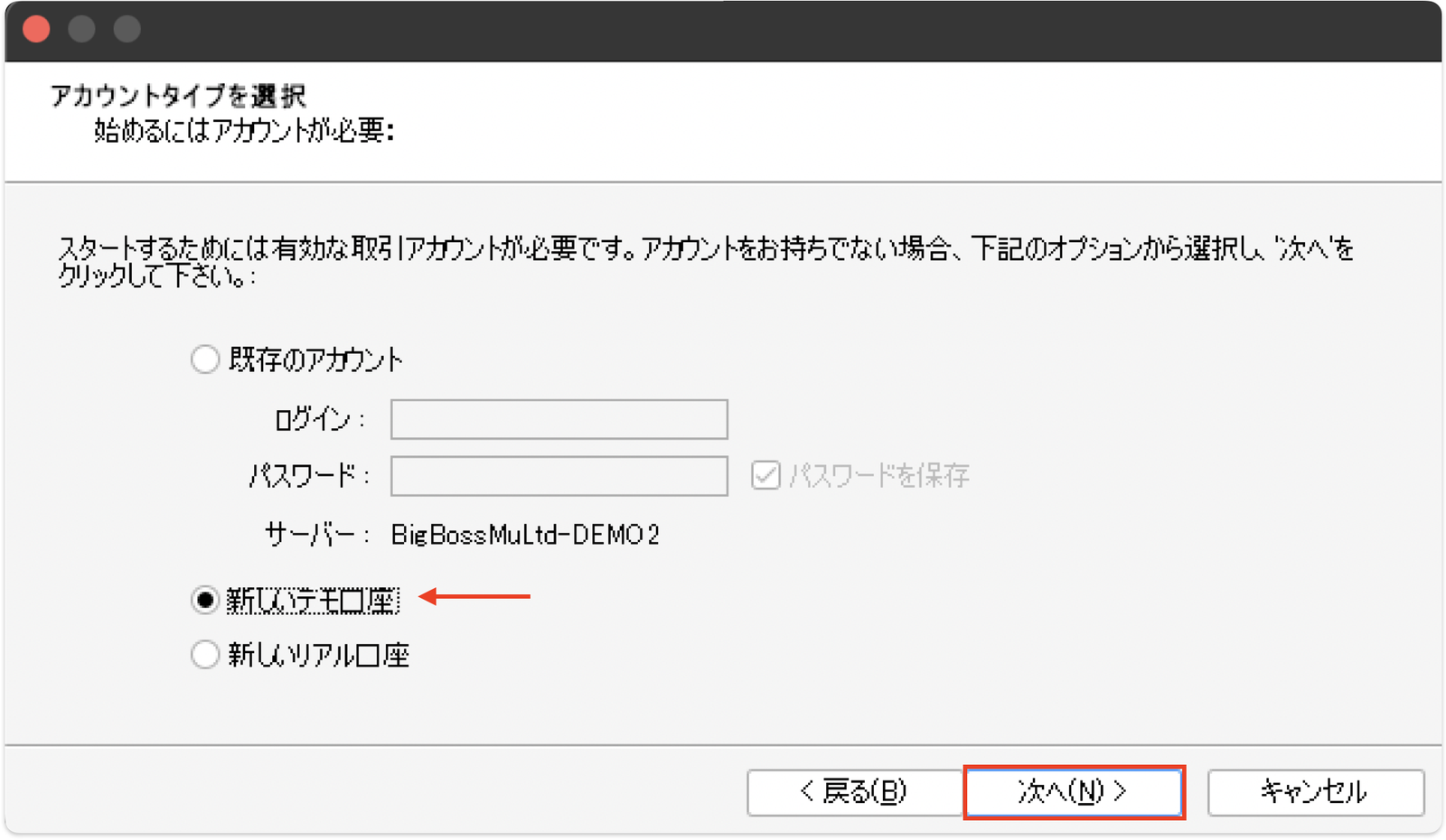
「新しいデモ口座」を選んで「Next」をクリックし、氏名・メールアドレス・電話番号を入力します。
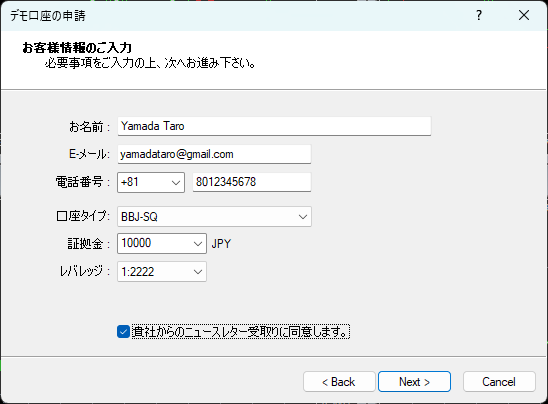
MT4のデモ口座タイプは4種類(BBJ-SQ/BBU-SQ=スタンダード、BPJ-PRO/BPU-PRO=プロスプレッド)。公式コラムでも「BBJ-SQ(日本円のスタンダード口座)かBPJ-PRO(日本円のプロスプレッド口座)を選びましょう」と案内されているとおり、円建てなら「J」の付くタイプを選べばOKです。証拠金額を選び、レバレッジは111倍・222倍・1111倍・2222倍の4択から設定します。
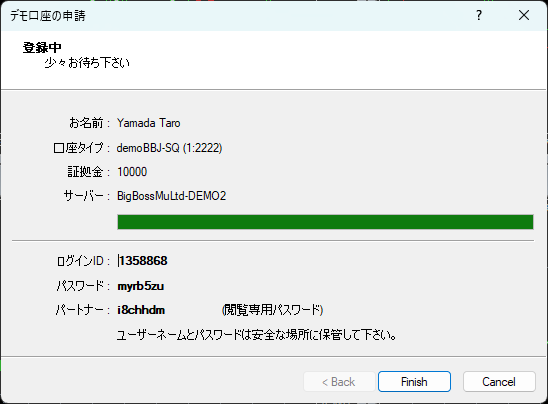
「次へ」→「完了」と進むと、ログインIDとパスワードが表示されます。この2つとサーバー名を控えたら開設完了です。そのまま自動でデモ口座にログインされます。
\ 今なら10万円まで100%入金ボーナスを獲得可能! /
スマホでBigBossのデモ口座を開設する方法
BigBossのデモ口座はスマホだけでも開設できます。公式サイトにもiPhone・iPad用とAndroid用のチュートリアルが用意されており、「スマホではデモ口座を作れない」という情報は古く、現在は誤りです。
App Store(iPhone・iPad)またはGoogle Play(Android)で「MetaTrader 4」を検索し、インストールします。以下の画像はMT4アプリの例ですが、MT5で作る場合も流れは同じです(検索は「MetaTrader 5」)。
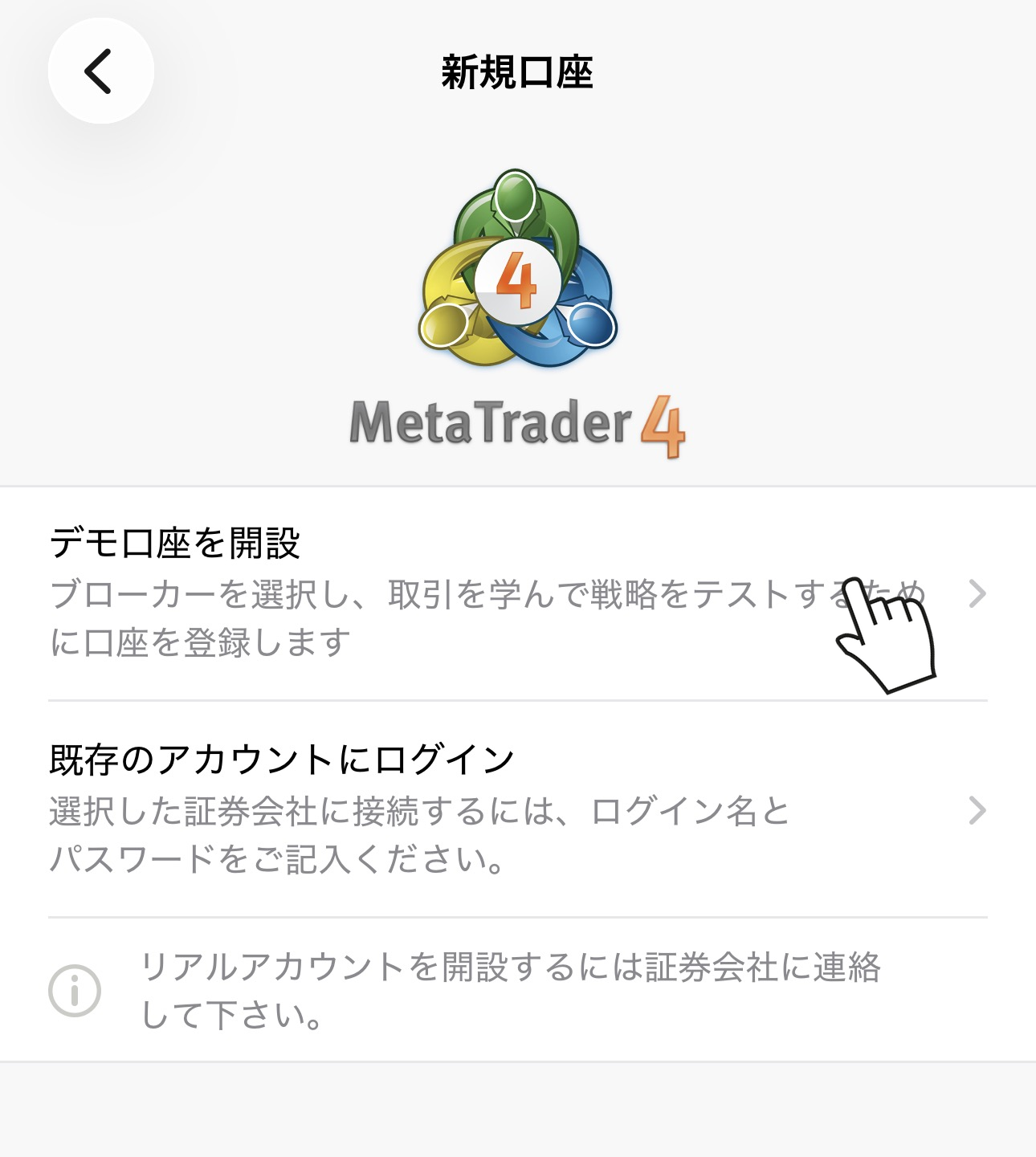
アプリの「設定」→「新規口座」(口座追加)を開くと、MetaTraderのロゴ画面が表示されます。「デモ口座を開設」をタップします。
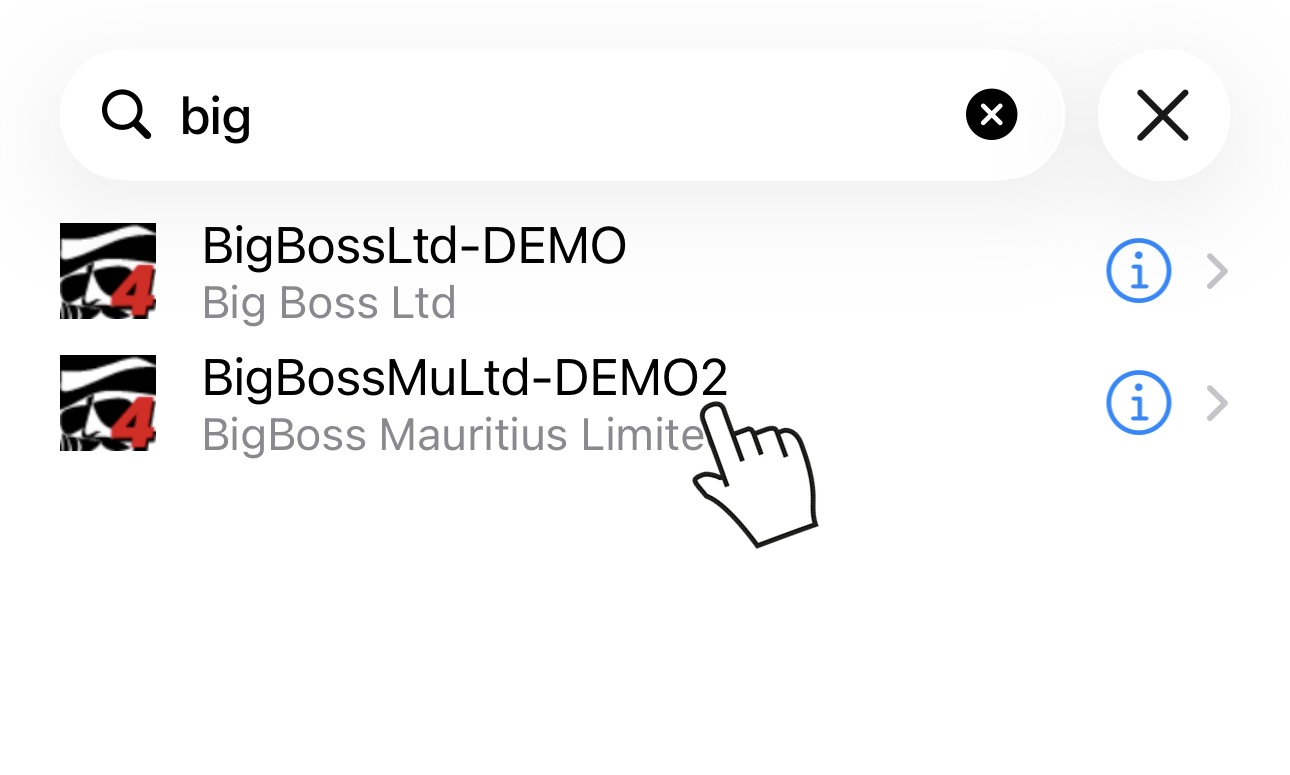
ブローカー検索に「big」と入力すると、BigBossのデモサーバーが表示されます。MT4は通常「BigBossMuLtd-DEMO2」を選択します(デラックス口座のデモのみ「BigBossLtd-DEMO」)。MT5アプリの場合は会社名で表示され、リアルと共通の「BigBossMuLtd-LIVE1」を選びます。
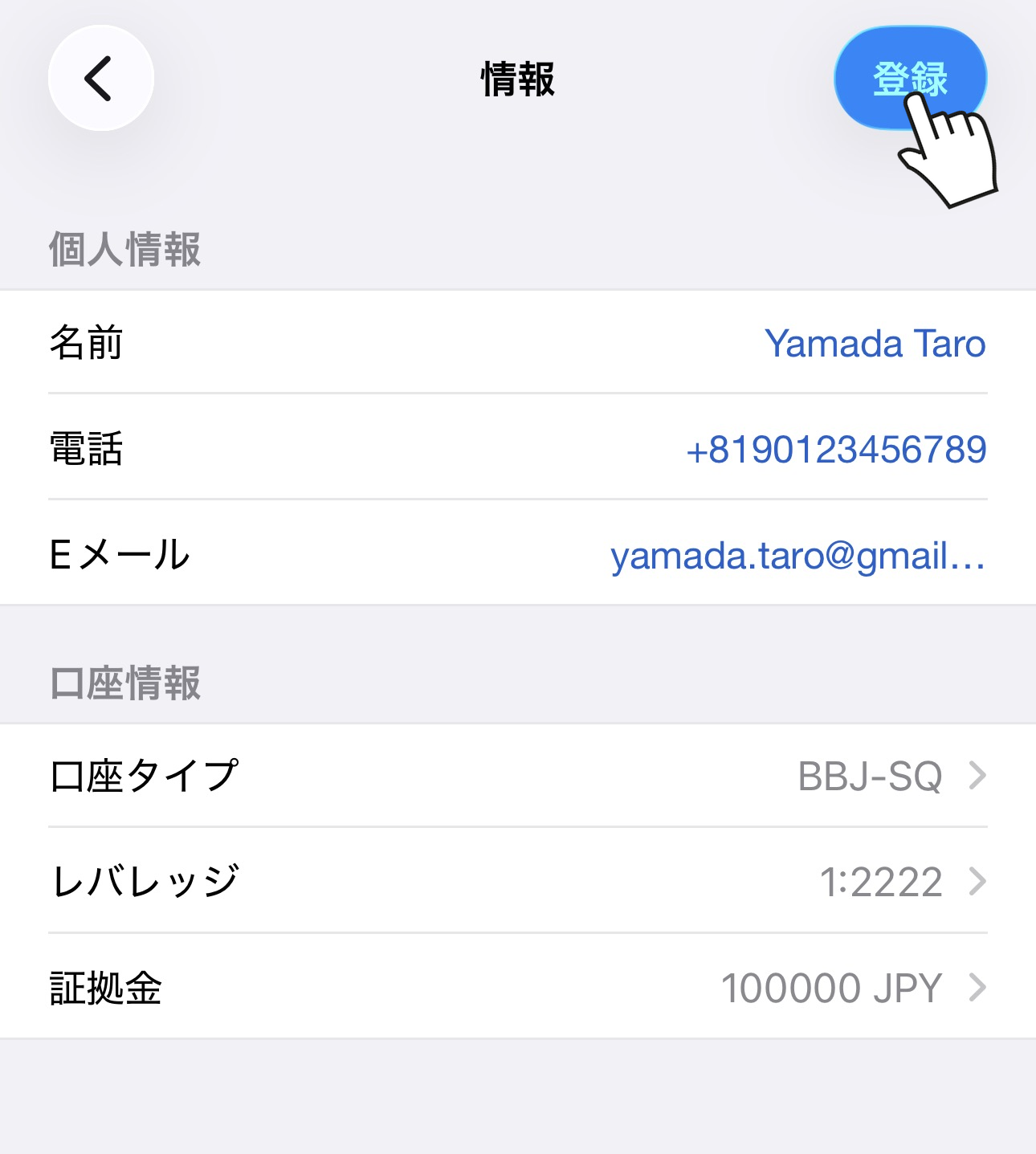
名前・電話・メールアドレスを入力し、口座タイプ・レバレッジ・証拠金を選んで右上の「登録」をタップします。画像の例では口座タイプ「BBJ-SQ」・レバレッジ1:2222・証拠金100000 JPYを選択しています。
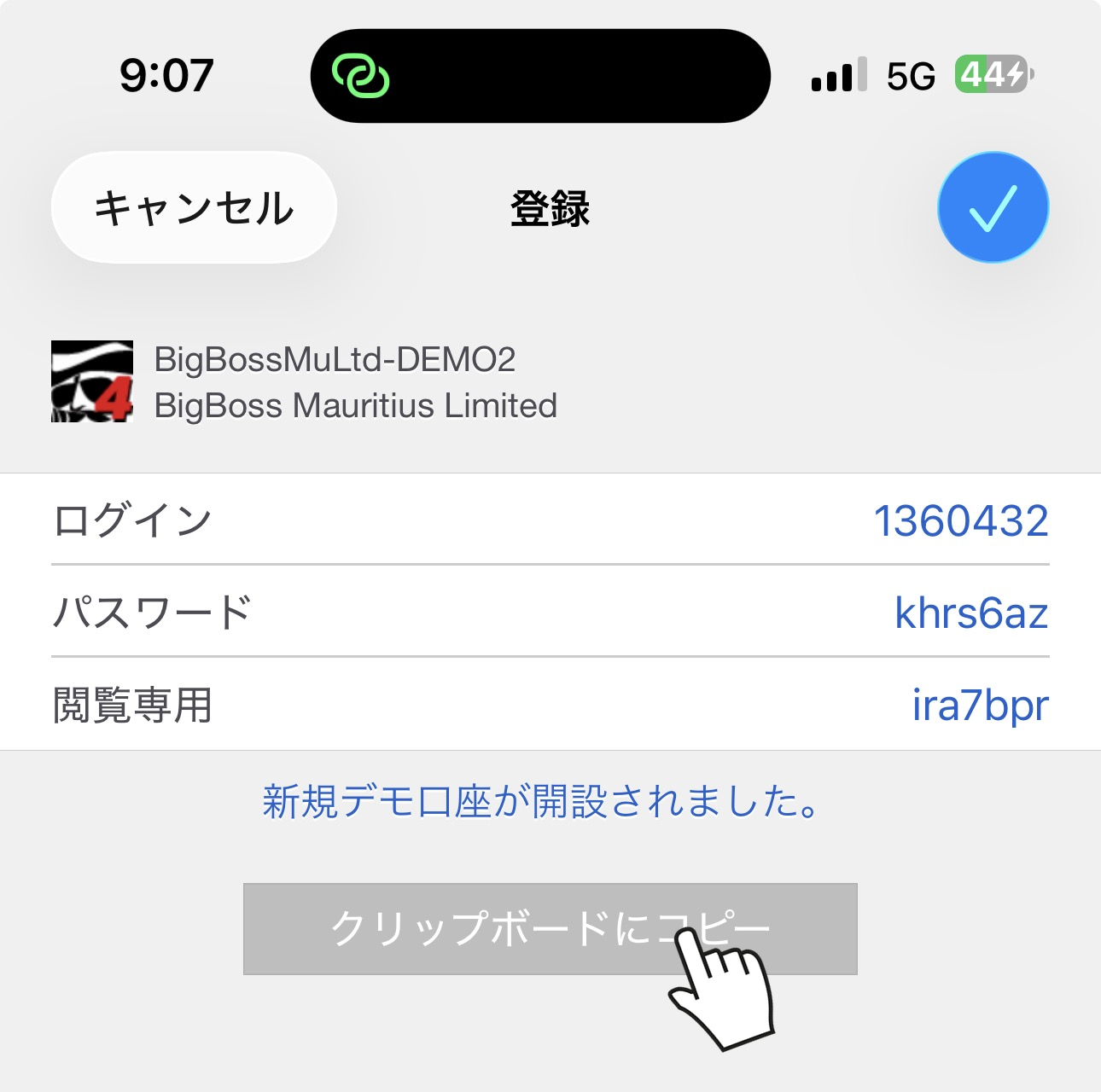
「新規デモ口座が開設されました。」と表示され、ログイン・パスワード・閲覧専用の3つが発行されれば完了です。「クリップボードにコピー」で控えを保存しておくと、後からPC版にログインするときに便利です。そのまま自動でデモ口座にログインされます。
\ 今なら10万円まで100%入金ボーナスを獲得可能! /
BigBossデモ口座にログインする方法
BigBossのデモ口座は、開設直後こそ自動でログインされますが、2回目以降や別の端末では「口座番号・パスワード・サーバー名」の3点でログインします。
ログインに必要な3点セットを確認する
口座番号(ログインID)とパスワードは開設完了画面で控えたものを使います。サーバー名は選んだプラットフォームと口座タイプで決まります。
MT5のデモ口座はライブ口座と同じ「BigBossMuLtd-LIVE1」サーバーで動きます。「DEMO」と付くサーバーを探しても見つからないのが正常なので、そのままLIVE1を選んでください。
MT4・MT5でのログイン手順
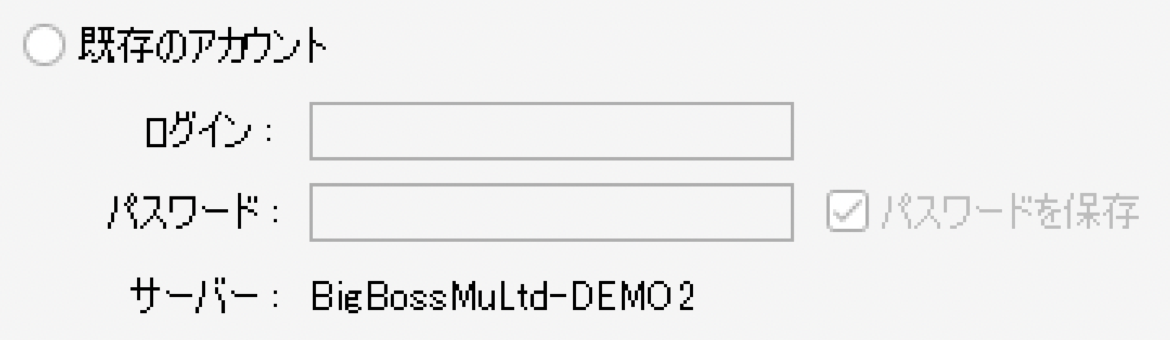
MT4は上部メニューの「ファイル」→「取引口座にログイン」、またはデモ口座申請画面の「既存のアカウント」から、口座番号(ログインID)とパスワードを入力し、サーバーに「BigBossMuLtd-DEMO2」を選択します。リアル口座と違ってライブ用サーバー(LIVE3〜5など)は選ばない点に注意してください。
MT5は「口座を開く」画面の一番下にある「既存の取引口座と接続する」からログインします。サーバー欄は「BigBossMuLtd-LIVE1」のままでOKです。スマホアプリは口座追加画面の「既存のアカウントにログイン」から同じ3点を入力します。ログインに成功すると、気配値とチャートが表示されます。
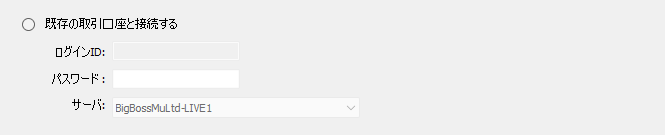
ブラウザ版のWebTraderにも、同じログイン情報でアクセスできます。リアル口座のMT4・MT5ログインやマイページへのログイン方法は、別記事で詳しく解説しています。
\ 今なら10万円まで100%入金ボーナスを獲得可能! /
デモ口座を開設できない・ログインできない時の対処法
BigBossのデモ口座開設でつまずくポイントは、だいたい次の6つのどれかです。上から順に確認してください。
- 「次へ」ボタンが押せない
- サーバーが見つからない・表示されない
- 「回線不通」と表示される
- 口座番号・パスワードが分からない
- チャートが動かない
「次へ」ボタンが押せない
デモ口座申請フォームで「次へ」が押せない場合の対処法は、公式が案内しています。①電話番号の国番号の選択を一度別の国に変更する ②また元の選択に戻す。この2つの操作だけで押せるようになるケースがほとんどです。
サーバーが見つからない・表示されない
サーバー一覧に「BigBossMuLtd」がない場合は、一覧の下の入力欄に「Big」と入力して「スキャン」(MT5は会社名検索)すると表示されます。それでも見つからない場合、探している名前自体が旧サーバー名の可能性があります。「BIGSolutions」「BIGBOSSHoldings」で始まる名前は現在は存在しません。
「回線不通」と表示される
ログイン時に「回線不通」となる場合は、①サーバーの選び間違い(旧サーバー名・別プラットフォーム用を選んでいる)、②口座番号・パスワードの入力ミス、③通信環境の順に確認します。1年以上ログインしていなかったデモ口座は閉鎖されている可能性が高いので、その場合は新しく作り直しましょう。
口座番号・パスワードが分からない
デモ口座のID・パスワードは開設完了画面に表示されるだけで、控え忘れた場合の再発行手続きは公式には案内されていません。デモ口座は無料で何個でも作れるので、新しく開設し直すのが最速です。
チャートが動かない
土日はFX市場自体が休みのため、デモ口座でもチャートは動きません。平日に動かない場合は、気配値一覧で通貨ペアを右クリック→「チャート表示」で開き直すか、MT4・MT5を再起動してみてください。
Mac版MT5・MT4がインストールできない・正常に動かない
公式ダウンロードページにはMac版も用意されていますが、同じページに「ご利用のMac OSのバージョンによって、Mac版MT5のインストールやデモ口座開設ができない場合がございます」と明記されています。実際に筆者のMacでも、ダウンロードした.dmgファイルを起動できませんでした。
また、Mac版MT4はインストールできても正常に動かないことがあります。Mac版MT4は、ブローカーが異なっても同じWine環境(~/Library/Application Support/net.metaquotes.wine.metatrader4/)を共有する仕組みのため、すでに他社のMT4を入れているMacでは、BigBoss MT4を起動しても実際には既存のMT4が立ち上がってしまうことがあります。筆者のMacでも、起動すると他社の口座がログインされた状態になり、サーバーに「BigBossMuLtd-DEMO2」を選んでも口座タイプが「forex-jpy」などの汎用リスト(MetaQuotesの初期設定)になり、「BBJ-SQ」などBigBossの口座タイプが表示されませんでした(BigBoss自身もMacでのデモ口座開設に不具合が起こり得ると案内しているため、これだけが原因とは限りません)。
この場合の解決策も同じで、スマホアプリでデモ口座を開設し、そのログイン情報でMac版MT4・MT5からログインすれば問題ありません。デモ口座はBigBossのサーバー上に作られるため、開設した端末以外からでも使えます。開設後の取引には、ブラウザで動くWebTrader(機能は一部制限あり)を同じログイン情報で使うこともできます。
\ 今なら10万円まで100%入金ボーナスを獲得可能! /
BigBossデモ口座とリアル口座の違い
デモで練習を始める前に、「デモで分かること・分からないこと」を整理しておくと、リアル移行後のギャップを減らせます。
公式コラムでも、デモ口座は注文がマーケットに影響しないぶんリアルより約定されやすい傾向があると説明されています。デモの成績はそのままリアルで再現できるとは限らないので、割り引いて考えましょう。
\ 今なら10万円まで100%入金ボーナスを獲得可能! /
デモからリアル口座に移行する手順
デモで操作に慣れたら、リアル口座は最短3分のクイック口座開設で作れます。BigBossを初めて利用する方なら15,000円の口座開設ボーナスが常時もらえるので、自己資金ゼロのまま本番環境を試すこともできます。
eKYCなら本人確認書類と顔を撮影するだけで、通常1〜3分で完了します。15,000円ボーナスの受け取りには口座開設から30日以内の本人確認完了が必要なので、開設と同じ日に済ませるのがおすすめです。
本人確認が終わったら、マイページの「新規口座開設ボーナス」からボーナスを請求します。自動付与ではないので請求操作を忘れずに。ボーナスが反映されたら、入金なしで本番の取引を始められます。
15,000円ボーナスの受け取り方や請求時の注意点は、別記事で実際の画面を使って解説しています。
\ 今なら10万円まで100%入金ボーナスを獲得可能! /
BigBossデモ口座のよくある質問
BigBossのデモ口座について、よくある質問と回答をまとめました。
\ 今なら10万円まで100%入金ボーナスを獲得可能! /
まとめ|デモは1年放置に注意、慣れたら本番へ
BigBossデモ口座のポイントをまとめます。
- デモ口座は本人確認なし・無料で、MT4・MT5アプリの中から直接作成する
- サーバーはMT5「BigBossMuLtd-LIVE1」/MT4「BigBossMuLtd-DEMO2」(MT4のデラックスは「BigBossLtd-DEMO」)
- 旧サーバー名「BIGSolutions」で探すと見つからない。古い解説記事に注意
- 有効期限はないが、1年間ログインしないと閉鎖される(再開設は自由)
- ID・パスワードは完了画面でしか確認できない前提で必ず控える
操作に慣れたら、初回開設限定の15,000円ボーナスを使えば自己資金ゼロで本番環境を試せます。デモとリアルの約定の違いも、ボーナス分の資金ならリスクなく体感できます。
\ 今なら10万円まで100%入金ボーナスを獲得可能! /



ボーナスのみで稼ぐ-300x169.png)