
XMTrading(エックスエム)のログイン自体は1分もかからない簡単な操作です。それなのに「どの画面からログインすればいいかわからない」「パスワードは合っているのに入れない」という声が絶えないのには、はっきりした理由があります。
XMにはログイン先が5つ(会員ページ・MT4・MT5・XMTD TraderProアプリ・WebTrader)あり、場所によって必要なログイン情報が違うからです。会員ページはメールアドレス+パスワード+6桁コード、MT4/MT5は口座番号+パスワード+サーバー名の3点セット。この違いさえ押さえれば、XMのログインで迷うことはなくなります。
本記事では、5つのログイン先の手順をスマホ・PC別にすべて実際の画面つきで解説し、ログインID・サーバー名の確認方法、デモ口座との違い、複数口座の切り替えまで1ページにまとめました。スマホだけで完結したい方も、PCで本格的に取引したい方も、このページの手順どおりに進めればログイン完了です。
なお、ログインには当然ながらXMの口座が必要です。まだの方は先にXMのリアル口座開設ガイドを済ませておきましょう(13,000円の口座開設ボーナス対象)。
- XMの5つのログイン先と、必要なログイン情報の違い(最重要)
- ログインID・口座番号・サーバー名を確認する方法
- 会員ページのログイン手順(6桁コード認証つき)
- MT4・MT5のログイン手順【スマホアプリ・PC別、全画面つき】
- デモ口座とリアル口座の違い、複数口座の切り替え方
- ログインできないときに最初に見るべきチェックポイント
\ XMTrading口座開設で13000円ボーナス獲得! /

XMのログイン先は5つ【まず全体マップ】
XMは「口座を管理する場所(会員ページ)」と「取引する場所(MT4/MT5・アプリ・WebTrader)」が分かれています。最初にこのマップを頭に入れておくと、この先のすべてがスムーズになります。
ポイントは1つだけ。会員ページ系はメールアドレス、取引ツール系は口座番号+サーバー名。それぞれの入手場所から確認していきましょう。
\ XMTrading口座開設で13000円ボーナス獲得! /
ログインID・サーバー名・パスワードの確認方法
手順に入る前に、手元にログイン情報を揃えます。確認場所は2つ、注意点は1つです。
①「XMTradingへようこそ」メールで確認する
口座開設の完了時に届く「XMTradingへようこそ」という件名のメールに、MT4/MT5の口座番号(ID)とサーバー名が記載されています。まずはこのメールを探すのが最短です。
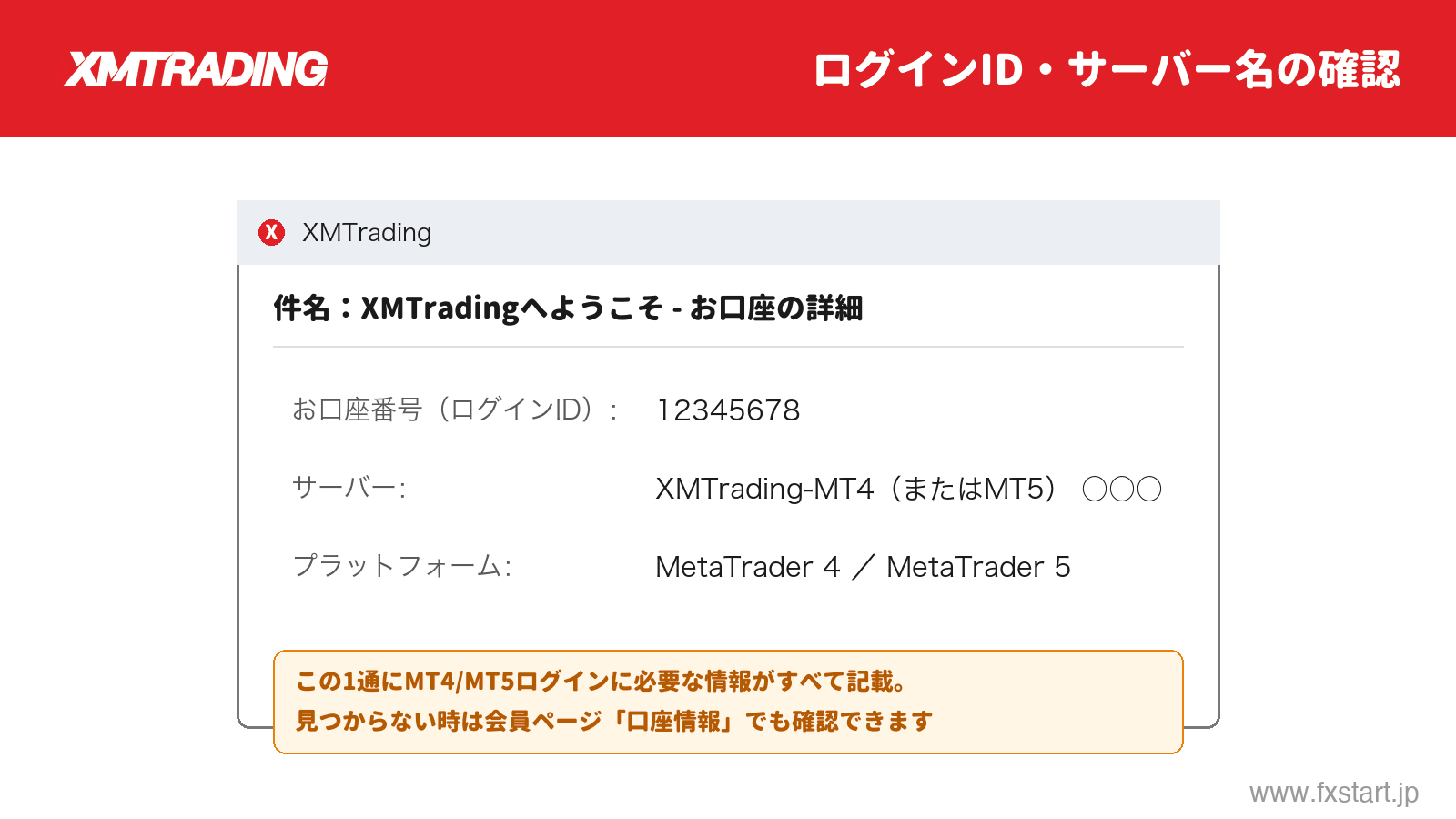
② 会員ページの「口座の概要」で確認する
メールが見つからなくても大丈夫。会員ページにログインすれば、ホームの「口座の概要」に口座番号・プラットフォーム(MT4/MT5)・口座タイプが表示されます。サーバー名も口座詳細から確認できます。
③ パスワードは「2種類ある」ことに注意
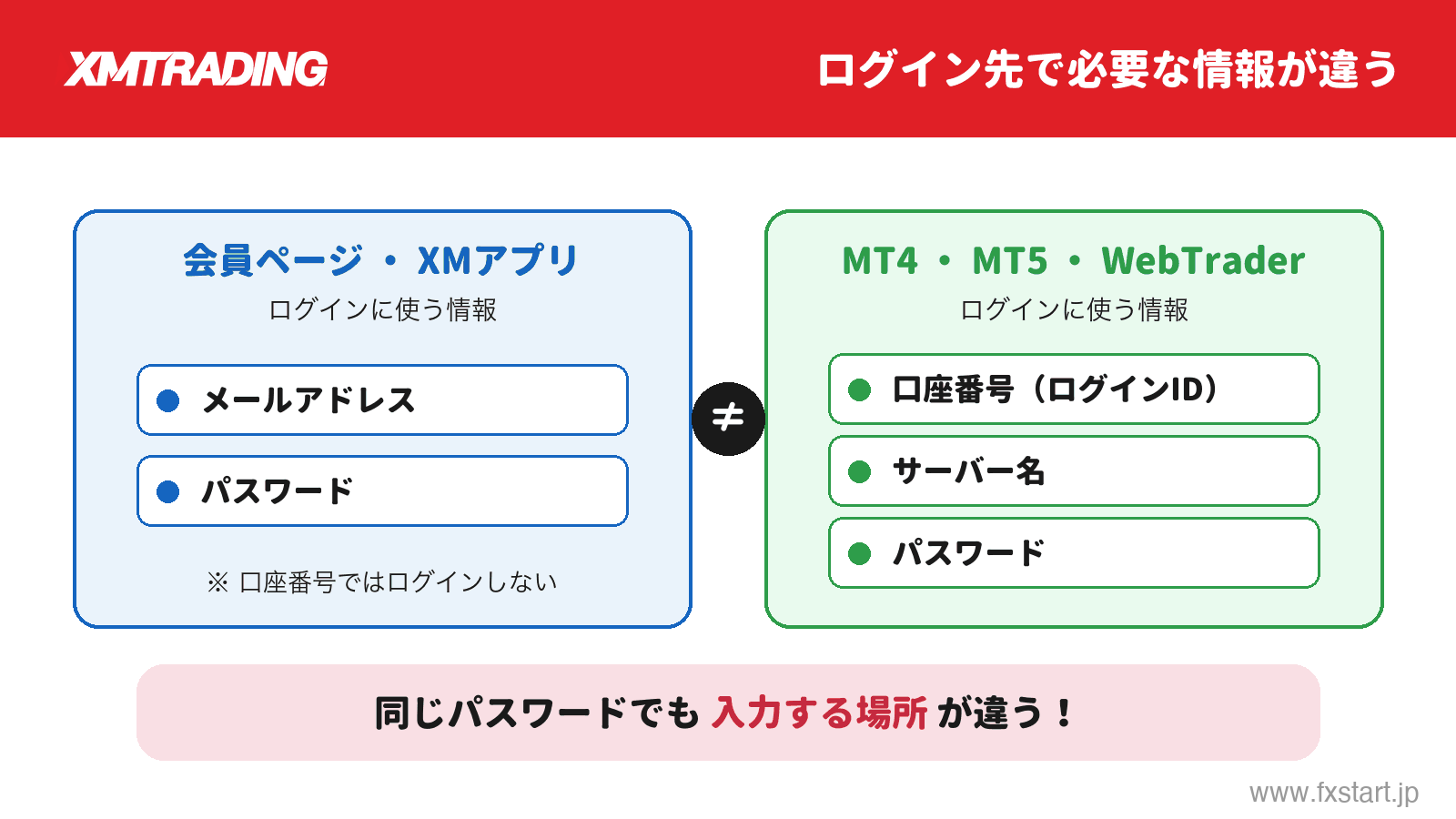
XMのパスワードは会員ページ用と取引口座(MT4/MT5)用の2種類が別々に存在します。同じにしている方も多いのですが、別々に設定した場合はどちらを使う場面かを意識しないと「パスワードが合わない」と混乱します。全体の対応関係はこの図のとおりです。
\ XMTrading口座開設で13000円ボーナス獲得! /
XM会員ページへのログイン手順
入出金・ボーナス受け取り・書類提出など、取引以外のすべてを行うのが会員ページ(マイページ)です。ログインは3ステップで完了します。
XMTrading公式サイト(xmtrading.com)の右上にある「ログイン」をクリックします。URLに「xmtrading」が入っていることを必ず確認してください。xm.comやXM Globalは別ブランドで、日本の口座ではログインできません。

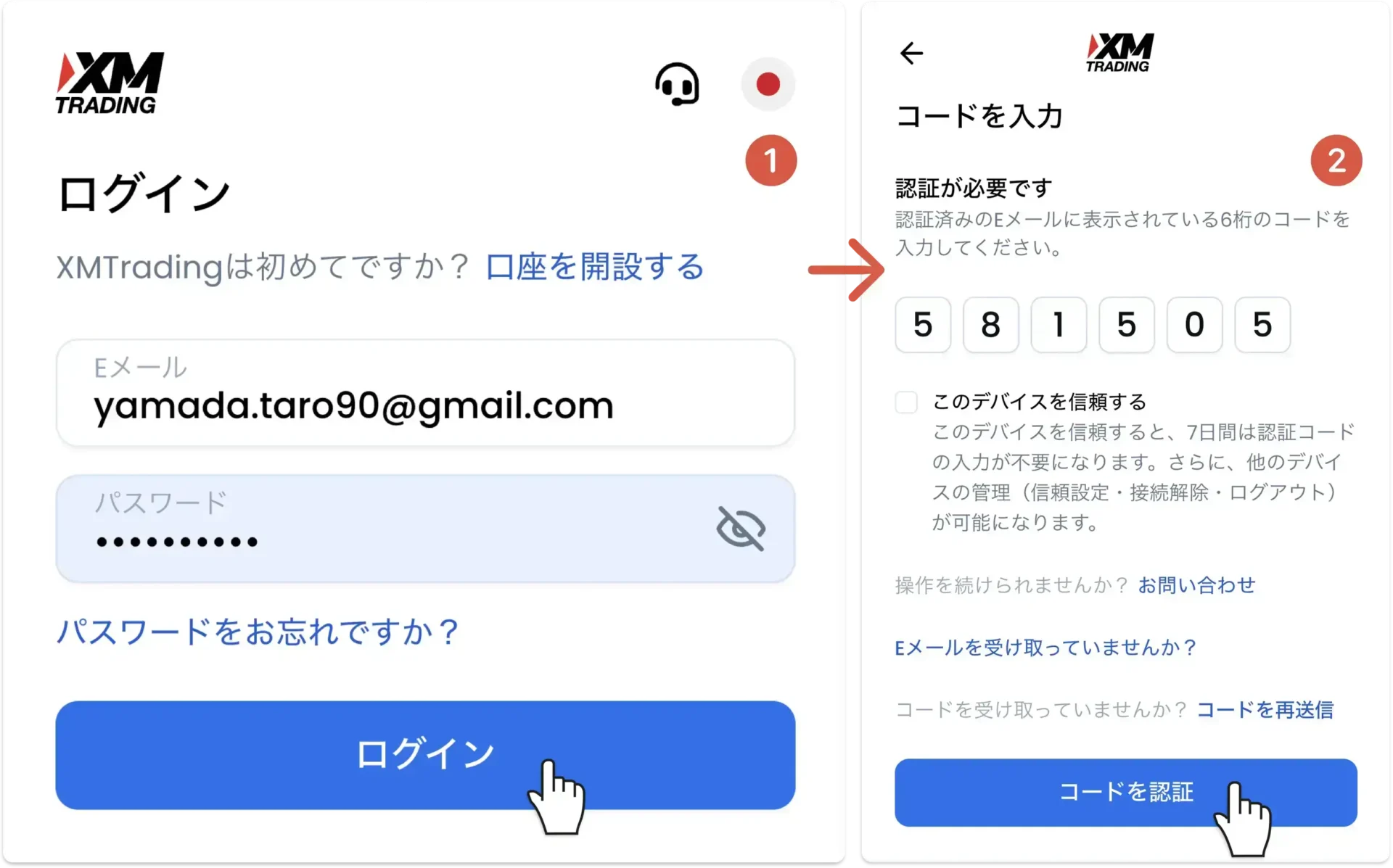
登録メールアドレスとパスワードを入力して「ログイン」。続いて「認証が必要です」と表示されたら、メールに届く6桁のコードを入力して「コードを認証する」を押します。「このデバイスを信頼する」にチェックを入れると、同じ端末では7日間コード入力を省略できます。
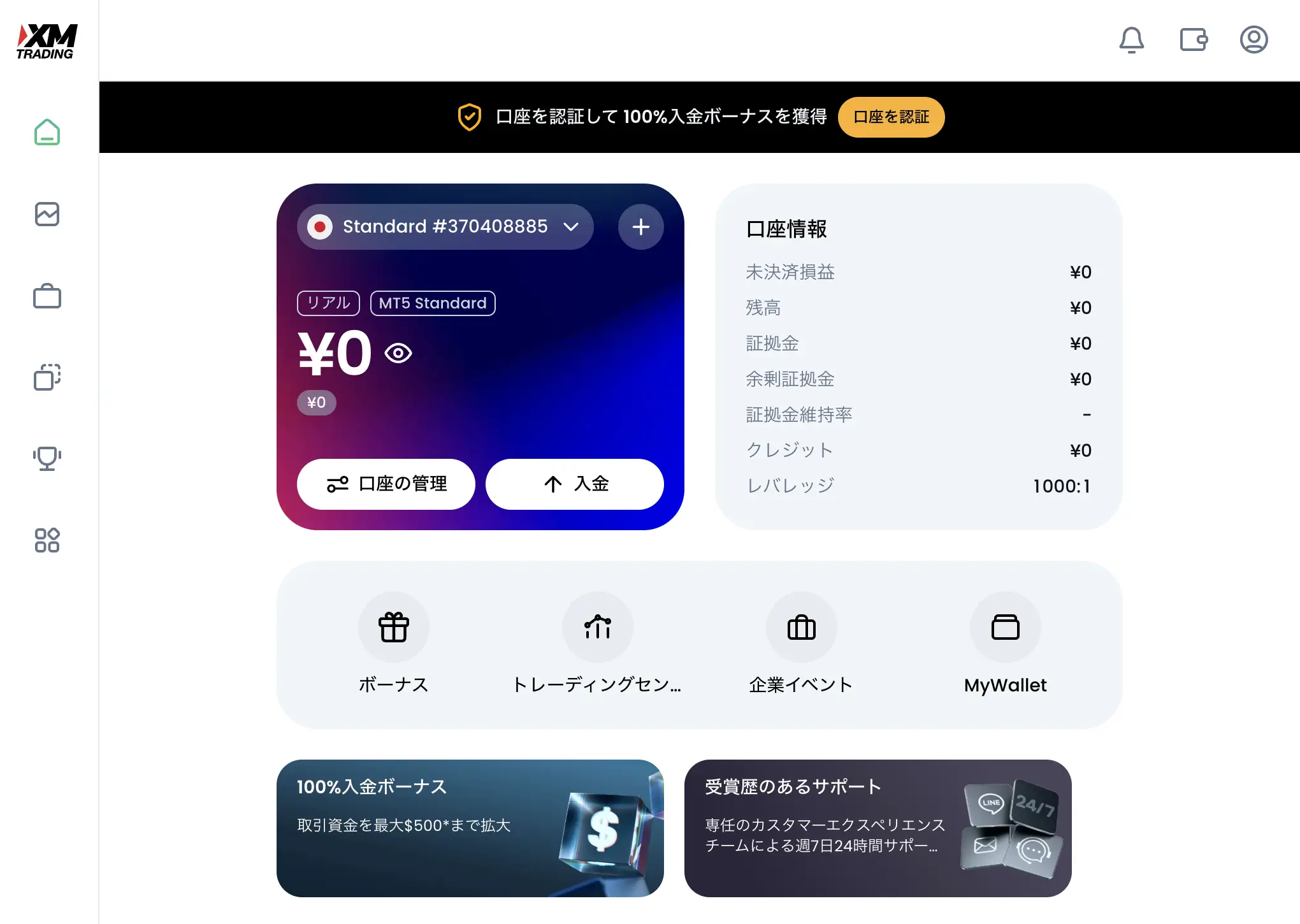
「口座の概要」が並ぶホーム画面が開けばログイン成功です。ここから入金・出金・追加口座開設・書類提出など、すべての手続きができます。
ログインできたら、まだ入金していない方はそのままXMの入金方法おすすめ比較へ。5ドル(bitwalletなら800円)から始められます。
\ XMTrading口座開設で13000円ボーナス獲得! /
MT4へのログイン方法【スマホアプリ】
スマホで取引するなら、MetaQuotes社の公式MT4アプリを使います。iPhoneの画面で解説しますが、Androidも流れは同じです(Google Playからインストール)。
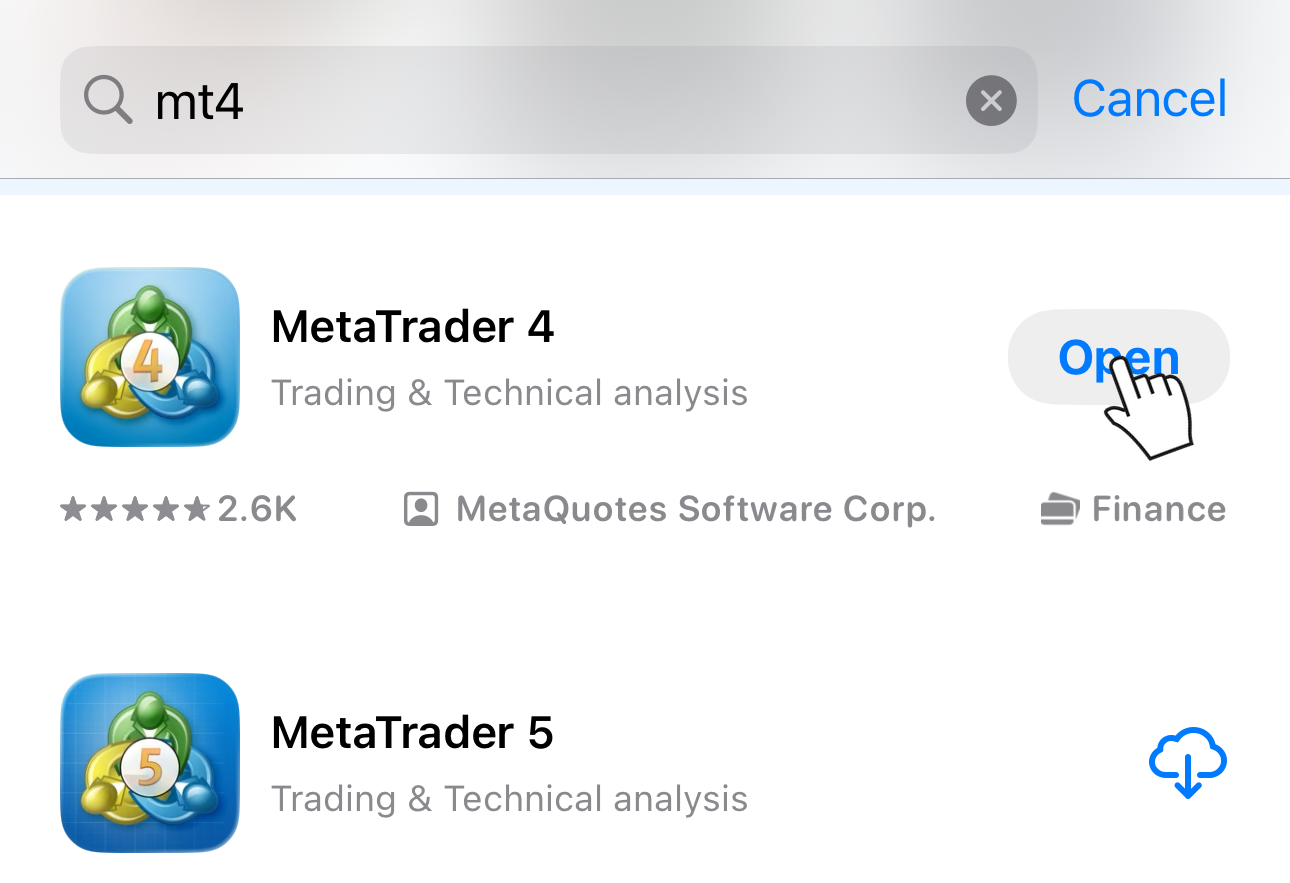
App Storeで「mt4」を検索し、MetaTrader 4を入手します。ここでMT5を入れてしまうのが定番の失敗です。MT4口座はMT4アプリでしか使えないので、アイコンの「4」を確認してください。
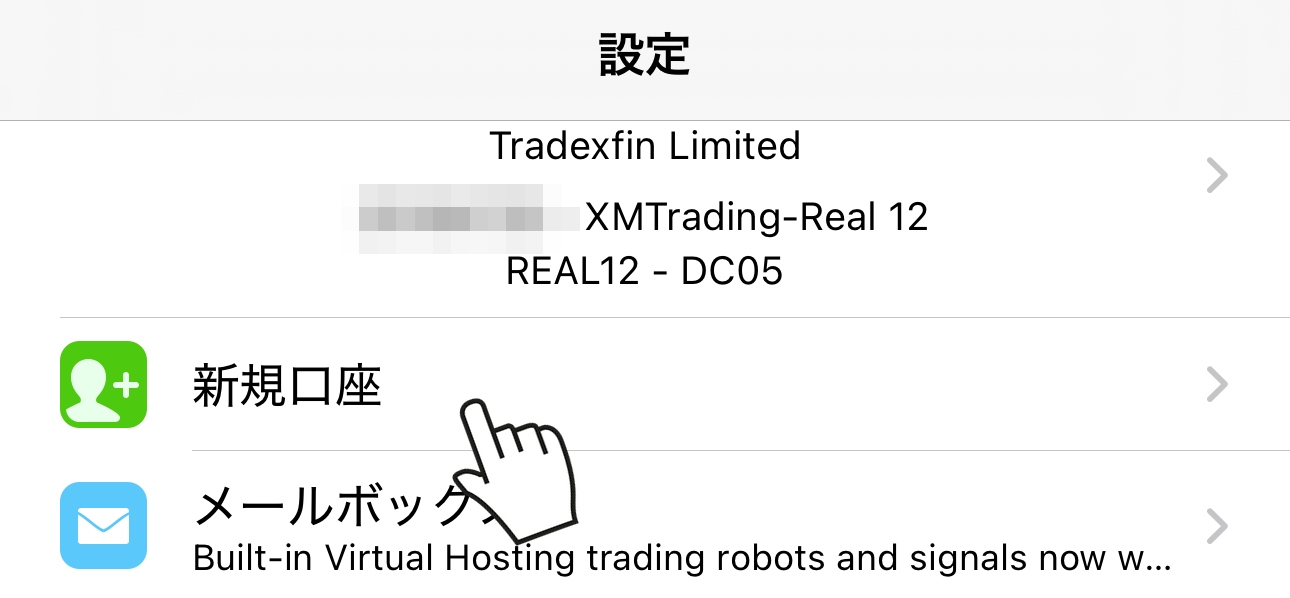
アプリを起動したら、右下の「設定」タブから「新規口座」をタップします。
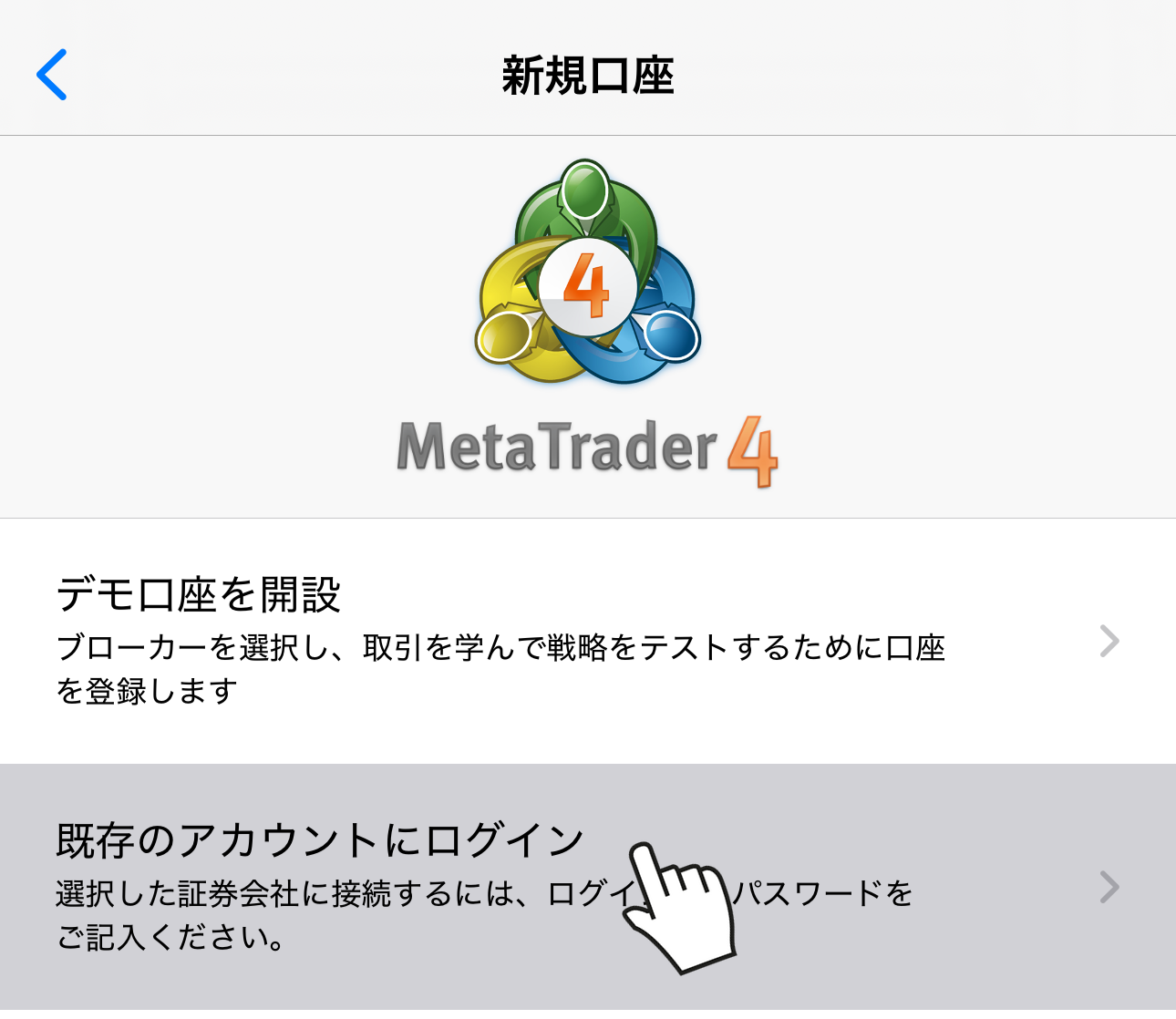
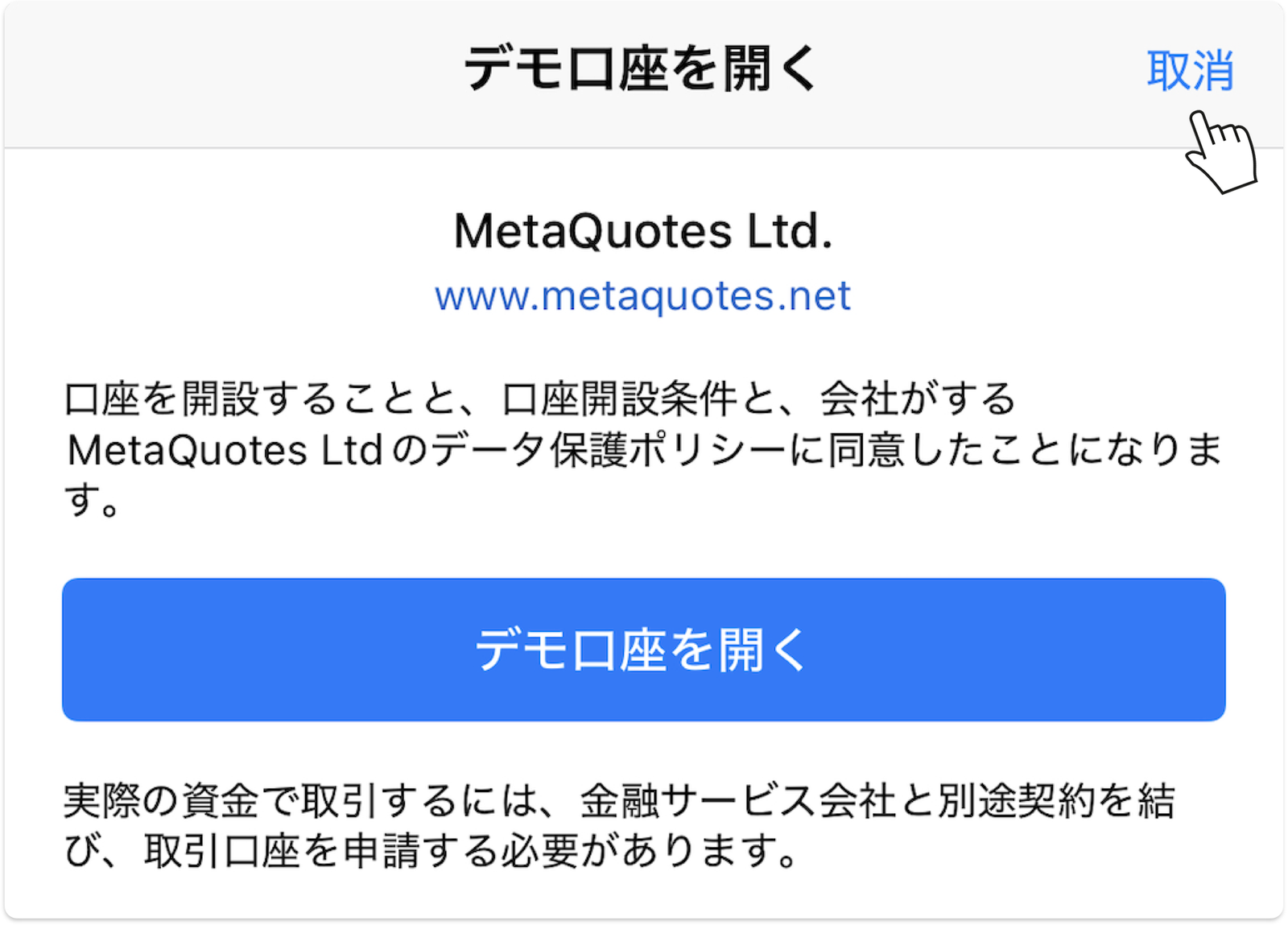
「デモ口座を開設」ではなく「既存のアカウントにログイン」を選びます。ここを間違えると、自分のXM口座ではなくアプリのデモ口座が作られてしまいます。
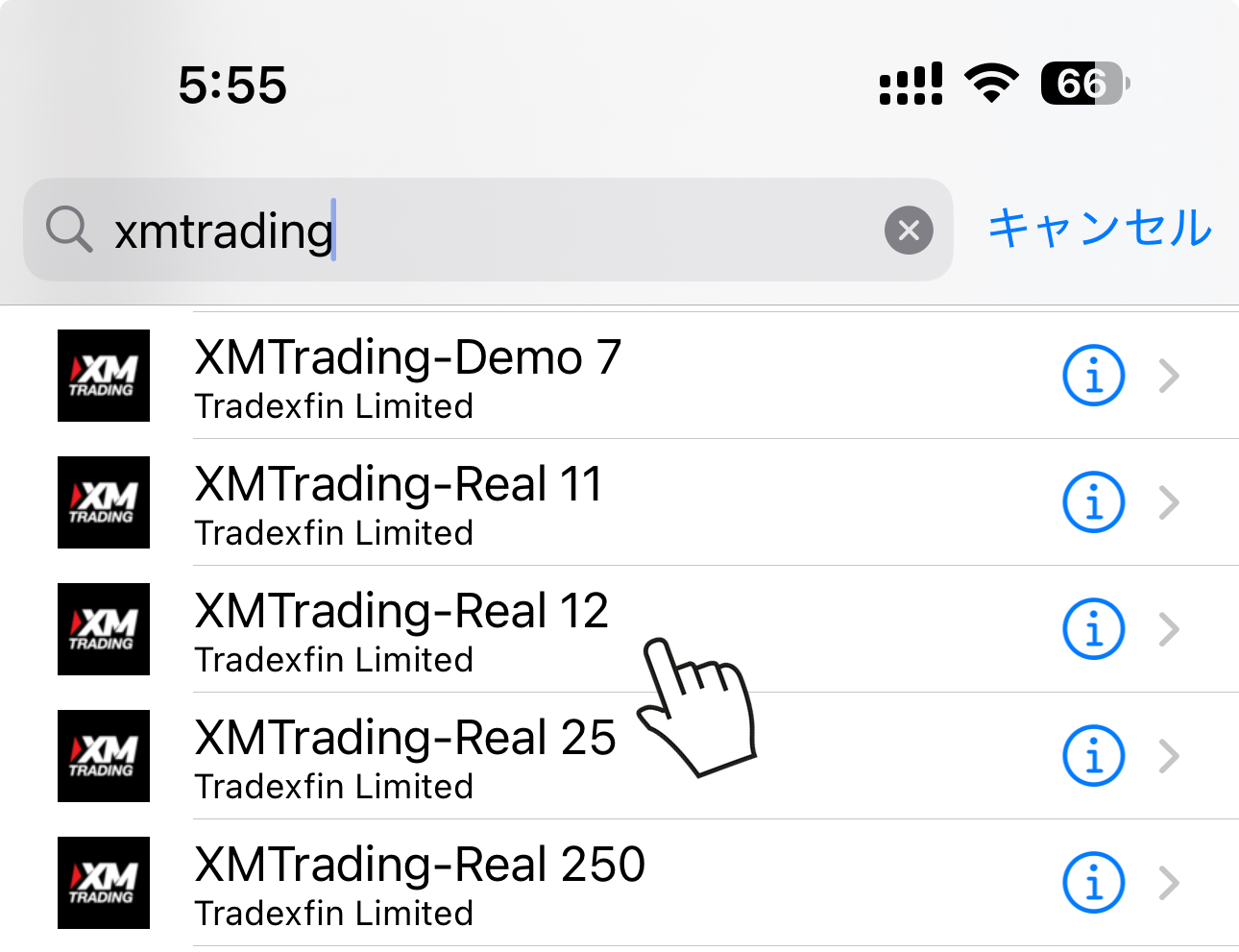
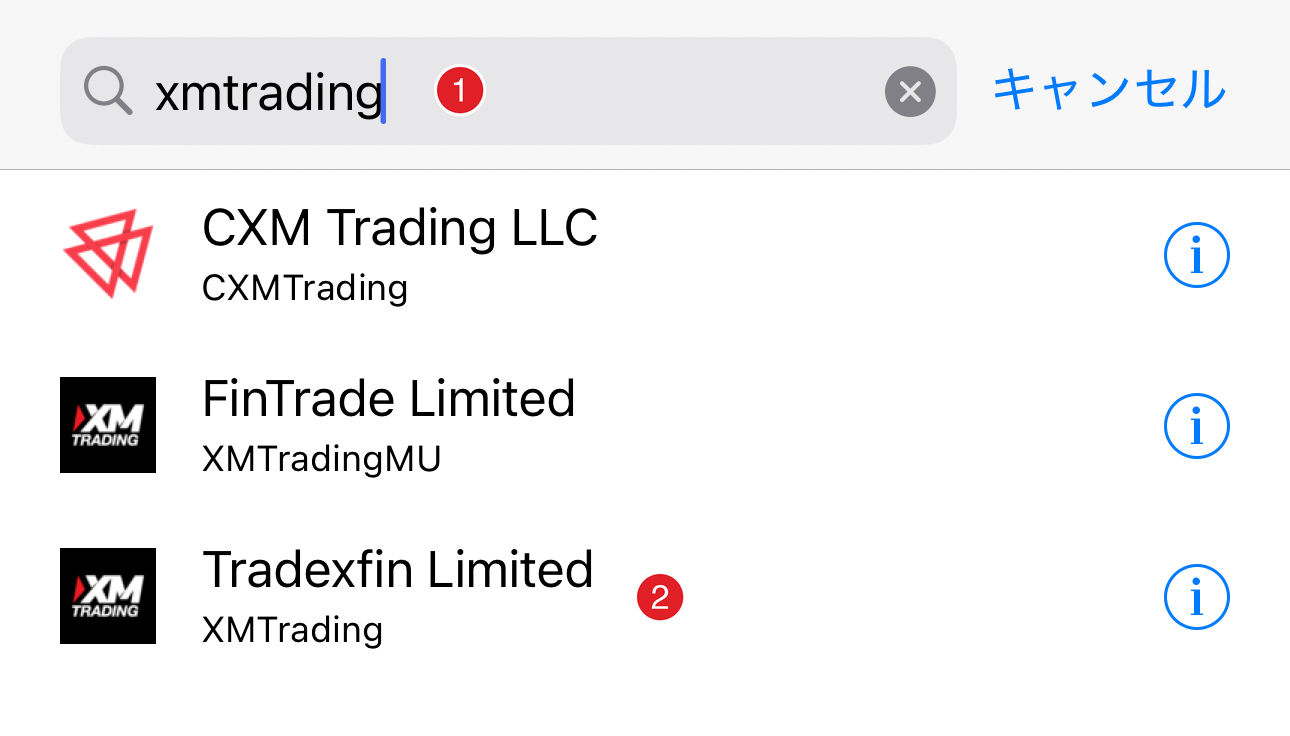
検索窓に「XMTrading」と入力し、表示された一覧から自分のサーバー名と完全に一致するものを選びます。似た名前が並ぶので、「ようこそ」メール記載のサーバー名と1文字ずつ照合してください。
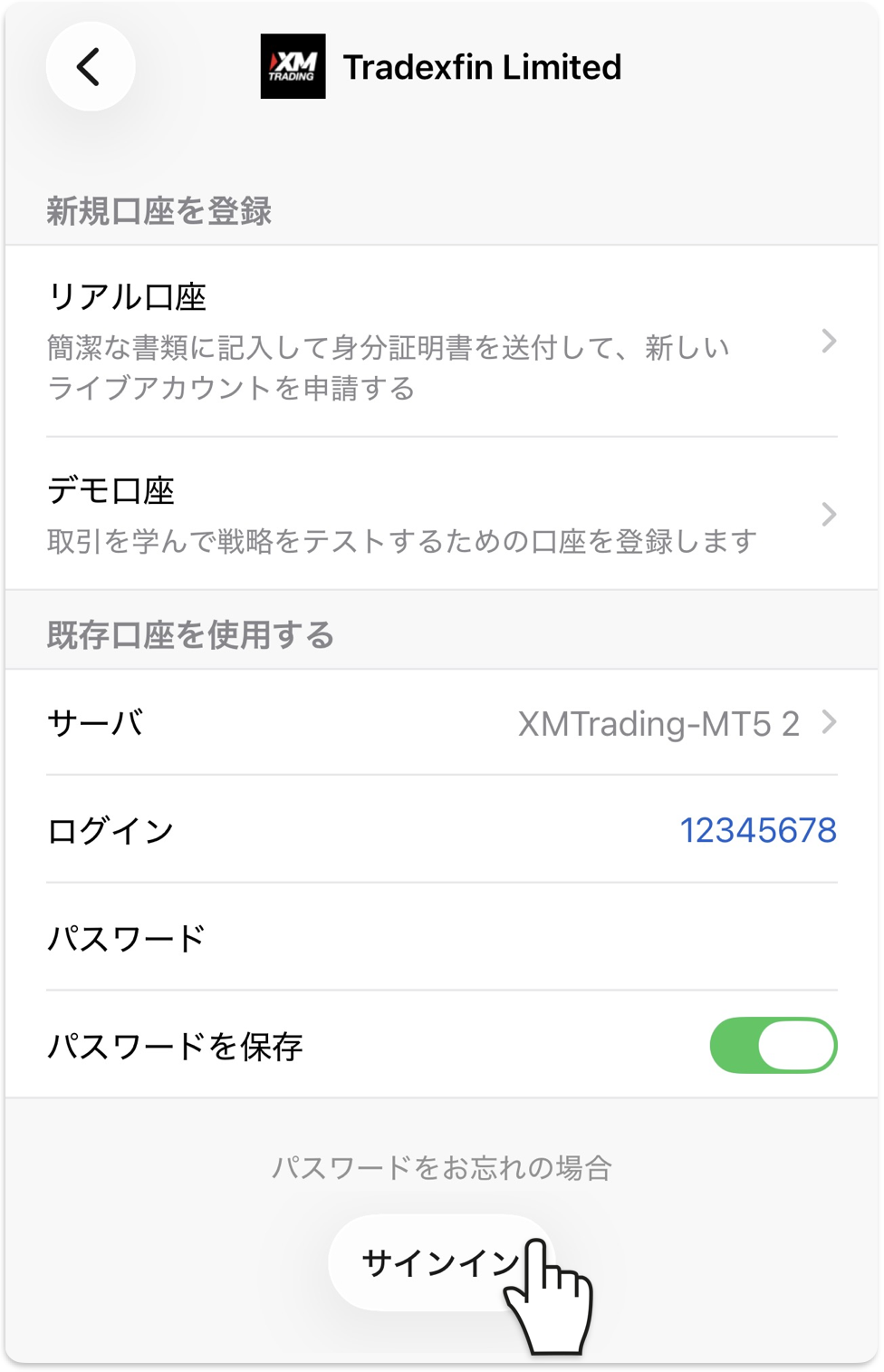
ログイン欄にMT4の口座番号、パスワード欄に取引口座のパスワードを入力して「サインイン」をタップします。
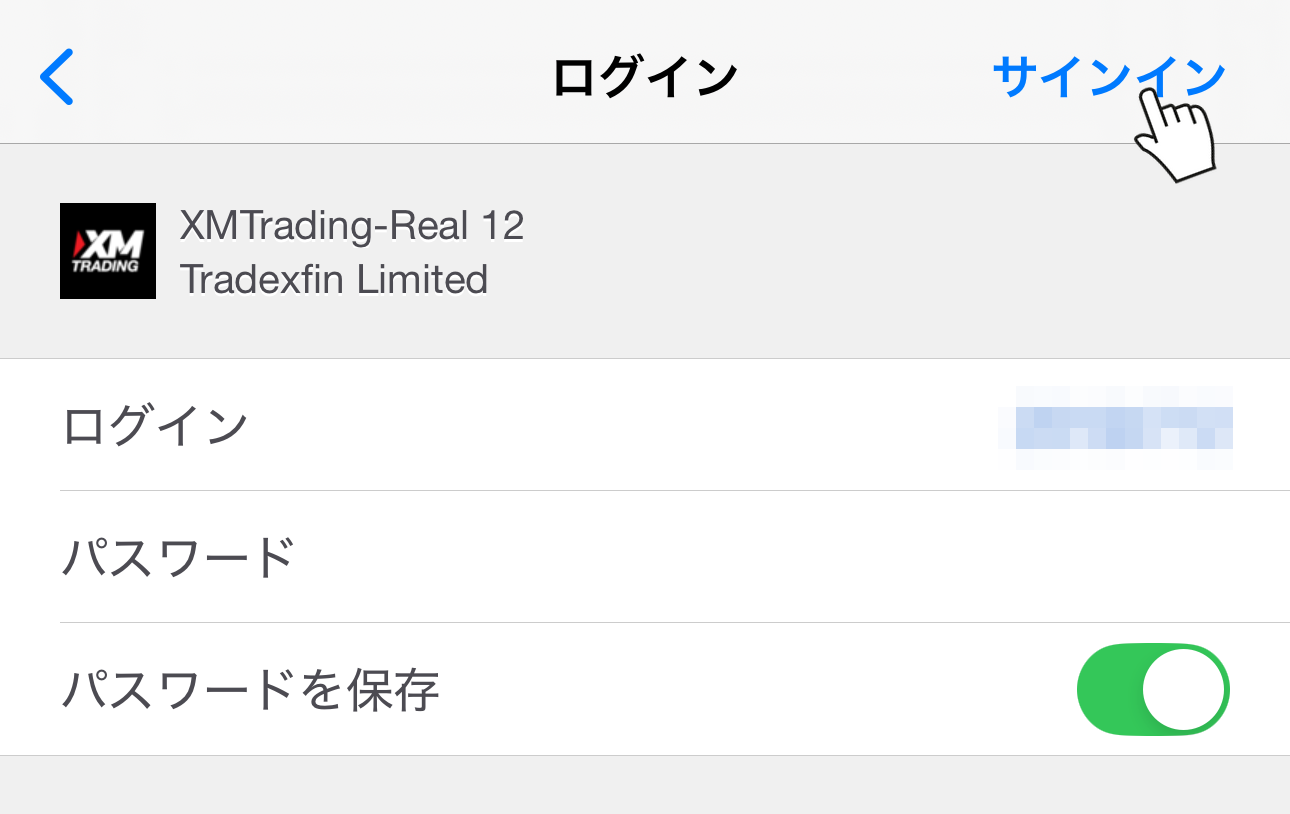
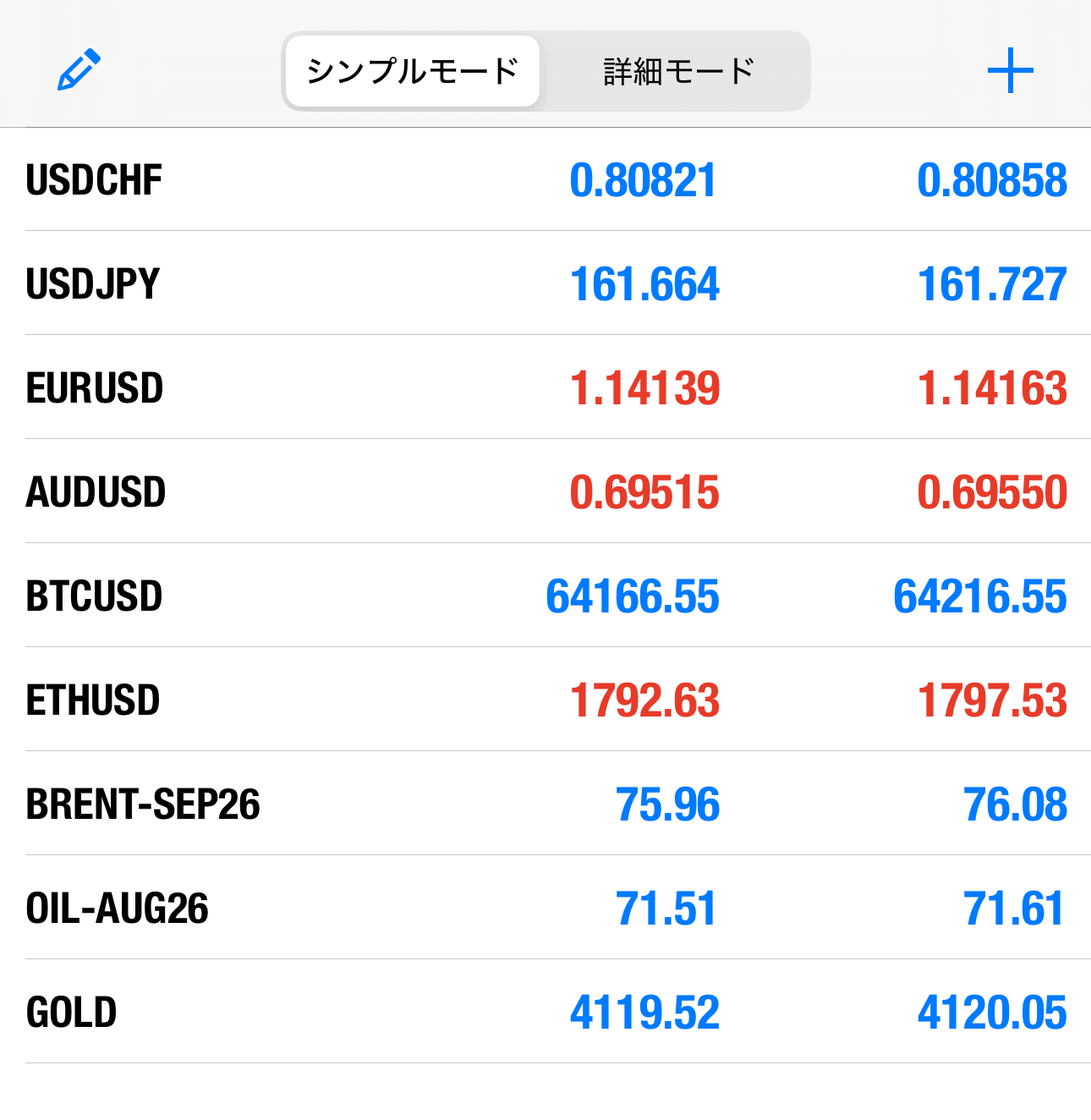
気配値画面に戻り、レートの数字がリアルタイムで動いていればログイン成功です。数字が動かない場合はログインできていません(市場が閉まる土日を除く)。
\ XMTrading口座開設で13000円ボーナス獲得! /
MT4へのログイン方法【PC・Mac】
XMのPC・Mac版MT4へログインするには、まずMetaTrader 4本体をインストールし、初回は「ファイル」→「デモ口座の申請」からXMのサーバーを読み込んでログインします。名称は「デモ口座」ですが、既存のリアル口座のログインにも使う入口です。
❶ 上記のリンクからXMのホームページを開き、MT4をダウンロードします。❷ PC型の「xmtrading4setup.exe」、又はMac型の「MetaTrader4.pkg.zip」ファイルをクリックし、❸ インストール手順を完了します。
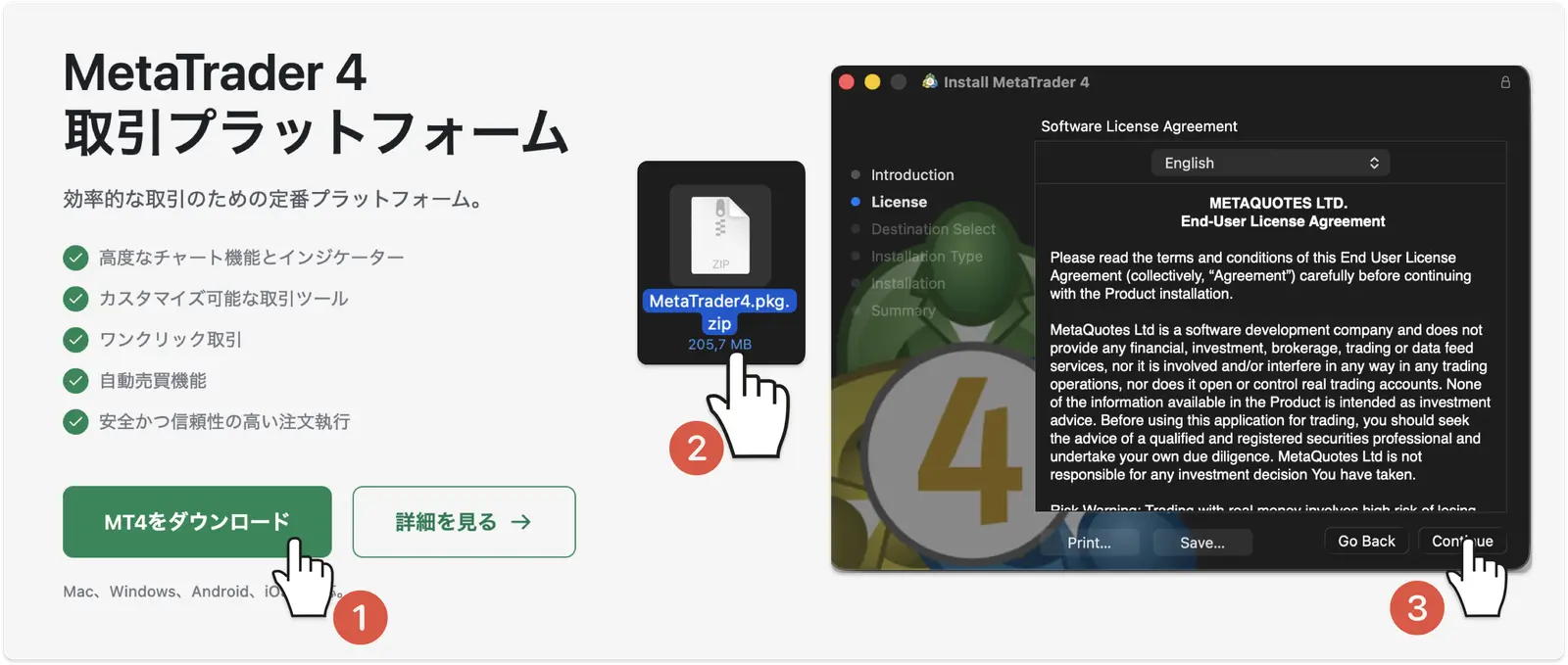
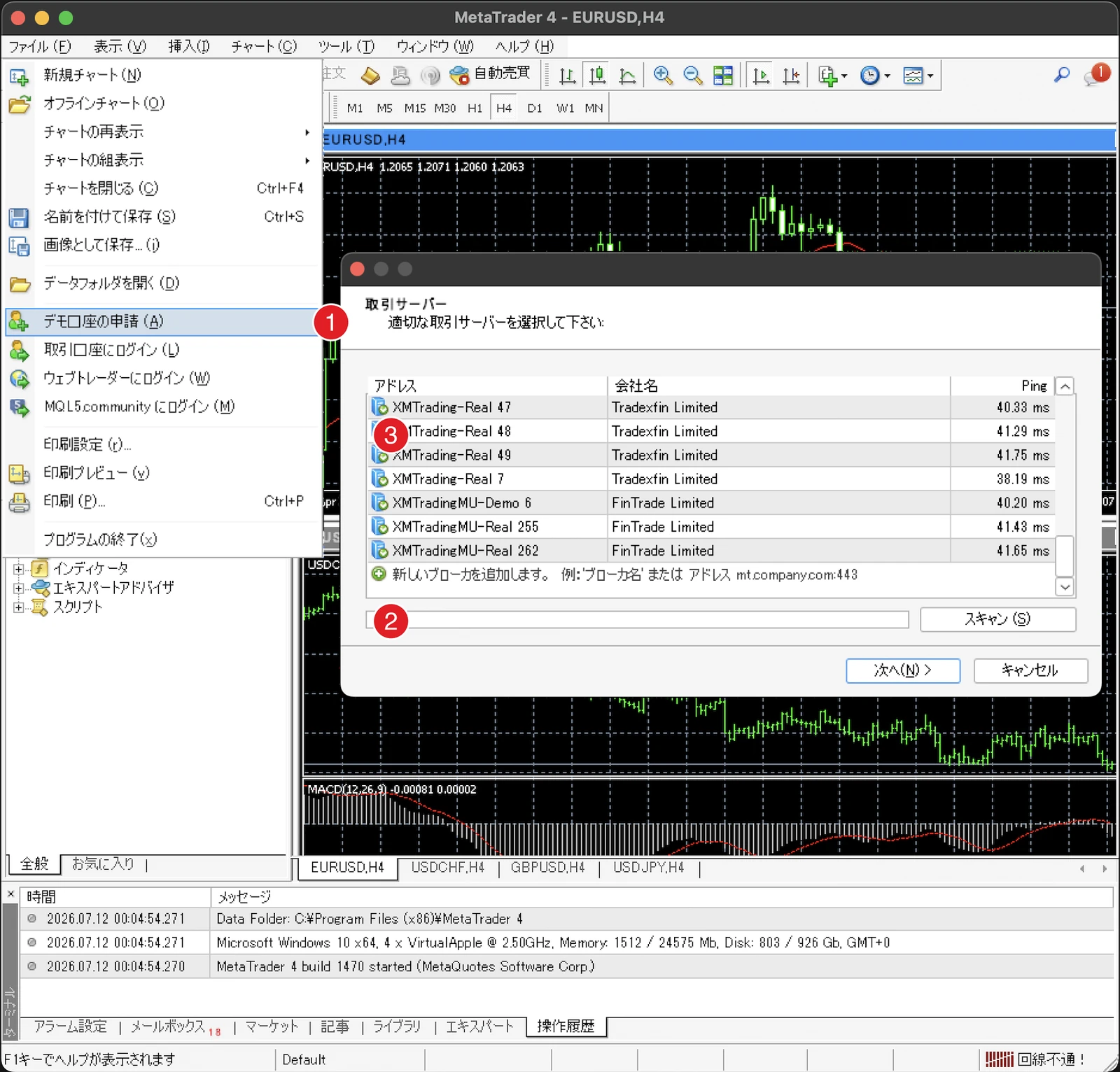
インストール直後の「取引口座にログイン」は、サーバー一覧に自分のサーバーが表示されないことがあります。初回は「ファイル」→「デモ口座の申請」からXMのサーバーを一度読み込むのが確実で、読み込んだサーバーは2回目以降も一覧に表示され続けます。初回のログインは次の3ステップです。
インストールしたMT4を起動し、左上のメニュー「ファイル」から❶「デモ口座の申請」をクリックします。「取引サーバー」の一覧に自分のサーバー名が無い場合は、❷「新しいブローカを追加します」の欄に「XMTrading」と入力して「スキャン」を押すと、❸XMTrading系のサーバーが一覧に読み込まれます。自分のサーバー名を選択して「次へ」に進みます。
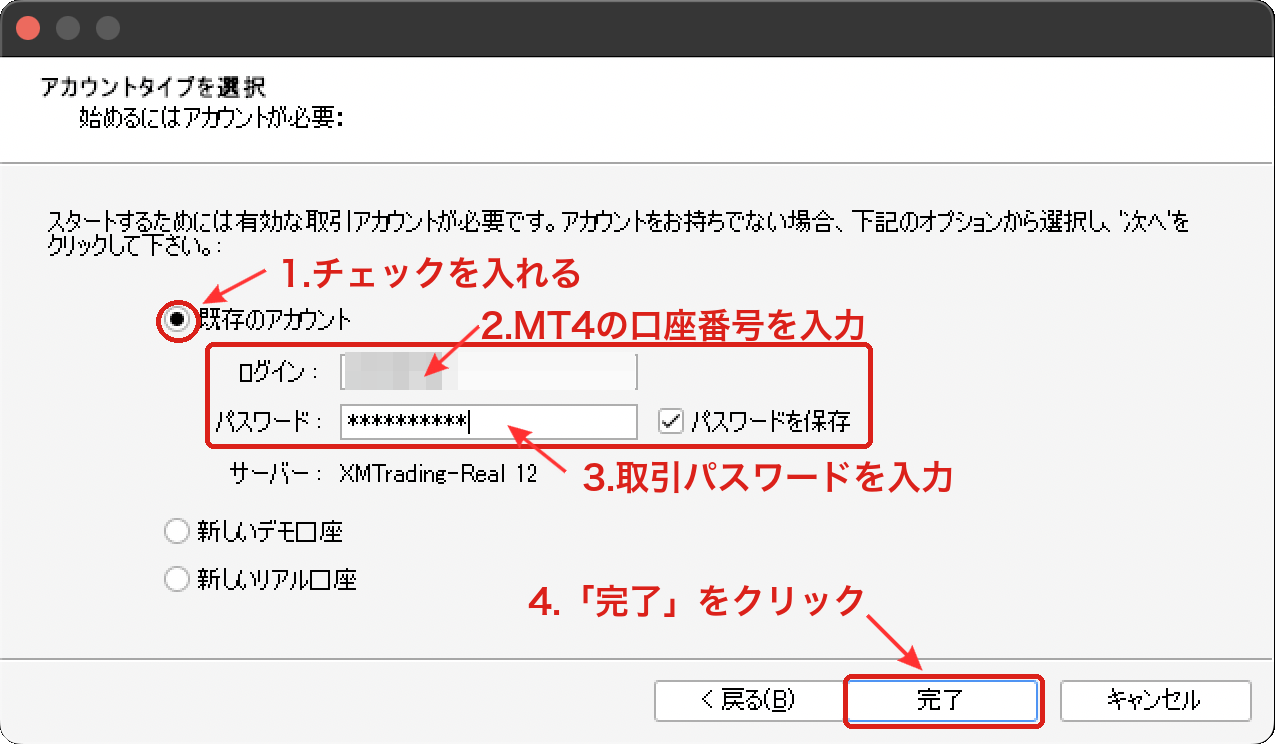
「アカウントタイプを選択」画面に進んだら、「既存のアカウント」にチェックを入れ、ログイン欄にMT4の口座番号、パスワード欄に取引パスワードを入力して「完了」をクリックします。サーバー名は前の画面で選んだものが自動で表示されています。
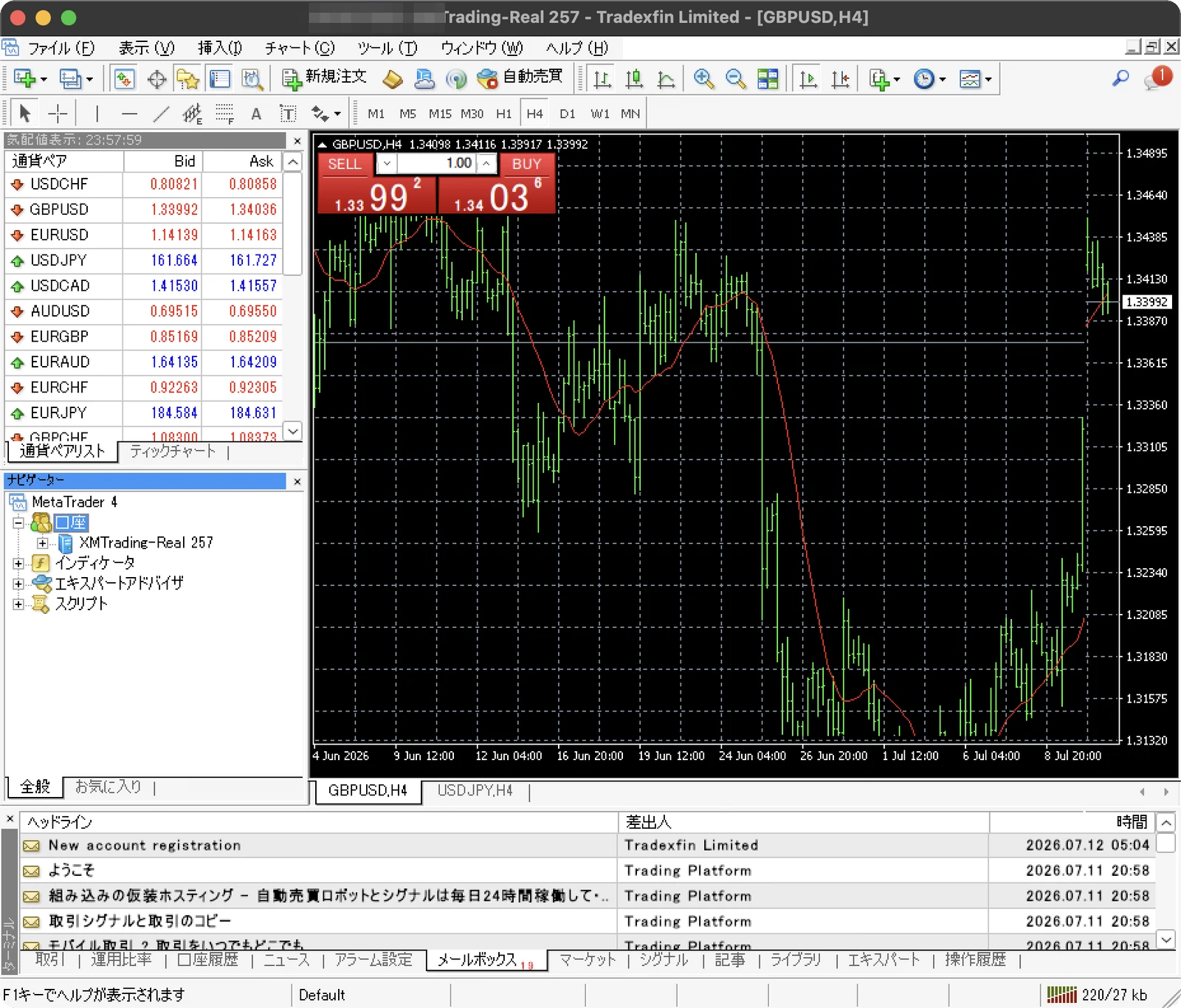
画面右下に通信量(数字)が表示されていればログイン成功です。「無効な口座」「回線不通」と出ている場合は失敗しているので、3点セットを見直しましょう。
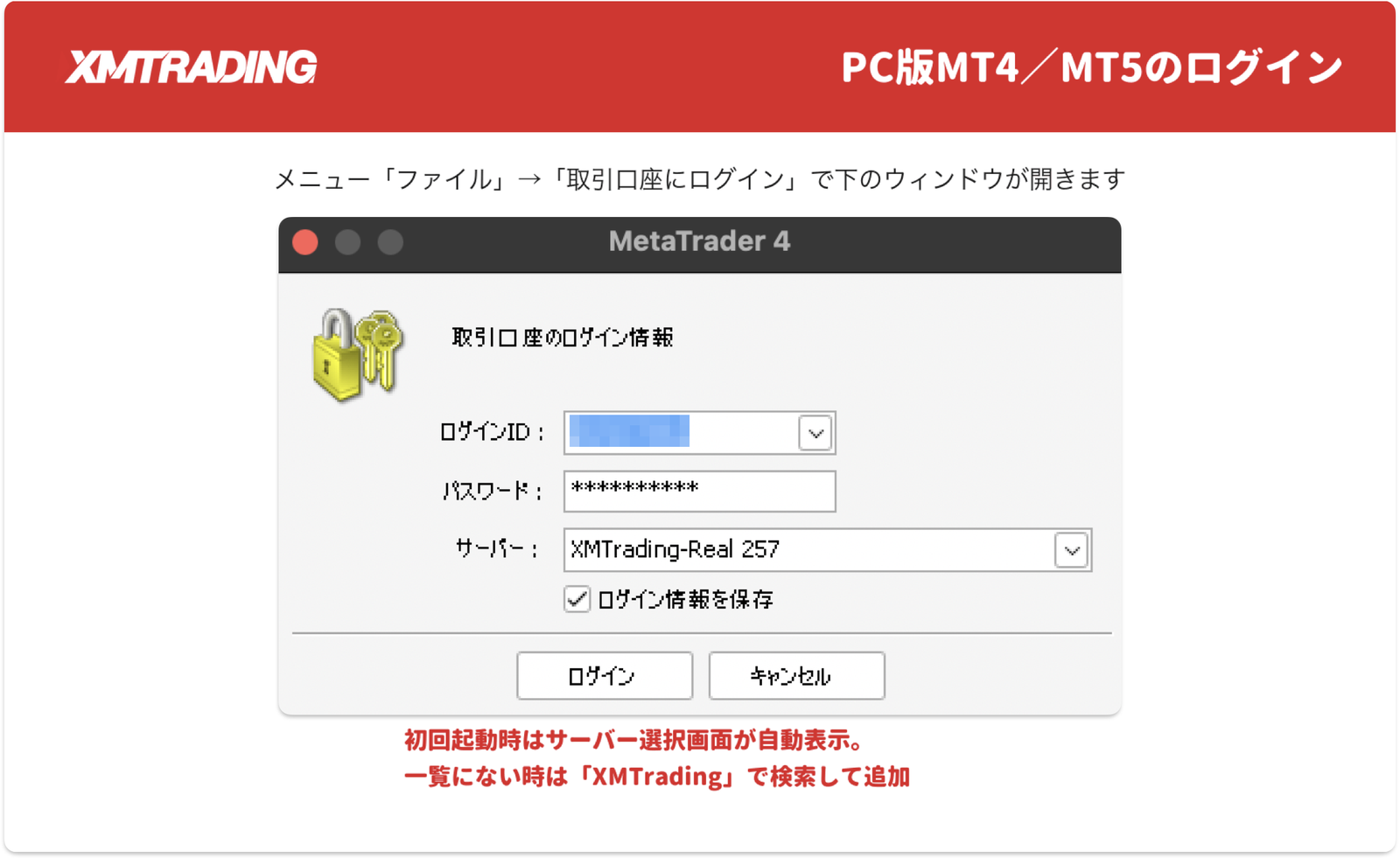
2回目以降は「ファイル」→「取引口座にログイン」
サーバーの読み込みが済んだ2回目以降は、左上の「ファイル」→「取引口座にログイン」からログイン画面を開けます。ログインID(口座番号)・パスワードを入力し、サーバー欄で自分のサーバー名を選んで「ログイン」を押します。「ログイン情報を保存」にチェックを入れておくと次回から自動接続されます。
\ XMTrading口座開設で13000円ボーナス獲得! /
MT5へのログイン方法【スマホアプリ】
MT5口座の方はMetaTrader 5アプリを使います。MT4と流れは似ていますが、最初にアプリ独自のデモ口座が作られるという紛らわしい仕様があるので、そこだけ注意して進めましょう。
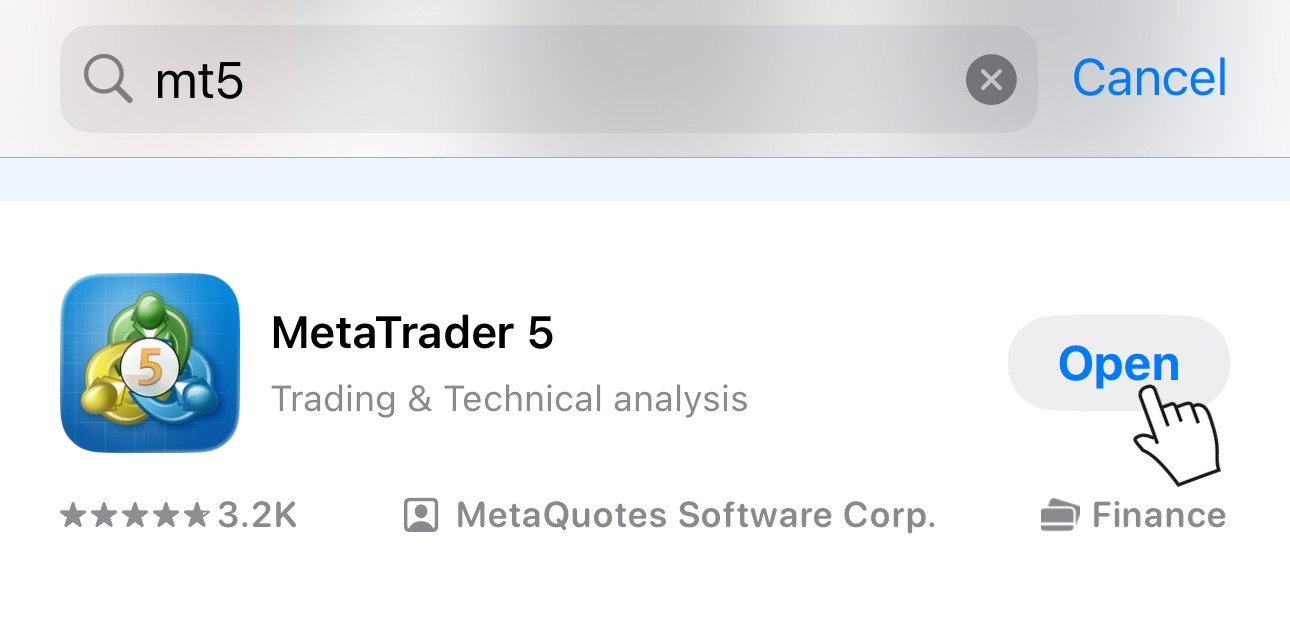
App Storeで「mt5」を検索し、MetaTrader 5を入手します(AndroidはGoogle Play)。今度は逆に、MT4を入れないように注意です。
MT5アプリは初回起動時にMetaQuotes社のデモ口座を勝手に作ります。これはXMの口座ではありません。「設定」→「口座管理」(または新規口座)へ進み、デモの作成画面が出たらキャンセルしてください。
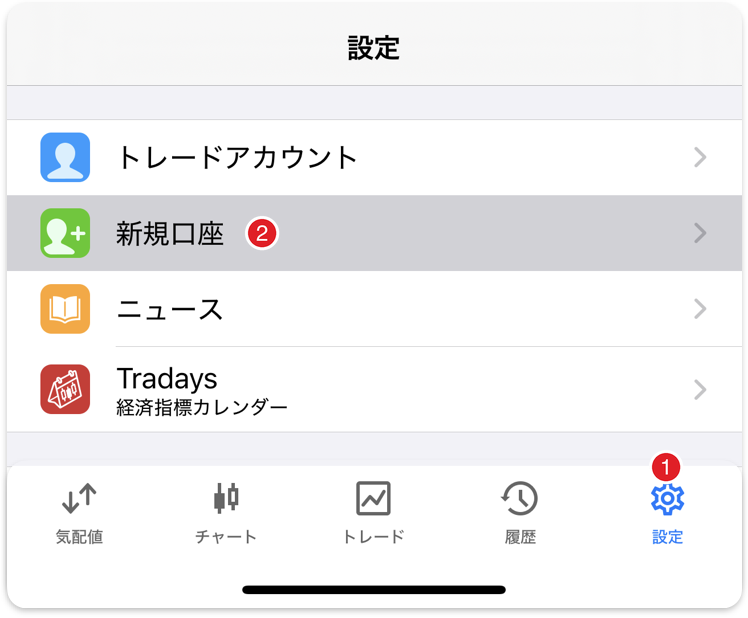
口座管理へ進む途中で新規デモ口座の作成画面が表示された場合は、次のようにキャンセルすれば既存口座のログインに進めます。
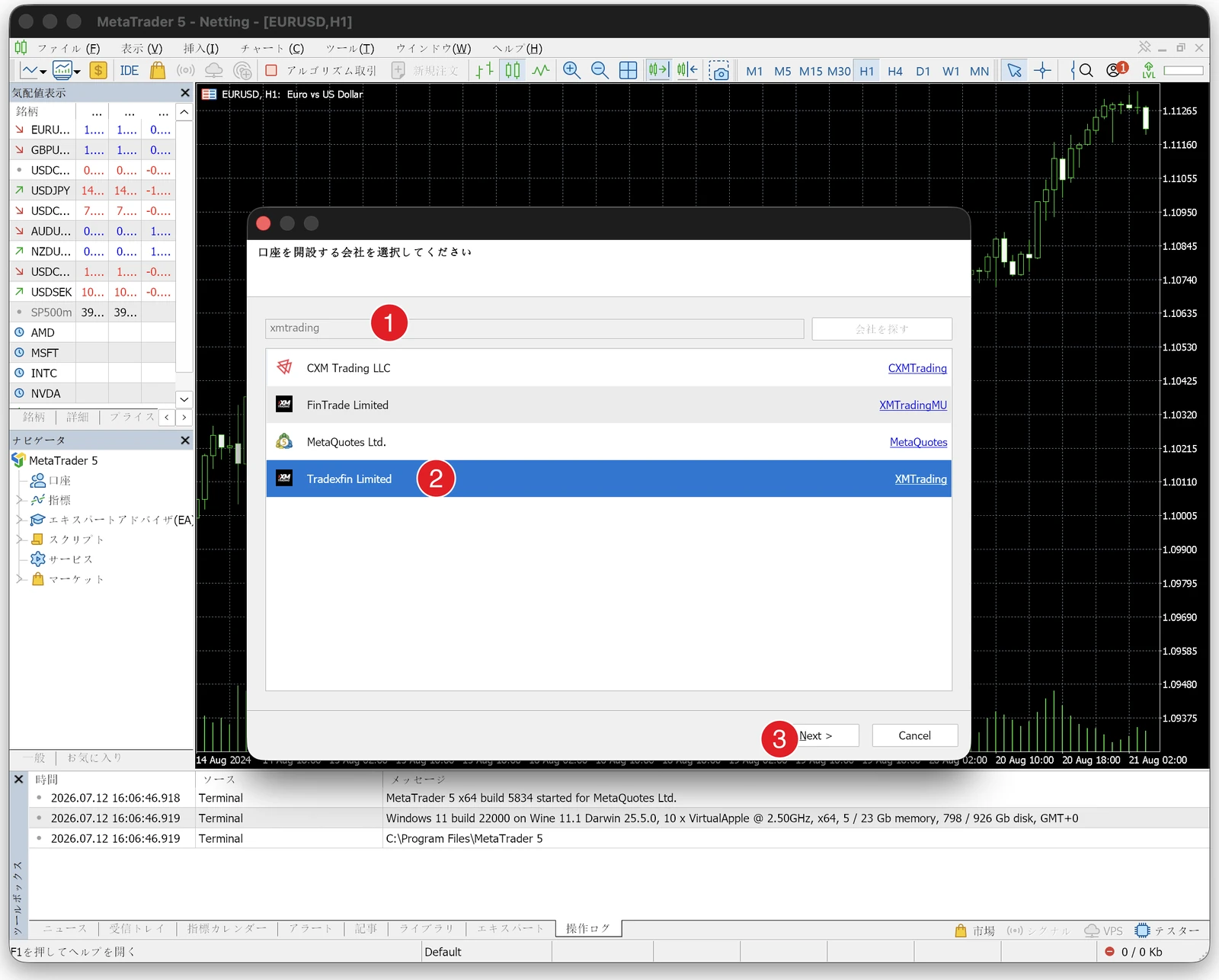
証券会社の検索欄に「XMTrading」と入力し、一覧からTradexfin LimitedのXMTradingを選択します。
MT5の口座番号・取引口座パスワード・サーバー名を入力してサインインします。接続後、口座番号と残高が表示されていればログイン成功です。
\ XMTrading口座開設で13000円ボーナス獲得! /
MT5へのログイン方法【PC・Mac】
XMのMT5 PC版も、XM公式サイトからダウンロードして「3点セットで接続」という流れは同じです。
❶ 上記のリンクからXMのホームページを開き、MT5をダウンロードします。❷ PC型の「xmtrading5setup.exe」、又はMac型の「MetaTrader5.pkg.zip」ファイルをクリックし、❸ インストール手順を完了します。
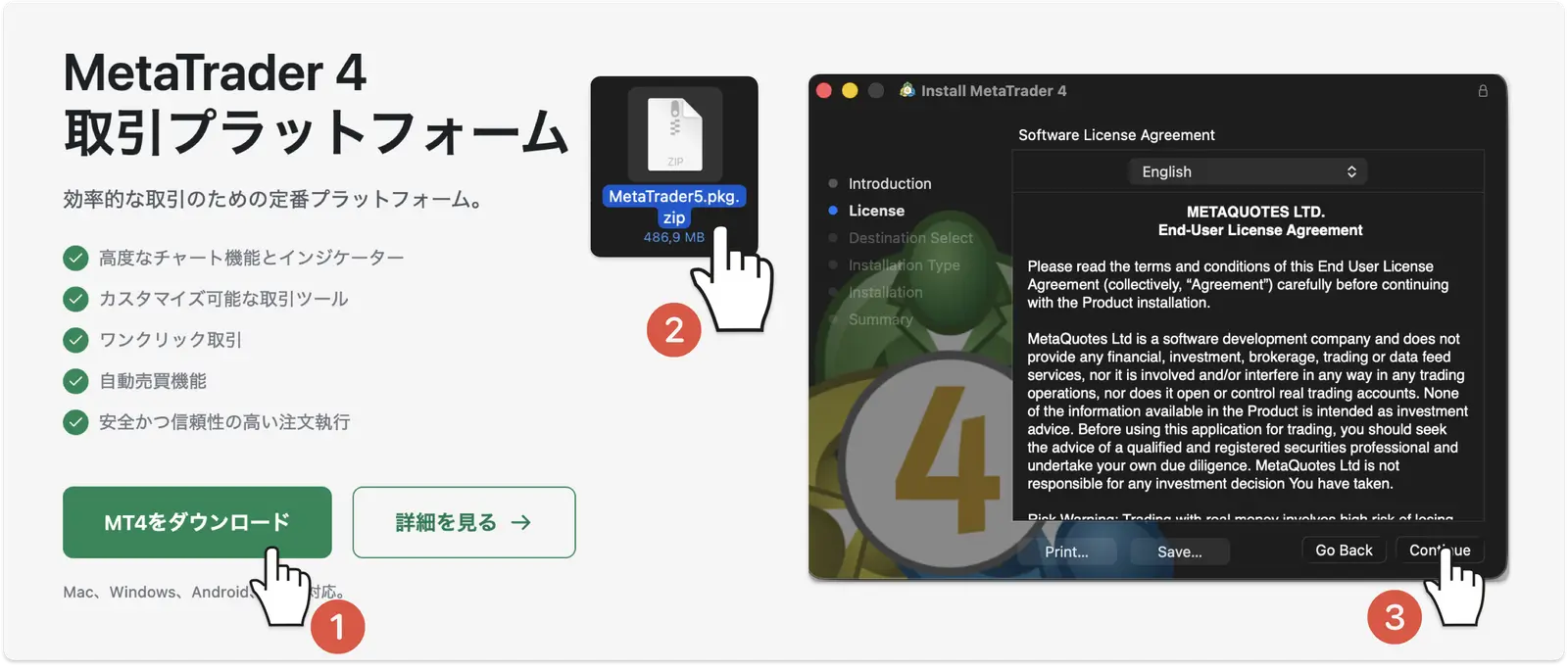
PC版MT5も、XM公式サイトからダウンロードして「3点セットで接続」という流れは同じです。MT4との違いは、起動後にサーバー検索から入る点です。
MT5を起動すると証券会社の選択画面が開きます。検索欄に「XMTrading」と入力し、表示されたTradexfin Limitedを選んで「次へ」。
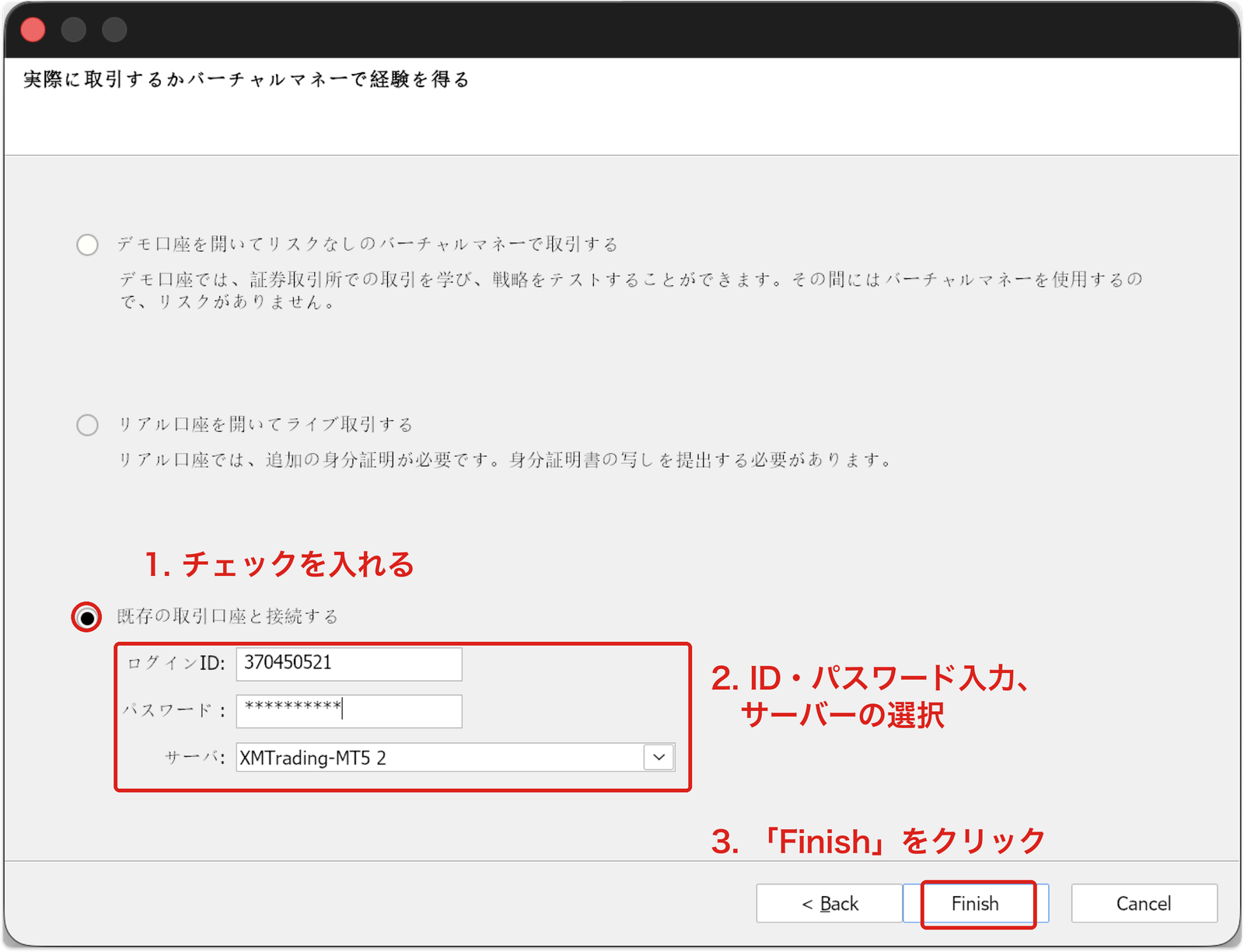
「既存の取引口座と接続する」を選び、口座番号・パスワードを入力、サーバーを自分のものに合わせて接続します。
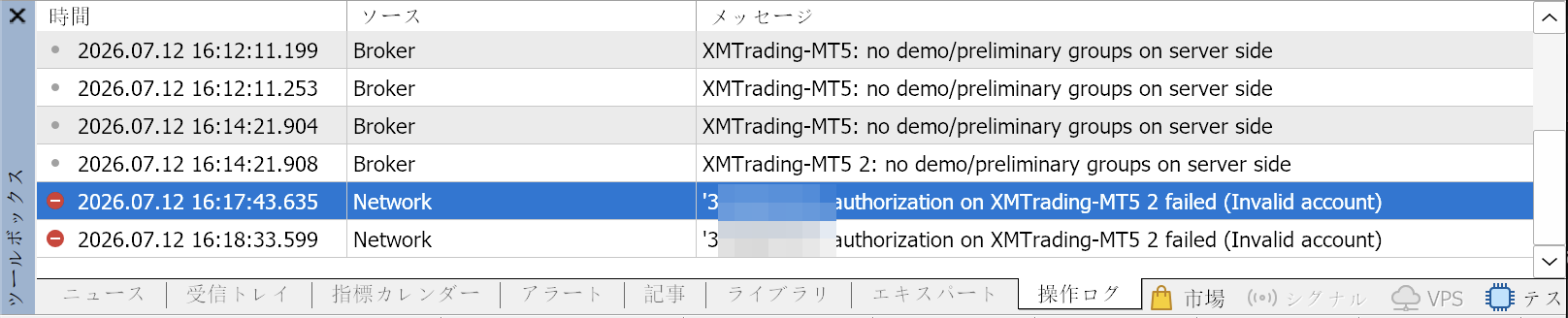
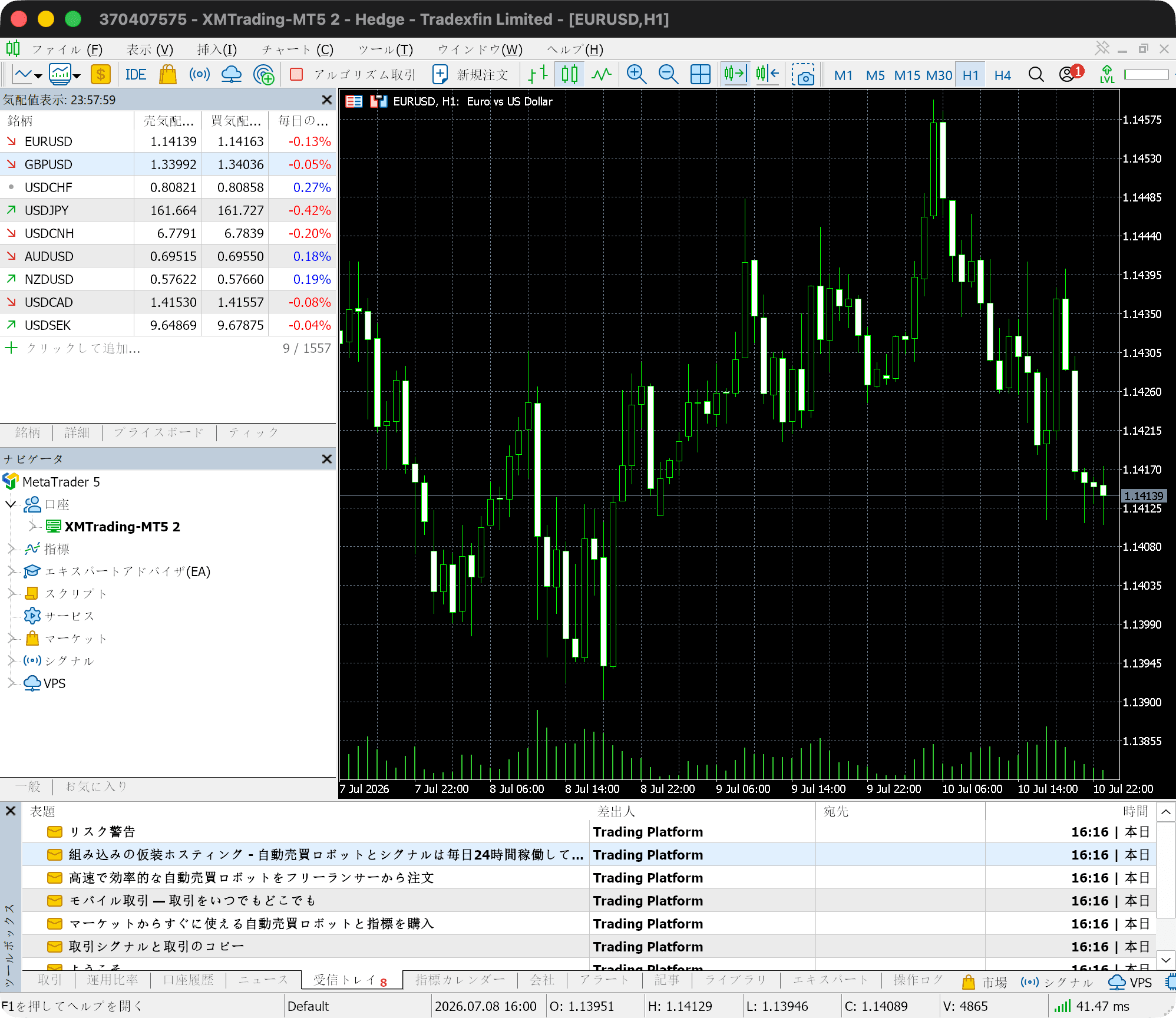
接続に成功すると「ツールボックス」の操作ログに「connected」等の記録が残り、チャートが動き始めます。ログイン状態が不安なときはログを見るのが確実です。
ログを確認したらチャート画面に戻ります。次のように気配値が更新され、チャートが動いていればログイン完了です。
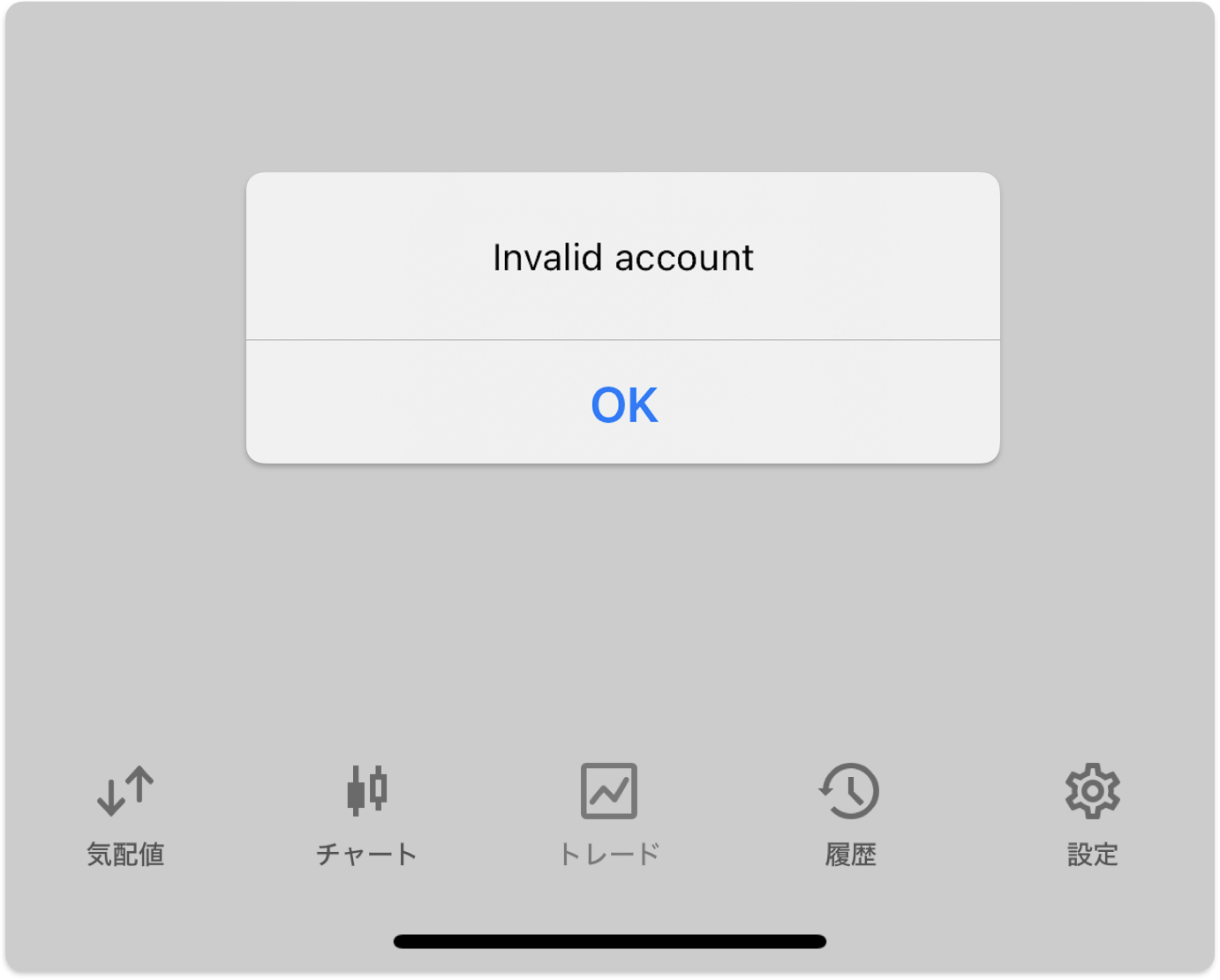
ログインに失敗すると、このように「無効な口座」と表示されます。この表示が出たら口座番号・パスワード・サーバー名のどれかが違います。
\ XMTrading口座開設で13000円ボーナス獲得! /
XMTD TraderPro(XMアプリ)へのログイン方法
XM公式アプリは現在「XMTD TraderPro」という名前で配信されています(旧XMTradingアプリ)。会員ページの機能(入出金・ボーナス管理)と取引を1つでこなせるアプリで、ログインには登録メールアドレス+パスワードを使います。口座番号やサーバー名は不要です。
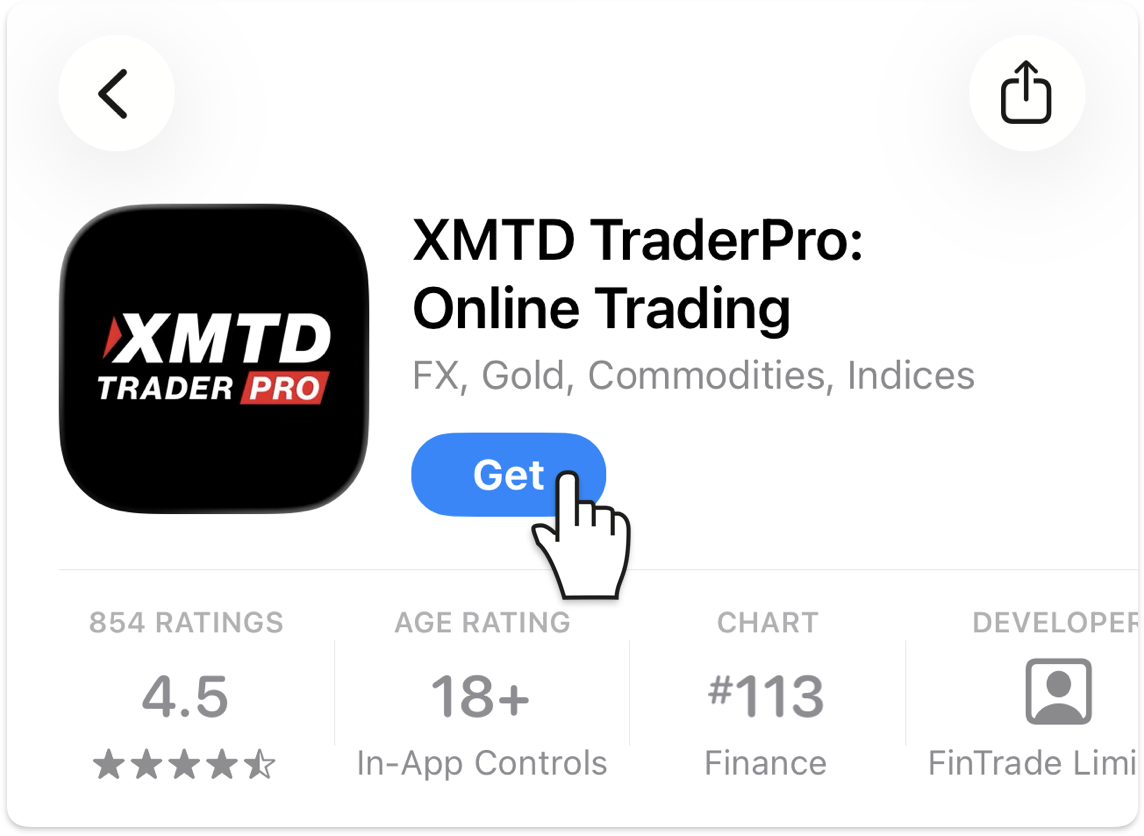
App Store(iPhone・iPad)またはGoogle Play(Android)で「XMTD TraderPro」を検索し、インストールします。開発元は「FinTrade」表記です。旧名称の「XMTrading」アプリから名前が変わっているため、見つからない場合は新名称で探してください。
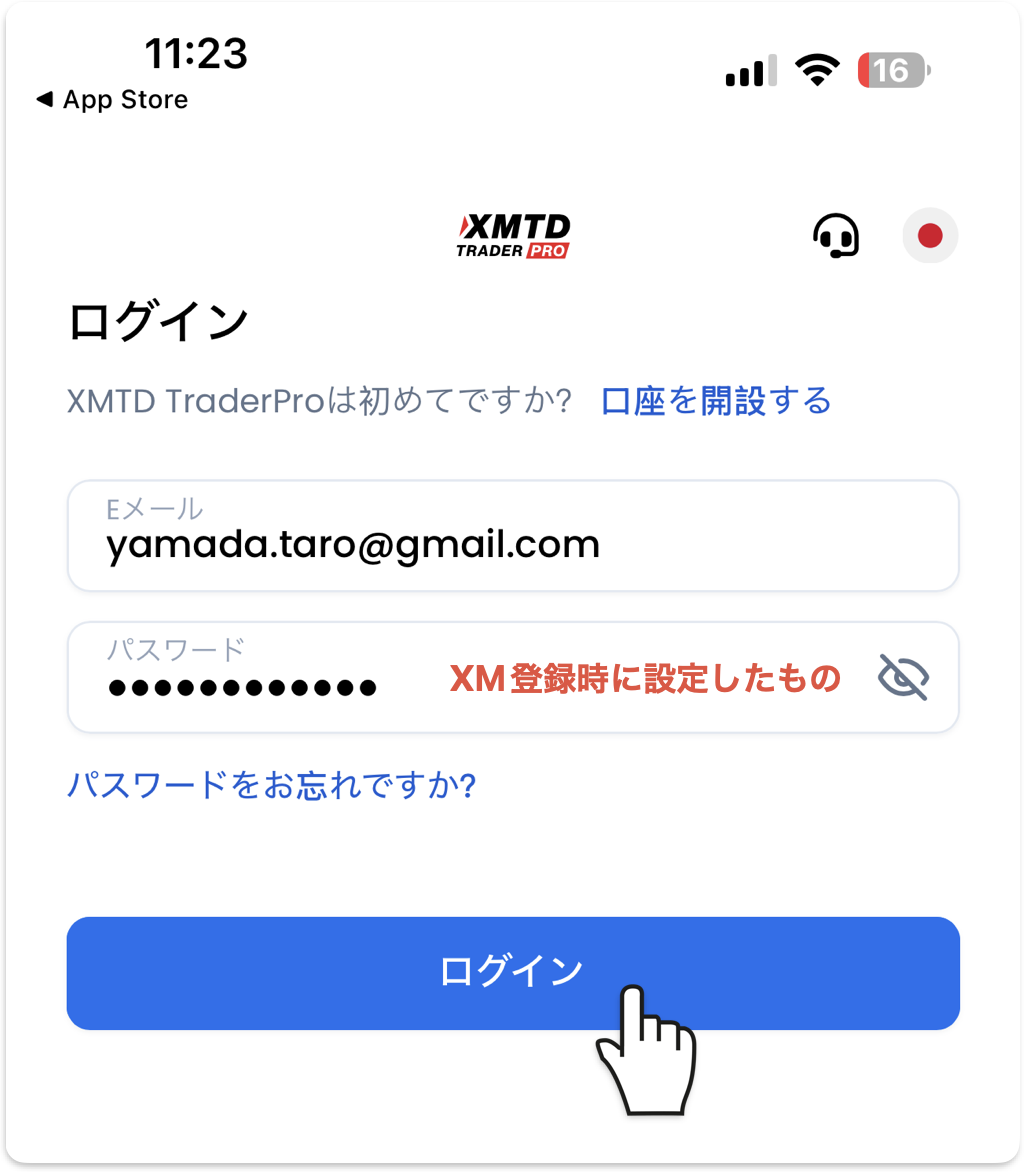
アプリを起動するとログイン画面が表示されます。XMに登録したEメールアドレスと、XM登録時に設定したパスワード(会員ページと共通)を入力して「ログイン」をタップします。MT4/MT5と違い、口座番号やサーバー名は使いません。
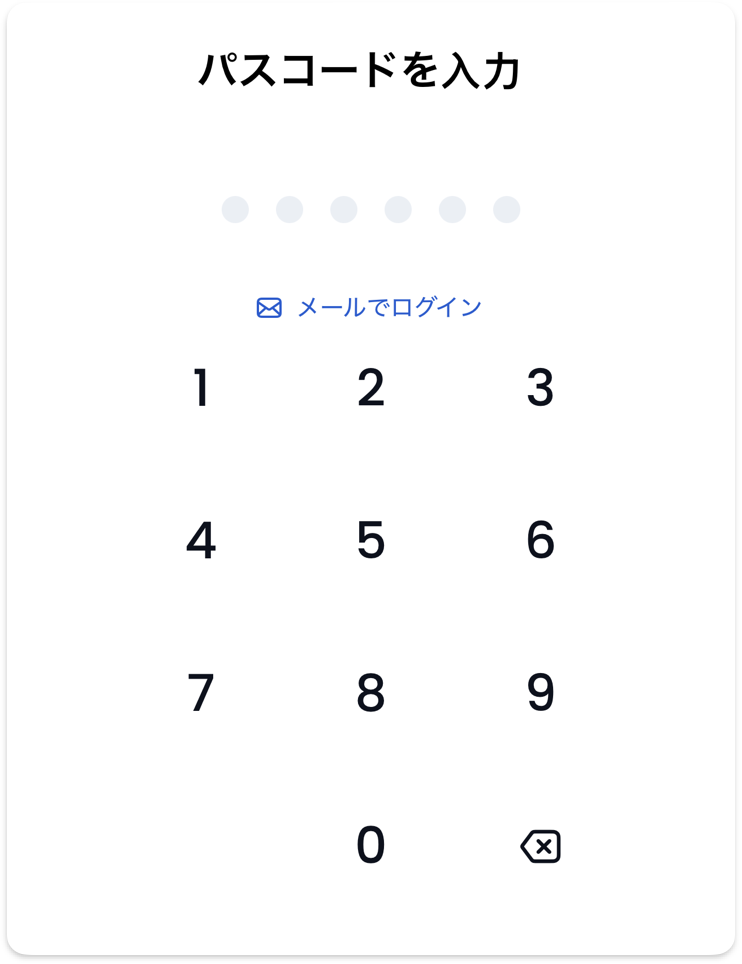
初回ログイン後に6桁のパスコードを設定できます。以降はメールアドレスとパスワードを入力しなくても、パスコードだけでログインできます。忘れてしまっても「メールでログイン」からいつもの方法に切り替えられるので安心です。
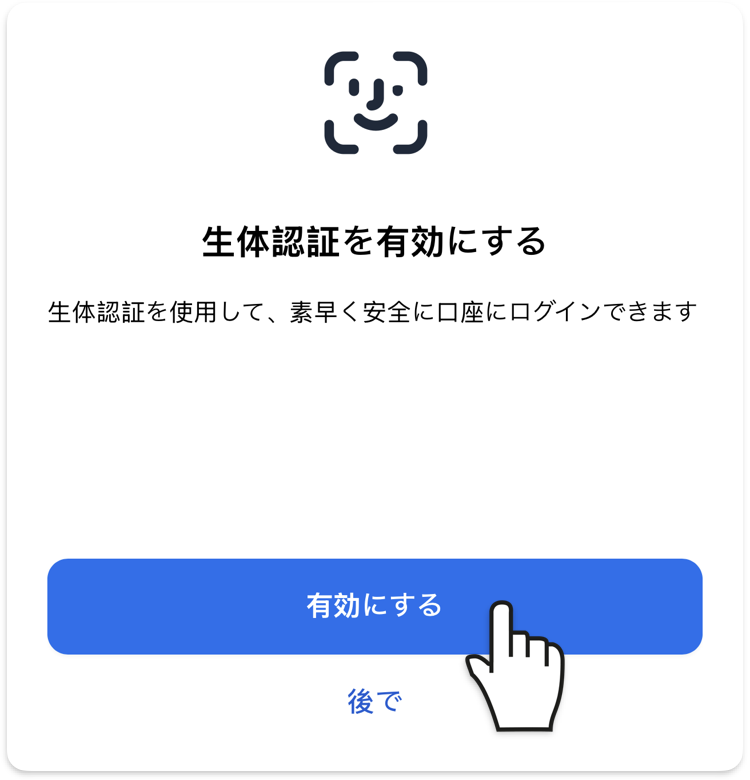
「生体認証を有効にする」画面で「有効にする」をタップすると、次回からFace IDや指紋認証でさらに速くログインできます。あとから設定したい場合は「後で」で飛ばして問題ありません。
取引はMT4/MT5派という人にも、このアプリを入れておく価値はあります。会員ページへ最速でアクセスできるため、急な相場変動で証拠金維持率が下がったときも、スマホからすぐに入金して立て直せます。
\ XMTrading口座開設で13000円ボーナス獲得! /
WebTraderへのログイン方法【インストール不要】
会社のPCなどソフトを入れられない環境では、ブラウザ版のWebTraderが便利です。インストール不要で、口座番号・パスワード・サーバー名の3点セットを使ってログインします(MT4/MT5の使い分けはアプリ・PC版と同じです)。手順は次の3ステップです。
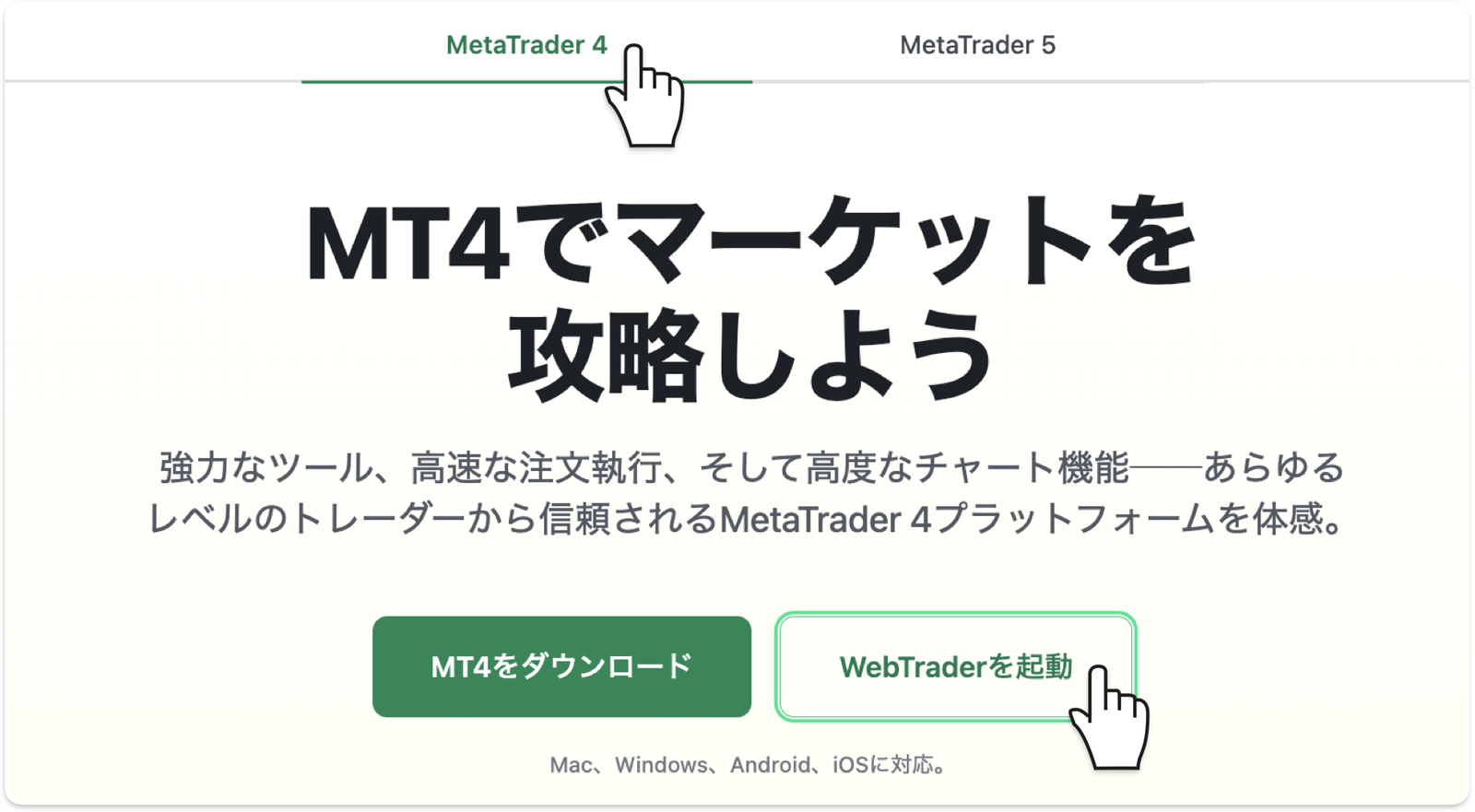
毎回メニューをたどらなくても、下のボタンからMT5のプラットフォームページを直接開けます。開いた場合はSTEP2から進んでください(MT4を使う場合はページ上部のタブで切り替えられます)。
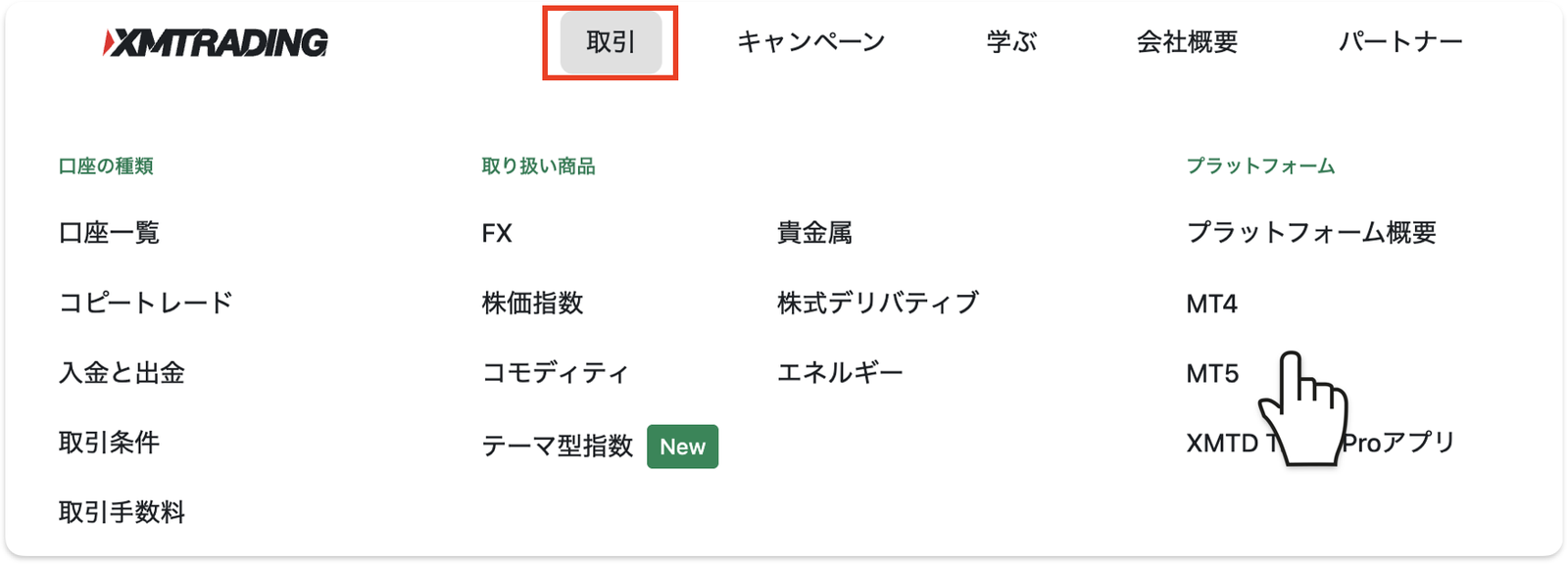
XMTrading公式サイト上部の「取引」メニューを開くと、右側に「プラットフォーム」の一覧が表示されます。自分の口座タイプに合わせてMT4またはMT5をクリックします。
開いたページの上部タブでMetaTrader 4/MetaTrader 5を確認し、「WebTraderを起動」をクリックします。緑色の「MT4をダウンロード」はインストール版のボタンなので、押し間違いに注意してください。
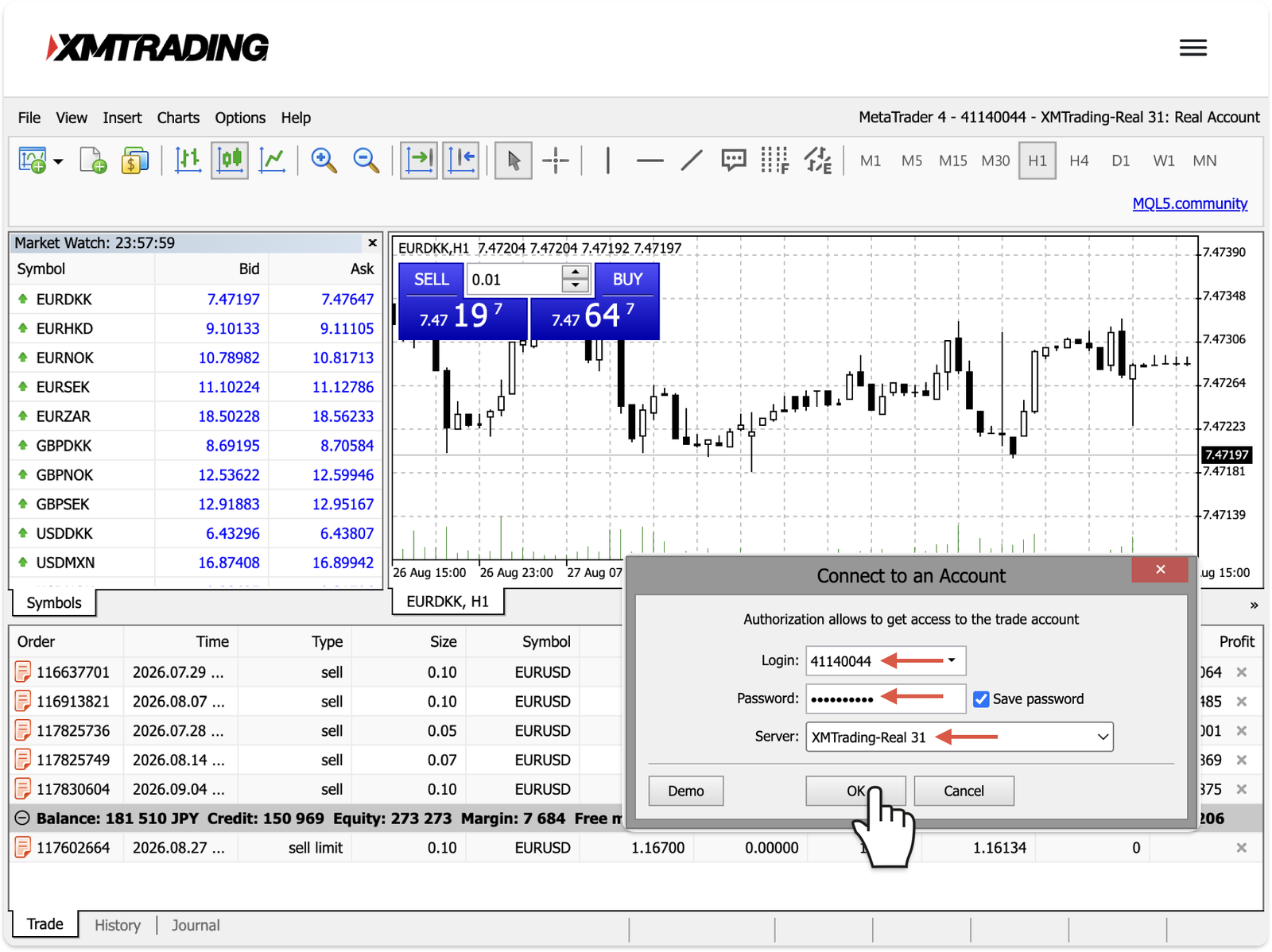
ブラウザ上に取引画面が開き、「Connect to an Account」というログインダイアログが表示されます。Login(口座番号)・Password(パスワード)・Server(サーバー名)の3点セットを入力して「OK」をクリックし、チャートと残高が表示されればログイン完了です。
\ XMTrading口座開設で13000円ボーナス獲得! /
デモ口座とリアル口座のログインの違い
デモ口座もログインの仕組みは同じ「3点セット」ですが、次の3点が違います。
- サーバー名が別:デモは「XMTrading-Demo 〇〇」、リアルは「XMTrading-Real 〇〇」。デモのIDでRealサーバーには入れません
- 有効期限がある:デモ口座は最終ログインから60日で自動閉鎖(復活不可・作り直しは無料)
- 会員ページはリアル口座と共通:デモの管理も同じ会員ページの「デモ」タブから行います
デモ口座の開設・リセット方法はXMデモ口座の始め方で詳しく解説しています。
\ XMTrading口座開設で13000円ボーナス獲得! /
複数口座を持っている場合のログイン・切り替え
XMは1人8口座まで持てるため、「スタンダードとKIWAMI極を使い分ける」運用が定番です。切り替え方は場所ごとに次のとおりです。
- 会員ページ:1つのアカウントに全口座がぶら下がる構造。画面上部の口座番号ドロップダウンで切り替え
- MT4/MT5:口座ごとにログイン情報が別。ナビゲーターの口座一覧に複数口座を登録しておけばワンクリックで切り替えできます(MT4口座とMT5口座はアプリ自体が別な点に注意)
画面上部の口座カードにある口座番号のプルダウン(例:Standard #41140044)をクリックすると、「口座を選択」画面が開きます。リアル・デモのラベルつきで全口座(口座番号・口座タイプ・MT4/MT5)が並ぶので、切り替えたい口座をタップするだけ。ログインし直す必要はありません。
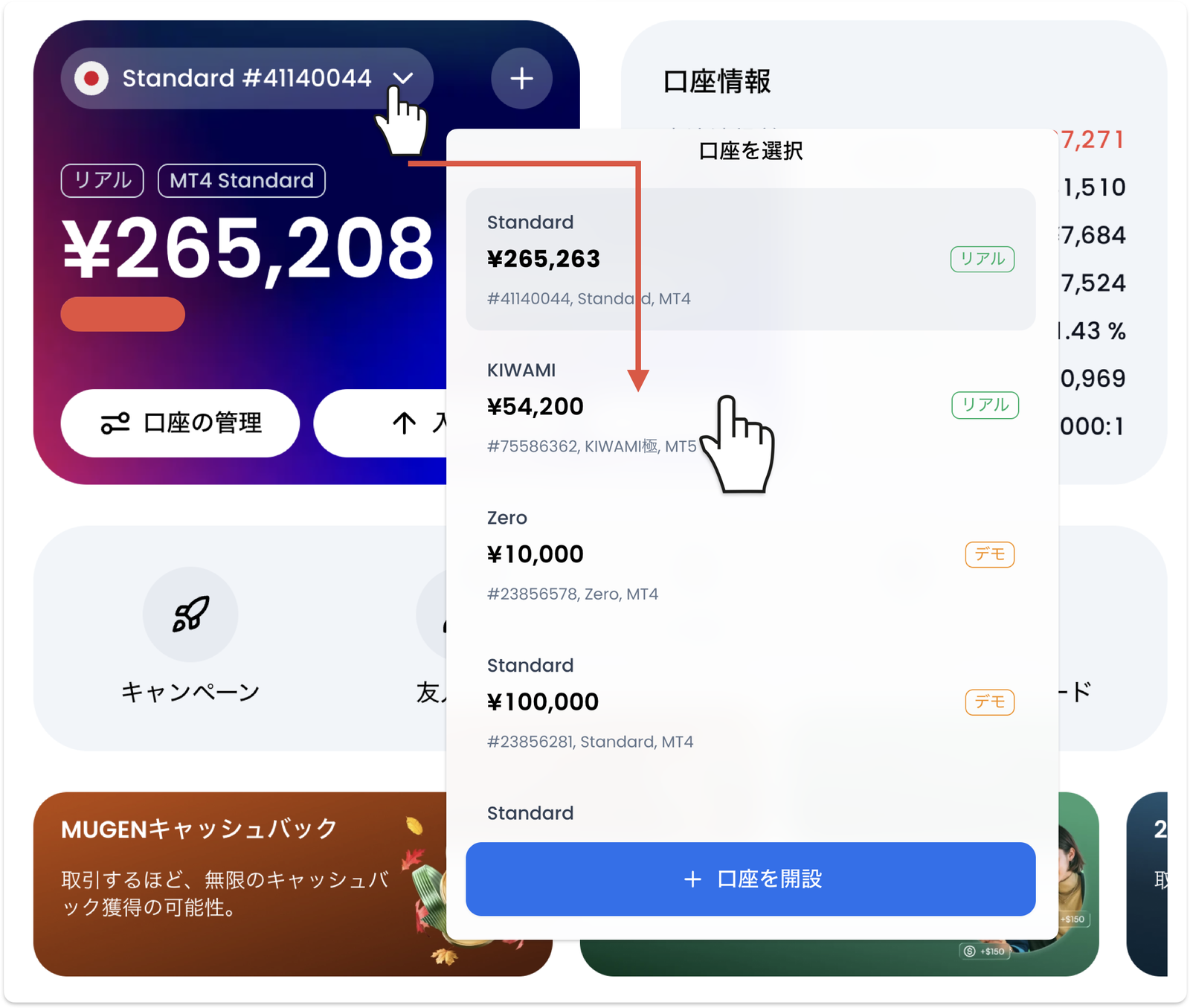
一覧の下の「+口座を開設」からは、そのまま追加口座の作成にも進めます。
MT4/MT5では、ナビゲーターの「口座」ツリーに登録済みの口座が一覧表示されます。切り替えたい口座番号をダブルクリック(①)すると「取引口座のログイン情報」が開き、ログインIDとサーバーは自動で入るため、パスワードを確認して「ログイン」(②)をクリックすれば切り替え完了です。
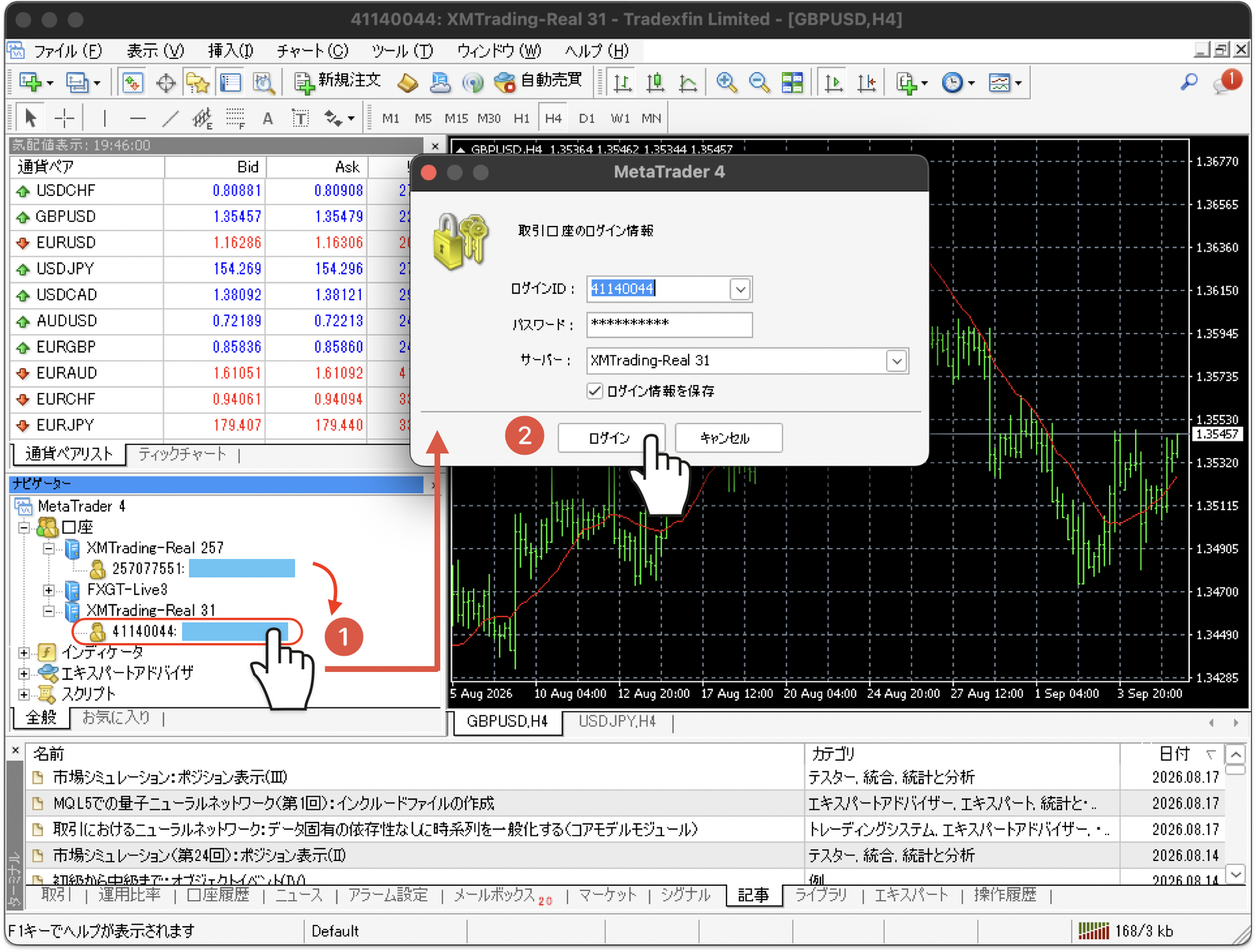
「ログイン情報を保存」にチェックを入れておけば、次回からはダブルクリックだけで切り替えられます。MT4口座はMT4に、MT5口座はMT5にしか表示されない点だけ注意してください。
使っていない口座に残高を残したまま放置すると休眠・凍結の対象になるので、口座凍結・休眠のルールもあわせて確認しておきましょう。
\ XMTrading口座開設で13000円ボーナス獲得! /
ログインできないときの簡易チェック
手順どおりに進めてもログインできない場合、原因の9割は次のどれかです。
- 場所と情報の取り違え:会員ページ=メール、MT4/MT5=口座番号+サーバー
- サーバー名の選択ミス・コピペ時の余分なスペース
- MT4口座でMT5に入ろうとしている(互換性なし)
- 口座の凍結・デモの期限切れ
エラー文言別の詳しい対処法は、姉妹記事のXMにログインできない原因と対処法で「無効な口座」「回線不通」「ずっとぐるぐる」まで個別に解説しています。
\ XMTrading口座開設で13000円ボーナス獲得! /
XMのログインに関するよくある質問
\ XMTrading口座開設で13000円ボーナス獲得! /
まとめ:「どこに・何で入るか」さえ分かれば1分で終わる
XMのログインを最後に整理します。
- 会員ページ・XMTD TraderProアプリ=メールアドレス(+6桁コード)、MT4/MT5・WebTrader=口座番号+パスワード+サーバー名
- 口座番号とサーバー名は「ようこそ」メールか会員ページの「口座の概要」で確認
- MT4口座はMT4に、MT5口座はMT5に。アプリの取り違えが最多の失敗
- 入れないときはログインできない原因と対処法でエラー別に解決
ログインが済んだら、あとは取引を始めるだけです。口座をまだ持っていない方は、13,000円の口座開設ボーナスを受け取ってスタートしましょう。
\ XMTrading口座開設で13000円ボーナス獲得! /








コメント