XMTD TraderProは、XMTrading(エックスエム)がスマホ向けに提供している公式アプリです。取引と口座管理が1つで完結し、ログインには会員ページと同じEメールアドレスとパスワードを使います。
旧XMTradingアプリは2025年にストアから削除され、2026年4月に利用が終了しました。現在は後継のXMTD TraderProが公式アプリとして配信されているため、旧アプリが開かない、ストアで見つからないという場合は新しいアプリへの入れ替えが必要です。
本記事では、XMTD TraderProのダウンロードと初回ログイン、アプリからの口座有効化(顔写真の撮影)、入出金・注文・チャートの使い方、MT4/MT5アプリとの使い分け、ログインできないときの対処法までを、実際のアプリ画面とあわせて解説します。
- 旧XMTradingアプリは2026年4月で利用終了。現在の公式アプリはXMTD TraderPro
- ログインは会員ページと同じEメール+パスワード。2回目以降はパスコードか生体認証
- 取引・入出金・資金移動・口座有効化までアプリだけで完結する
- EAや本格的なチャート分析はMT4/MT5と併用するのが効率的
\ XMTrading口座開設で13000円ボーナス獲得! /
XMTD TraderProとは【XMの公式スマホアプリ】
XMTD TraderProとは、XMTradingの口座で取引と口座管理を行うための公式スマホアプリです。App StoreとGoogle Playのどちらでも「XMTD TraderPro:オンライン取引」という名前で配信されており、料金は無料です。
MetaTrader(MT4/MT5)アプリが取引に特化しているのに対し、XMTD TraderProは会員ページの役割も兼ねている点が大きな違いです。入金や口座の追加といった手続きのたびにブラウザを開く必要がありません。
XMTD TraderProの基本情報
XMTD TraderProの基本情報を、ストアの公式説明と当サイトでの実機確認をもとに整理すると次のとおりです。
XMTD TraderProの基本情報2026年11月時点
※ストアの公式説明と当サイトの実機確認にもとづく。対応OSなどはアップデートで変わることがあります
旧XMTradingアプリとの違い
旧XMTradingアプリとXMTD TraderProの関係は、アプリ名だけが変わる更新ではなく、別のアプリへの切り替えです。旧アプリは2025年にストアから削除され、インストール済みの端末でも2026年4月に使えなくなりました。
旧XMTradingアプリ → XMTD TraderPro
終了旧XMTradingアプリ
- 2025年にApp Store・Google Playから削除
- 2026年4月に利用終了(端末に残っていても使えない)
- アップデートでは新アプリに切り替わらない
現行XMTD TraderPro
- 別アプリとして新しく配信
- ストアでの名前は「XMTD TraderPro:オンライン取引」
- ログイン情報は会員ページと共通
- パスコード・生体認証でのログインに対応
旧アプリを削除し、ストアからXMTD TraderProを新しくインストールすれば移行は完了です。XMの口座を作り直す必要はありません
XMTD TraderProに移ってもXMのログイン情報は変わらないため、残高や口座はそのまま引き継がれます。ストアのレビューには、旧アプリと比べて損切り・利確の設定など一部の操作手順が変わったという声もあるため、乗り換えた直後はデモ口座で一度操作を確かめておくと安心です。
XMTD TraderProのダウンロードとログイン手順
XMTD TraderProのダウンロードとログインは、ストアでアプリを入手し、XMに登録したEメールアドレスとパスワードを入力すれば完了します。手順に入る前に、アプリで使うログイン情報がどれなのかを確認しておきましょう。
ログイン情報は会員ページと共通(口座番号は使わない)
XMのログイン情報には、会員ページ(プロフィール)用と、MT4/MT5の取引口座用の2系統があります。XMTD TraderProが使うのは会員ページ用の情報で、取引口座の口座番号やサーバー名は入力しません。
XMのログイン先と必要な情報
会員ページブラウザ
口座管理・入出金・書類提出
ログインに必要なもの
XMTD TraderProスマホアプリ
口座管理と取引を1つで
ログインに必要なもの
2回目以降はパスコードか生体認証
MT4・MT5取引口座
取引・チャート分析・EA
ログインに必要なもの
アプリは会員ページ側のログイン情報で入ります。MT4/MT5の口座番号を入れてもログインできません
パスワードにも2種類ある点に注意が必要です。アプリと会員ページで使うのはプロフィールのパスワードで、MT4/MT5のログインに使うMetaTraderパスワードは会員ページの「口座の管理」から別に変更します。
XMの口座をまだお持ちでない方は、先に口座開設を済ませてから、同じEメールアドレスとパスワードでアプリにログインします。登録の流れはXMの口座開設方法・必要書類を参考にしてください。
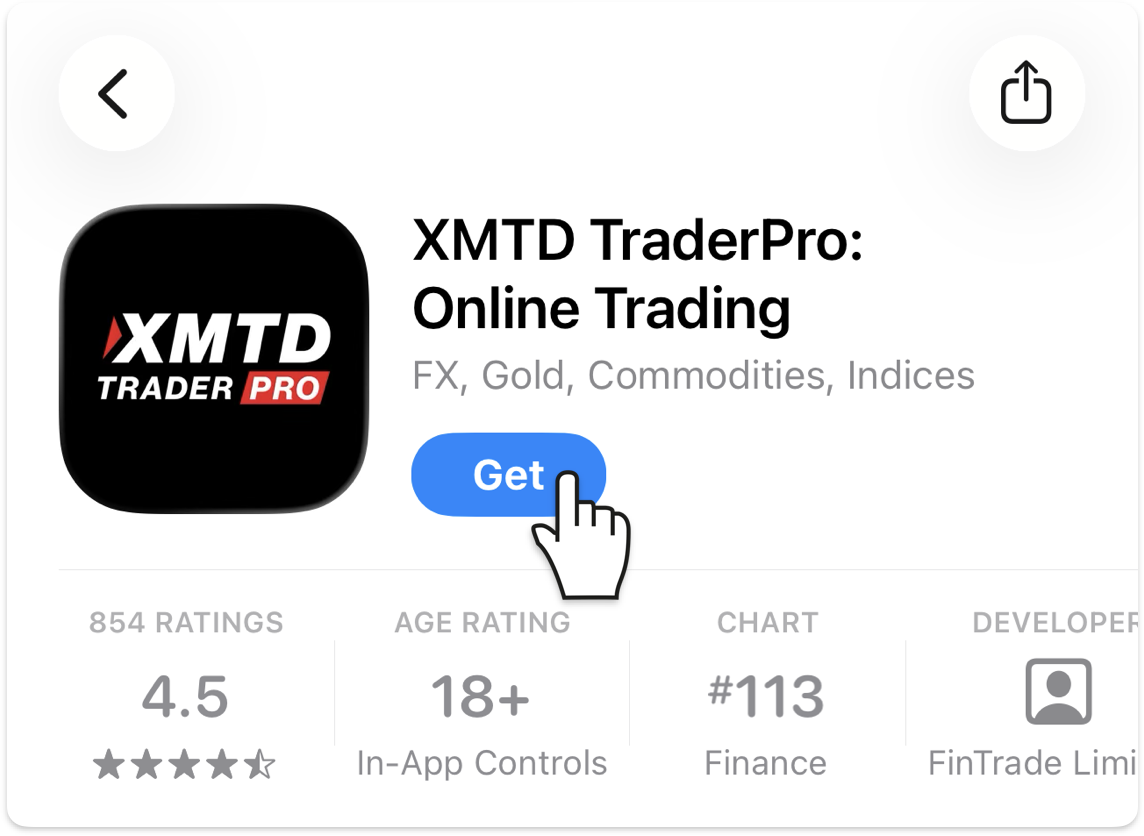
iPhone・iPadはApp Store、AndroidはGoogle Playを開き、「XMTD TraderPro」で検索します。黒地に「XMTD TRADER PRO」と書かれたアイコンが表示されたら、提供元がFinTrade Limitedであることを確かめて「入手」(Get)をタップします。
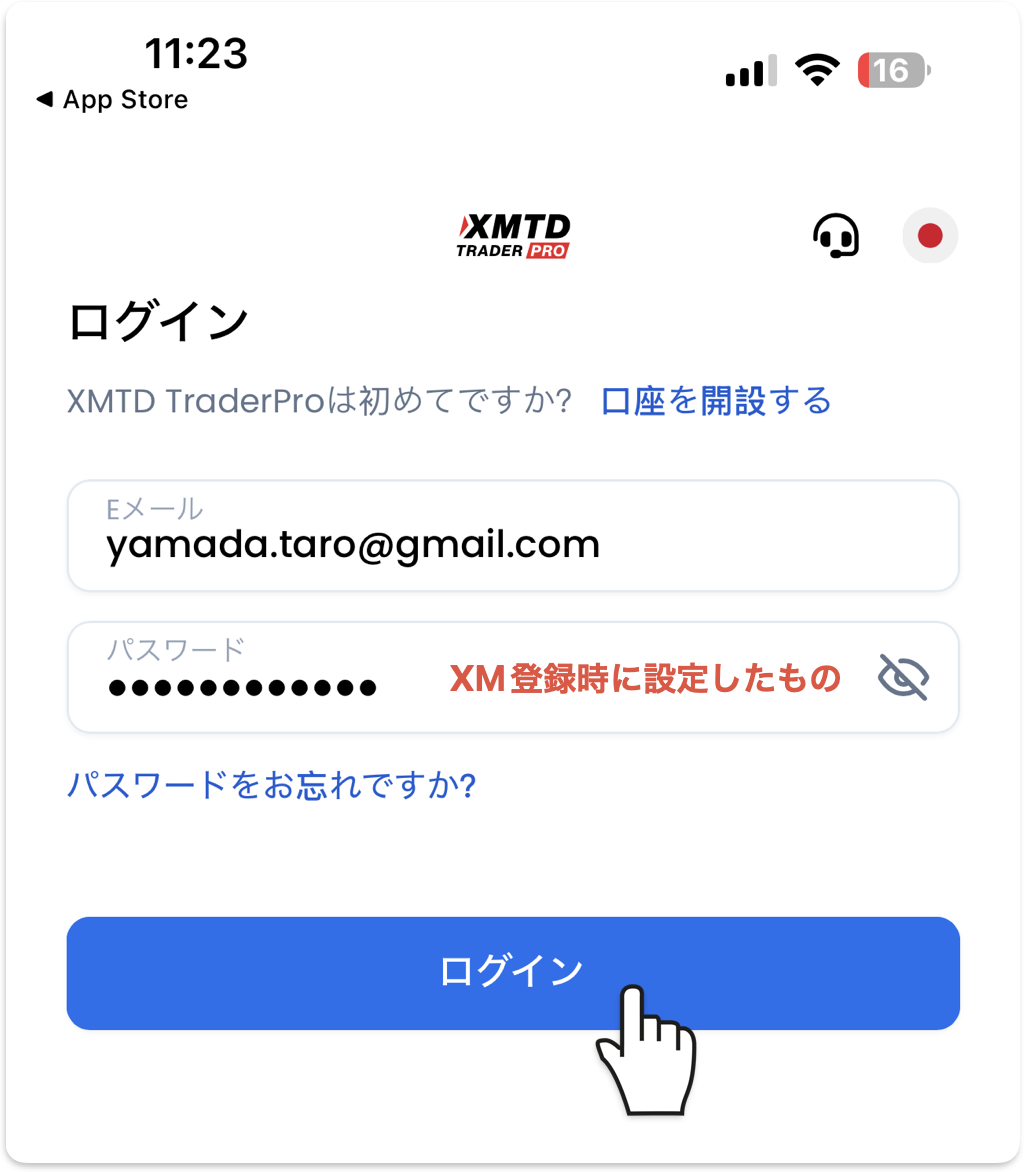
アプリを開くと「ログイン」画面が表示されます。「Eメール」欄にXMの登録メールアドレス、「パスワード」欄にXM登録時に決めたパスワードを入力し、青い「ログイン」ボタンをタップします。
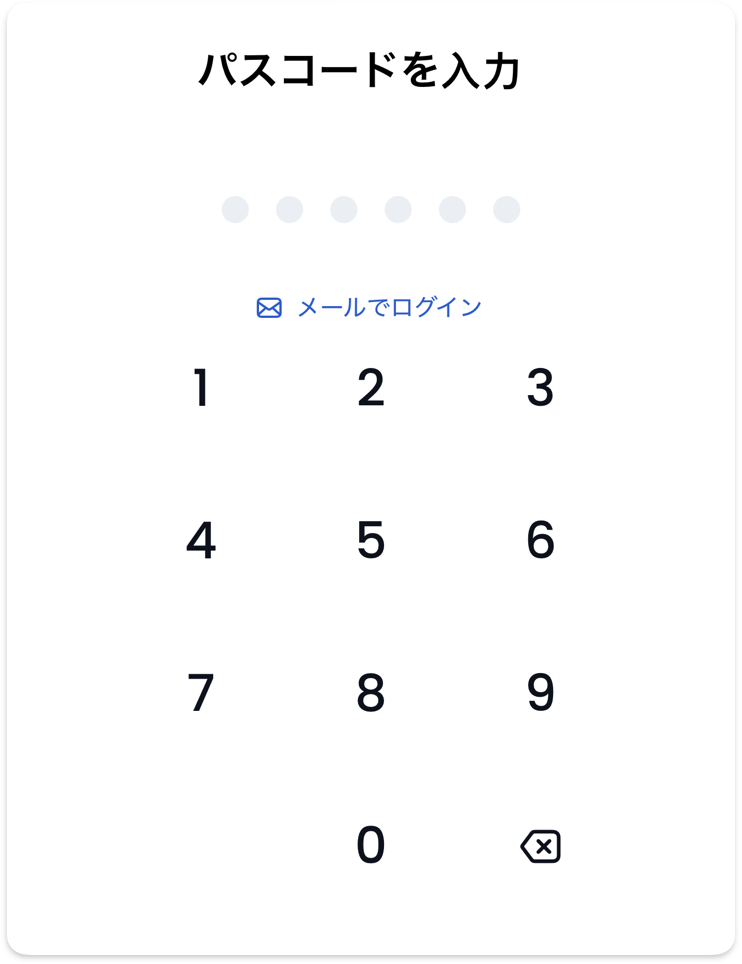
初回ログインが終わると、アプリを開くときに使う6桁のパスコードを設定します。以降は「パスコードを入力」画面で6桁を入れるだけで開けるようになり、思い出せないときは「メールでログイン」からEメールとパスワードの入力に戻れます。
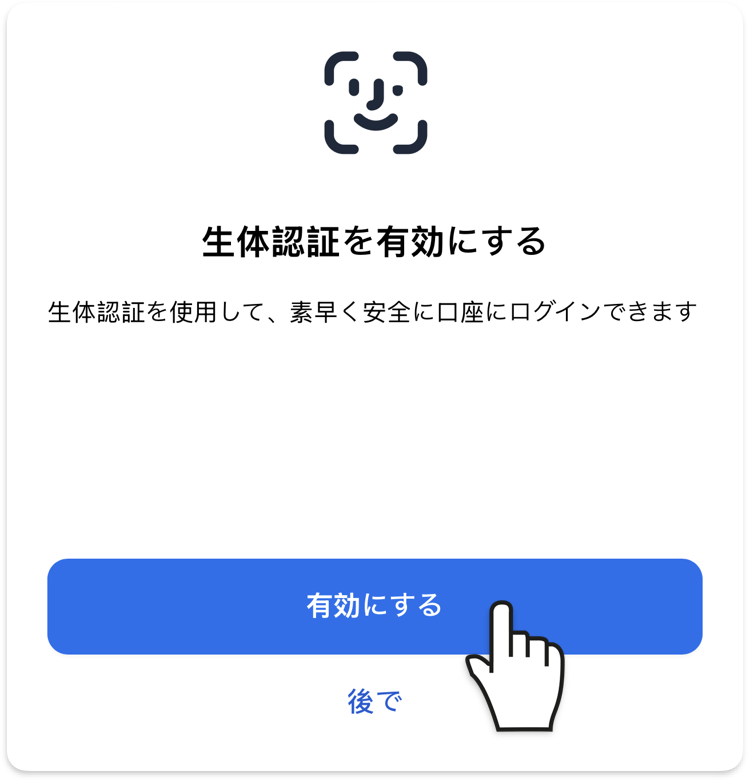
最後に「生体認証を有効にする」画面が表示されます。「有効にする」をタップすると次回からFace IDや指紋認証でログインでき、あとで決めたい場合は「後で」を選んでも問題ありません。
2回目以降はパスコードか生体認証で開く
XMTD TraderProの2回目以降のログインは、設定したパスコードか生体認証で行います。毎回メールアドレスを入力する必要がないため、相場が急に動いた場面でもすぐに口座の状況を確認できます。
一方、ブラウザでXMの会員ページにログインする場合は、Eメールとパスワードに加えて、登録メールに届く6桁のコードの入力が求められます。「このデバイスを信頼する」にチェックを入れると、同じ端末では7日間コードの入力を省略できます。
会員ページ・MT4/MT5・WebTraderを含めたログイン方法の全体像は、XMのログイン方法完全ガイドを参考にしてください。
\ XMTrading口座開設で13000円ボーナス獲得! /
XMTD TraderProでできること【複数口座も管理】
XMTD TraderProでできることは取引だけにとどまらず、入出金や口座の追加まで含まれます。ここでは、アプリで完結する操作と、ほかのツールを使ったほうがよい操作を分けて整理します。
アプリで完結する操作の一覧
XMTD TraderProの公式サイトとストアの説明によると、アプリで対応している主な操作は次のとおりです。
XMTD TraderProでできること
ほかのツールを使う操作
ログイン後に表示されるホーム画面が、これらの機能への入り口になります。口座番号と残高が正しく表示されているかを、最初に確認しておきましょう。
XMのレバレッジ変更は、ブラウザの会員ページで口座カードの「口座の管理」から「レバレッジの変更」を選ぶ手順が確実です。MT4/MT5アプリには変更のメニュー自体がないため、探す場所を間違えないようにしてください。
複数口座の確認と切り替え
XMでは1人あたり最大8口座まで持てます。XMTD TraderProは会員ページと同じプロフィールでログインするため、同じEメールアドレスに紐づく口座をアプリからまとめて管理できます。
注意したいのは、注文する口座の取り違えです。入金ボーナスの対象外であるKIWAMI極口座やゼロ口座で意図せず取引しないよう、注文の前に口座番号と口座タイプを確認する習慣をつけておくと安全です。
追加口座とデモ口座もアプリで使える
XMTD TraderProの公式サイトでは、アプリからMT4・MT5の新しい口座を開設し、そのままアプリ内で取引できると案内されています。XMの追加口座では本人確認書類を出し直す必要がなく、口座タイプやMT4/MT5の組み合わせを変えたいときに活用できます。
アプリはデモ口座にも対応しています。ただし、XMのデモ口座は最終ログインから60日で自動的に閉鎖されるため、練習用の口座は定期的に開いておく必要があります。口座タイプの組み合わせ方はXMの追加口座の開設方法を参考にしてください。
XMTD TraderProで口座有効化する手順【顔写真あり】
XMTD TraderProでは、取引や入金の前に必要な口座有効化(本人確認)もアプリ内で完結します。XM公式ガイド(2026年9月10日更新)によると、アプリ経由の手続きは全20ステップで、身分証の撮影後に顔写真の撮影が入るのが特徴です。
アプリ経由の有効化に必要な書類
XMの口座有効化に必要な書類は、本人確認書類1点と住所確認書類1点の2点です。アプリから手続きする場合も、提出する書類の数は変わりません。
- 本人確認書類:マイナンバーカード・運転免許証(表と裏)・パスポートなど、顔写真付きの公的身分証
- 住所確認書類:発行から3か月以内の住民票・公共料金の請求書・銀行やカードの明細など(本人名義のもの)
- 顔写真(正面):アプリの案内に沿って、その場でスマホのカメラで撮影
同じ書類を本人確認と住所確認の両方に使うことはできません。書類がそろったら、次の流れで手続きを進めます。
アプリ画面の人型マーク(プロフィール)をタップし、「認証」を選ぶと有効化の手続きが始まります。
氏名などの基本情報、現住所、納税情報、国籍、投資家情報の順に入力します。氏名と住所は、このあと提出する書類と1文字も違わない表記にそろえてください。
本人確認書類を選び、案内に従って表面と裏面を撮影します。書類の四隅が画面に収まり、反射で文字が消えていないことを確認してから次へ進みます。
「顔写真の撮影に進みます」と表示されたら、画面の指示に沿って正面の顔を撮影します。カメラへのアクセスを求められた場合は許可してください。
最後に住所確認書類をアップロードし、「書類をアップロードしました!」と表示されれば提出は完了です。
XMの審査が終わると、プロフィールの表示が「認証済み」に変わります。公式の案内では審査は30分〜24時間ほどで、当サイトがWebで手続きした際は30分以内に承認されました。
顔写真の撮影で失敗しないコツ
アプリでの顔写真の撮影は、明るい場所で正面を向いて行うのが基本です。撮り直しを防ぐために、次の点を確認してから撮影を始めてください。
- 窓を背にした逆光を避け、顔全体に光が当たる場所で撮る
- 帽子・マスク・サングラスなど、顔まわりの装飾品を外す
- スマホを目の高さで構え、画面の枠に顔が収まる距離に合わせる
スマホで電子認証を進めた場合の顔認証画面でも、「楕円内に顔を合わせる」「不適切な照明を避ける」「装飾品を外す」の3条件が示されます。アプリで撮影するときも同じ点を意識すると、一度で通りやすくなります。
会員ページ(Web)から提出する場合との違い
PCの会員ページから本人確認を行う場合、当サイトが手続きした際の基本の流れには顔写真の撮影がありませんでした。ただしXMは「セルフィーの提出が必要な場合があります」と案内しているため、Webなら必ず不要とは言い切れません。
提出する書類や審査の基準はアプリでもWebでも同じです。書類の選び方や差し戻しを防ぐコツはXMの口座有効化のやり方と必要書類を参考にしてください。
XMTD TraderProで入金・出金する方法
XMTD TraderProでは、入金・出金・口座間の資金移動をアプリ内で申請できます。外出先で証拠金維持率が下がってきた場面でも、パソコンを開かずにその場で資金を追加できるのが利点です。
アプリから入金する流れ
XMTD TraderProからの入金は、入金先の口座を確認し、入金方法を選んで金額を申請する流れです。
複数の口座をお持ちの場合は、入金したい口座の口座番号と口座タイプが選ばれていることを確認してから入金画面を開きます。
入金画面に表示された一覧から、使いたい入金方法を選びます。方法によって最低入金額や反映までの時間が異なります。
入金額を入力し、画面の案内に沿って申請します。カード・銀行口座・ウォレットの名義は、XMの登録名義と完全に一致している必要があります。
XMの入金ボーナス(100%+20%)が付くのはスタンダード口座とマイクロ口座のみで、KIWAMI極口座とゼロ口座は対象外です。入金方法ごとの最低入金額・手数料・反映時間は、次の記事で一覧にしています。

アプリから出金するときの注意点
XMTD TraderProから出金を申請しても、XMの出金ルールは会員ページから申請する場合と変わりません。申請前に、次の4点を確認しておきましょう。
- 入金に使った方法と同じ方法で、入金額までを先に出金する
- 利益分を出金できるのは国内銀行送金と仮想通貨
- ボーナスが残る口座から出金すると、出金割合に応じてボーナスが消滅する
- 国内銀行送金は、40万円未満の出金に2,500円の手数料がかかる
アプリの出金画面で出金方法を選び、金額を入力して申請します。手続き自体はスマホで済みますが、ボーナスの消滅額は出金前に計算しておくと安心です。
出金方法ごとの最低出金額や着金までの時間は、XMの出金方法・手数料・出金ルールを参考にしてください。
口座間の資金移動(内部振替)
XMTD TraderProでは、同じプロフィール内の口座どうしで資金を移動することもできます。スタンダード口座とマイクロ口座の間ではボーナスが引き継がれますが、KIWAMI極口座やゼロ口座へ移すと、移動した分に応じてボーナスが消滅します。
\ XMTrading口座開設で13000円ボーナス獲得! /
XMTD TraderProで注文・決済するやり方
XMTD TraderProでの注文は、銘柄を選んで数量と売買の方向を決め、保有中のポジションから決済する流れです。発注する前に、その数量でどれだけ証拠金を使うのかを把握しておくと、ロスカットまでの余裕を判断しやすくなります。
注文前に必要証拠金を計算しておく
XMのFXの必要証拠金は「取引数量×レート÷レバレッジ」で計算できます。スタンダード口座は1ロット=10万通貨で、最小0.01ロット(1,000通貨)から注文できます。
アプリで注文する前の計算例
前提(仮の値):USD/JPY=150.00円・スタンダード口座(1ロット=10万通貨)・レバレッジ1,000倍
例:0.1ロットで20pipsの損切りを置くと、損失は約2,000円。証拠金維持率が50%でマージンコール、20%でロスカットになります。レートは説明用の仮の値です
XMのレバレッジは、有効証拠金が4万ドルを超えると500倍、8万ドル超で200倍、20万ドル超で100倍へと段階的に下がります(目安)。資金が増えると同じロット数でも必要証拠金が増えるため、詳しい計算はXMの証拠金完全ガイドを参考にしてください。
銘柄の一覧やお気に入りから、取引したい通貨ペアやゴールドなどを選びます。よく使う銘柄はお気に入りに登録しておくと、次回から探す手間が省けます。
ロット数を入力し、買い(ロング)か売り(ショート)を選んで注文します。注文と同時に損切りの価格を決めておくと、急な値動きでも慌てずに対応できます。
保有中のポジションは、ポジションの一覧から選んで決済します。決済した取引の損益は、アプリの取引履歴であとから確認できます。
まずはデモ口座で操作に慣れる
XMTD TraderProの操作に慣れないうちは、デモ口座で注文から決済までを一度通しておくと安心です。仮想資金のため、ロット数を打ち間違えても実際の損失は発生しません。
デモ口座の作り方とおすすめの設定は、XMのデモ口座開設・使い方を参考にしてください。
XMTD TraderProのチャートと通知の使い方
XMTD TraderProには、テクニカル指標を重ねられるチャートと、価格や注文の動きを知らせる通知機能が備わっています。この2つを組み合わせると、画面を見続けなくても相場の変化に気づけます。
チャートとテクニカル指標
XMTD TraderProのチャートは表示をカスタマイズでき、主要なテクニカル指標を重ねて分析できます。外出先で相場の方向を確かめたり、注文前に直近の高値・安値を確認したりする用途には十分な機能です。
一方で、複数のインジケーターを組み合わせる分析や、配布・自作のカスタムインジケーターを使う場合はMT4/MT5が向いています。
価格アラートとプッシュ通知
XMTD TraderProでは、指定した価格に届いたときに知らせる価格アラートと、価格・注文・口座の動きを伝えるプッシュ通知を利用できます。使い方の例は次のとおりです。
- エントリーを考えている価格や、損切りの目安になる価格にアラートを置く
- ポジションを持っている間は、アプリの通知をオフにしないでおく
- 通知が多すぎると感じたら、スマホ本体の設定で通知の表示方法を調整する
プッシュ通知を受け取るには、スマホ側でXMTD TraderProの通知が許可されている必要があります。届かない場合は、iPhoneなら「設定」→「通知」、Androidなら「設定」の通知またはアプリの項目から確認してください(機種により表記は異なります)。
XMTD TraderProとMT4/MT5アプリの使い分け
XMTD TraderProとMT4/MT5アプリは、どちらもXMの口座で取引できますが、得意分野がはっきり分かれています。口座の管理はXMTD TraderPro、本格的なチャート分析と自動売買はMT4/MT5という使い分けが効率的です。
機能とログイン方法の比較
XMTD TraderProとMT4/MT5アプリの違いを項目ごとに比べると、次のようになります。
ログイン
入出金・資金移動
口座有効化・追加口座
チャート分析
EA(自動売買)
複数口座
提供元
迷ったら「管理と入出金はXMTD TraderPro、分析と取引はMT4/MT5」の2本立てがおすすめです
MT4/MT5アプリでは、「既存口座を使用する」の画面でサーバー・ログイン(口座番号)・パスワードを入力して「サインイン」します。XMTD TraderProとは使う情報がまったく違うため、ここを混同するとログインできません。
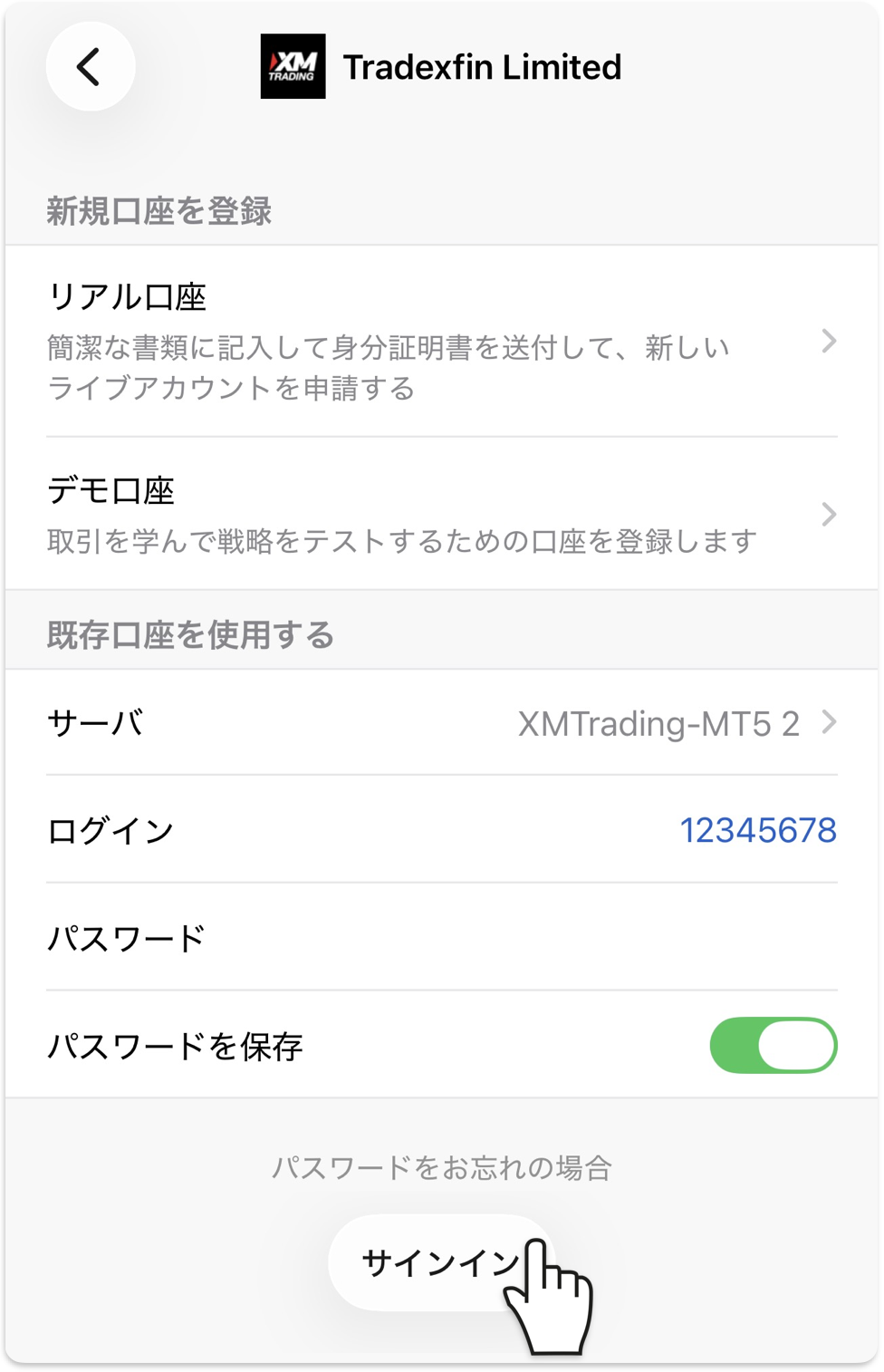
MT4口座はMT4アプリ、MT5口座はMT5アプリでしか使えない点にも注意が必要です。XMTD TraderProなら、MT4口座とMT5口座のどちらも同じアプリで扱えます。
タイプ別のおすすめの使い分け
XMTD TraderProとMT4/MT5のどちらを中心に使うかは、取引スタイルで決めると迷いません。XMTD TraderProを中心にするのが向いているのは、次のような方です。
- 入金から取引、出金までをスマホだけで済ませたい
- 複数口座の残高やポジションをまとめて確認したい
- 外出先で証拠金維持率を確認し、必要ならその場で入金したい
反対に、MT4/MT5を中心にしたほうがよいのは次のような方です。
- 複数のインジケーターを組み合わせてチャートを分析したい
- PCでEA(自動売買)を動かしている、または動かす予定がある
- 他社でもMT4/MT5を使っていて、操作をそろえたい
PC版のMT4/MT5はXM公式のプラットフォームページから入手できます。スマホ版を含むインストールとログインの手順は、下の記事で画面つきで解説しています。
\ XMTrading口座開設で13000円ボーナス獲得! /
XMTD TraderProにログインできない時の対処法
XMTD TraderProにログインできない原因は、入力する情報の取り違えと、アプリ自体の状態の2つにほぼ分かれます。表示されたメッセージや症状から、当てはまるものを次の早見表で探してください。
XMTD TraderProのトラブル早見表
「Eメールアドレスを使ってログインしてください」
原因口座番号(MT ID)を入力している
対処XMの登録Eメールアドレスで入り直す
「ログイン情報が無効です」
原因Eメールかパスワードが違う
対処「パスワードをお忘れですか?」から再設定
「口座は凍結されています」
原因長期間の未使用などで口座が凍結された
対処会員ページから追加口座を開設して再開
旧XMTradingアプリが開かない・入れない
原因旧アプリは2026年4月に利用終了
対処XMTD TraderProを新しくインストール
アプリが起動しない・途中で落ちる
原因アプリやOSのバージョンが古い
対処最新版に更新し、直らなければ再インストール
パスコードを忘れた・生体認証が通らない
原因パスコード・生体認証で解除できない
対処「メールでログイン」でEメール+パスワードに切り替え
読み込みが終わらない・つながらない
原因通信が不安定、またはVPNを経由している
対処Wi-Fiとモバイル回線を切り替え、VPNを切って再試行
※表示される文言は、アプリのバージョンによって多少異なる場合があります
旧アプリが動かない・ストアで見つからない場合
旧XMTradingアプリが開かない、またはログインできない場合は、アプリの不具合ではなく提供終了が原因です。旧アプリは削除し、ストアで「XMTD TraderPro」を検索して新しくインストールしてください。
iPhone版のXMTD TraderProはiOS 15.4以降に対応しており、アプリのサイズは約300MBです(2026年10月時点のストア表記)。インストールが進まないときは、iOSのバージョンと端末の空き容量を確認してください。
パスコードや生体認証でつまずいた場合
XMTD TraderProのパスコードを忘れたときは、パスコード入力画面の「メールでログイン」から、Eメールとパスワードでのログインに切り替えます。生体認証が反応しない場合も、パスコードかメールでのログインで入れます。
アプリでも会員ページでも入れない場合
XMTD TraderProと会員ページの両方でログインできない場合は、登録メールアドレスの打ち間違いや、XM以外のブランドのログイン画面を開いている可能性があります。再設定しても解決しないときは、XMの日本語サポートに登録メールアドレスから問い合わせてください(平日24時間対応)。
会員ページやMT4/MT5を含めたエラー別の対処法は、こちらの記事で詳しく解説しています。
XMTD TraderProを安全に使うための設定
XMTD TraderProは入出金まで操作できるアプリのため、ログインの安全性を最初に整えておくことが大切です。偽アプリを避けたうえで、アプリのロックと端末のロックを組み合わせるのが基本になります。
本物のアプリかストアの提供元で見分ける
XMTD TraderProの提供元は、App Storeでは「FinTrade Limited」、Google Playでは「XMTraderPro」と表示されます。XMには別ブランド(xm.comなど)のサイトもあり、XMTradingの口座は別ブランドのログイン画面では使えないため、名前に「XM」が付くかどうかだけで選ばないことが重要です。
ストア以外のサイトで配布されているインストール用ファイル(APKファイルなど)は、改変されている危険があるため使わないでください。
パスコード・生体認証・画面ロックを組み合わせる
XMTD TraderProのパスコードと生体認証に加えて、スマホ本体の画面ロックも必ず設定しておきます。安全に使うためのポイントを、やるべきことと避けたいことに分けると次のとおりです。
やるべきこと
- 公式ストアから入手し、提供元を確認する
- パスコードと生体認証を両方設定する
- スマホ本体にも画面ロックをかける
- アプリとOSを最新の状態に保つ
- 会員ページはブックマークから開く
避けたいこと
- ストア以外からのインストール
- 生年月日など推測しやすいパスコード
- ほかのサービスとのパスワードの使い回し
- メールやSNSのリンクからのログイン
- 6桁のコードを人に伝えること
ブラウザで会員ページを開くと、登録メールに届く6桁のコードによる認証が入ります。このコードはXMにログインするための鍵と同じ扱いになるため、誰かに伝えたり、メールやSNSのリンクから開いた画面に入力したりしないでください。
スマホの紛失・機種変更をしたとき
スマホを紛失した場合は、別の端末から会員ページにログインしてパスワードを変更し、念のためXMのサポートにも連絡しておくと安心です。
機種変更のときは、新しいスマホにXMTD TraderProをインストールし、Eメールとパスワードでログインしてから、パスコードと生体認証を設定し直します。口座や残高はXM側で管理されているため、アプリを入れ直しても失われることはありません。
XMTD TraderProに関するよくある質問
XMTD TraderPro(XMの公式アプリ)について、特に多い質問に回答します。
まとめ:管理はXMTD TraderPro、分析はMT4/MT5
XMTD TraderProは、提供が終了した旧XMTradingアプリに代わるXMの公式アプリです。最後に、本記事のポイントを整理します。
- ストアで「XMTD TraderPro」を検索し、提供元を確認してからインストールする
- ログインは会員ページと同じEメール+パスワード。口座番号やサーバー名は使わない
- 口座有効化はアプリでも完結し、身分証の撮影後に顔写真の撮影が入る
- 入出金のルールは会員ページと同じ。出金前にボーナスの消滅を確認する
- EAや本格的な分析はMT4/MT5に任せ、管理と入出金はアプリで行う
XMの口座をお持ちであれば、XMTD TraderProを入れておくだけで、外出先でも残高の確認から入金までをすぐに行えます。これから口座を作る方は、口座開設と有効化を済ませてから、同じEメールアドレスでアプリにログインしてください。
XMの口座開設・ボーナス・入出金など、ほかの解説記事はXM完全ガイドからテーマ別に探せます。

\ XMTrading口座開設で13000円ボーナス獲得! /