
XMTrading(エックスエム)の年間取引報告書は、国内FXのように業者から郵送される書類ではなく、MT4/MT5から自分で出力する年間の損益レポートです。期間を1月1日〜12月31日に指定して保存すれば、確定申告で使うその年の確定損益をひと目で確認できます。
ただし、レポートの中で申告に使う数字は1つだけです。入出金額やボーナス(クレジット)、含み損益を混ぜると年間損益がずれますし、USD口座の場合は決済日ごとの円換算も必要になります。また、MT5アプリの履歴に出る「損益」はスワップと手数料を含まない表示のため、PC版のレポートと数字が合わないこともあります。
本記事では、XMの年間取引報告書の出し方をPC版MT4/MT5・スマホアプリ・会員ページ別に手順で解説し、レポートの見方、確定申告で含めるもの・含めないもの、円換算と計算例(仮の値)、解約・凍結した口座の履歴、申告前チェックリストまでを1ページにまとめます。
- XMからの郵送はなし。PC版MT4/MT5の取引履歴で1月1日〜12月31日を指定して保存する
- 申告で使うのはClosed Trade P/L(決済済み損益の合計)。入出金・ボーナス・含み損益は混ぜない
- USD・EUR口座は決済日ごとに円換算する(原則はその日のTTM)
- 解約・凍結すると自分では出せなくなるため、口座を整理する前に保存しておく
- 確定申告の期間は原則翌年2月16日〜3月15日(2026年分は2027年)
\ XMTrading口座開設で13000円ボーナス獲得! /

XMの年間取引報告書とは【郵送はなし】
XMの年間取引報告書とは、1月1日〜12月31日にXMの取引口座で決済した取引の損益をまとめた年間レポートのことです。XMには業者が作成して郵送する年間報告書の仕組みがないため、MT4/MT5の取引履歴や会員ページから自分で出力して用意します。
国内FXの「年間損益報告書」との違い
国内のFX会社では、1年分の損益をまとめた年間損益報告書が業者から届くのが一般的です。XMのような海外FXではこの書類が届かないため、確定申告の前に自分でレポートを保存し、口座ごとの損益を集計しておく必要があります。
- 作成するのは誰か:国内FXは業者、XMは自分(MT4/MT5のレポート保存)
- 手元に届くか:国内FXは業者から届く、XMは郵送なし(自分で出力)
- 課税の方式:国内FXは申告分離課税、一般的な海外FXは雑所得の総合課税
- 集計の手間:XMは口座ごとに合算し、外貨建ての口座は円換算も行う
海外FXの利益が総合課税になる根拠や、税率・申告ラインの考え方は海外FXの税金の解説を参考にしてください。
年間取引報告書を出す3つのルート
XMの年間取引報告書を出す方法は、PC版MT4/MT5、スマホのMT4/MT5アプリ、XM会員ページの3つです。それぞれ得意なことが違うため、役割を分けて使います。
XMの年間取引報告書を出す3つのルート
申告に使う年間損益は、ルート1のレポートで確定させるのが確実です
スマホアプリは年の途中の確認用、会員ページは入出金の記録の確認用として使い分けると、集計の段階で迷わずに済みます。
報告書が必要になる時期と年間スケジュール
XMの年間取引報告書が必要になるのは、主に翌年の確定申告の時期です。所得税の確定申告期間は原則として翌年2月16日〜3月15日なので、2026年分なら2027年2月16日〜3月15日が申告と納付の期限になります。
年間スケジュール(2026年分の例)
確定申告が必要かどうかの判定にも、この年間損益が出発点になります。給与を1か所から受けて年末調整を受けている会社員の場合、給与所得・退職所得以外の所得の合計が20万円を超えると、原則として確定申告が必要です(国税庁タックスアンサーNo.1900)。
XMの年間取引報告書の出し方【PC版MT4/MT5】
XMの年間取引報告書は、PC版MT4/MT5の取引履歴から期間を指定してレポートを保存すると作成できます。MT4は「ターミナル」の「口座履歴」タブ、MT5は「ツールボックス」の「履歴」タブが出発点です。
パソコンにMT4/MT5が入っていない場合は、XMのMT4/MT5ダウンロードページから入手できます。インストールからログインまでの流れは、こちらの記事で画面つきで解説しています。
MT4で年間レポートを保存する手順
MT4の口座履歴は、ポジションを決済した時刻を基準に表示期間を絞り込む仕様です(MetaQuotes公式ヘルプ)。期間を1月1日〜12月31日に指定すれば、その年に決済した取引だけがレポートに入ります。
PC版MT4を起動し、年間報告書を作りたい口座番号でログインします。複数の口座を持っている場合は、ナビゲーターの「口座」に並ぶ口座番号をダブルクリックすると切り替えられます。画面上部のタイトルバーには、ログイン中のサーバー名と運営会社名が表示されます。
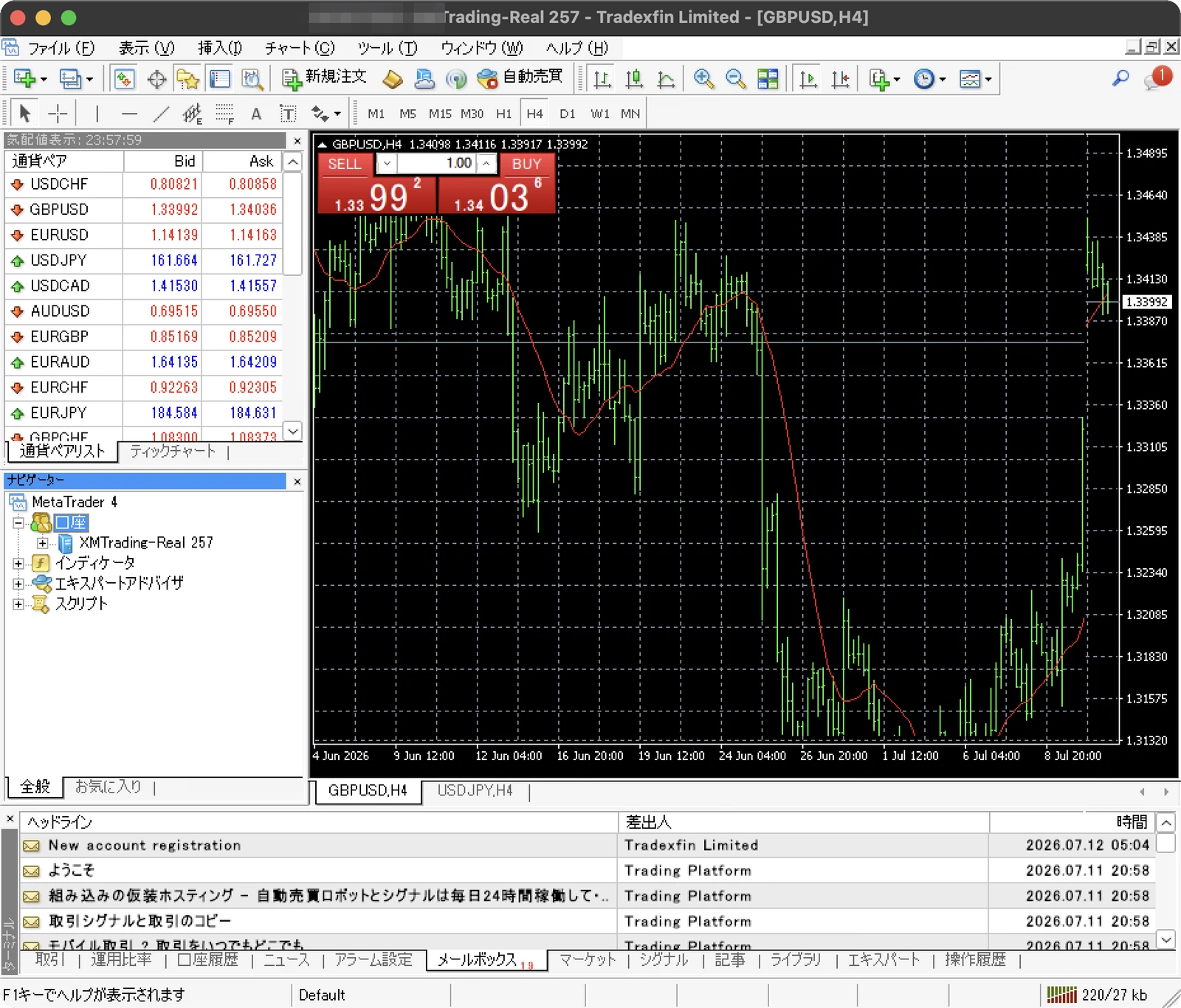
画面下部のターミナルで「口座履歴」タブを選び、取引の一覧の上で右クリックします。ターミナルが表示されていない場合は、メニューの「表示」から「ターミナル」を選ぶと表示されます。右クリックメニューには、表示期間の切り替えとレポートの保存がまとまっています。
右クリックメニューから「期間のカスタム設定」を選ぶと、表示期間を決める画面が開きます。上部で期間の種類を選ぶか、開始日と終了日の欄に直接入力できるので、開始日を対象年の1月1日、終了日を12月31日にして確定します。
一覧がその年の取引だけになったら、もう一度右クリックして「詳細レポートの保存」を選びます。保存先とファイル名を指定すると、年間の取引明細と集計がHTMLファイルとして保存されます。
「レポートの保存」でも取引明細は出力されます。「詳細レポートの保存」は、統計などの項目が追加された版です。
保存したHTMLファイルをブラウザで開くと、取引明細の下にSummary(集計)の欄があります。その年の確定損益は「Closed Trade P/L」の行で確認でき、この金額が確定申告の集計のベースになります。
MT5で年間レポートを保存する手順
MT5の年間レポートは、「ツールボックス」の「履歴」タブを右クリックし、「レポート」から保存します。2026年の口座開設フローでは最初のリアル口座がMT5で自動開設されるため、最近XMを始めた方はこちらの手順が中心になります。
PC版MT5を起動して対象の口座にログインし、画面下部のツールボックスで「履歴」タブを選びます。ツールボックスが見当たらない場合は、メニューの「表示」から表示できます。
履歴の一覧を右クリックし、表示形式で約定を選んだうえで、表示期間を任意の期間に切り替えて対象年の1月1日〜12月31日を指定します。約定の表示にする理由は、このあとの「MT5は約定の表示で確認する」で説明します。
同じ一覧で右クリックして「レポート」を選ぶと、HTML形式などでレポートを保存できます。「レポート」の概要からは、月別・年別の損益をグラフで確認できる分析画面も開けます(ビルドによってメニューの表記が異なる場合があります)。
MT5の「レポート」は、ログイン中の口座の取引履歴だけをもとに作成されます。複数の口座がある場合は、口座を切り替えてから同じ操作を繰り返し、口座ごとにファイルを保存してください。
MT5は「約定」の表示で年間損益を確認する
MT5の履歴には「ポジション」「約定」「注文」の表示形式があり、年間損益を確認するときは約定の表示が向いています。MetaQuotesの公式ヘルプでは、ポジションの表示は開始日か終了日のどちらかが選んだ期間に入るポジションを含む仕様とされており、合計が約定の表示と一致しない場合があるためです。
スマホのMT4/MT5アプリで年間損益を見る方法
XMの年間損益は、スマホのMT4/MT5アプリの履歴画面でも期間を指定して確認できます。確定申告用のファイルはPC版で保存するのが確実なため、アプリは年の途中の損益チェックや外出先での確認に使うのが現実的です。
MT5アプリ(iPhone・Android)の手順
MT5アプリの履歴画面は、iPhoneとAndroidで開き方が少し異なります。期間の指定から合計の確認までは、次の流れで進めます。
- iPhoneは画面下部のメニュー、Androidはサイドメニューから「履歴」を開く
- 表示を約定の一覧(iPhoneでは「取引」と表示される場合あり)に切り替える
- 期間の設定でカスタム期間を選び、開始を1月1日・終了を12月31日にする
- 一覧の下部に出る預金・損益・スワップ・手数料・残高の合計を確認する
期間を指定すると、その期間の約定の結果がまとめて表示されます。年間の確定損益を出すときは、「損益」「スワップ」「手数料」の3つの行を控えておきます。
MT5アプリの「損益」にスワップと手数料は含まれない
MT5アプリの履歴に出る「損益」は、選んだ期間の約定の損益合計で、スワップと手数料は含まれていません(MetaQuotes公式ヘルプ)。年間の確定損益として使うなら、「損益」「スワップ」「手数料」の3つを足した金額で考えます。
MT4アプリで確認するときの注意
MT4アプリにも履歴の画面があり、決済済みの取引を一覧で確認できます。合計欄の内訳はアプリやバージョンによって表示が異なるため、申告に使う数字はPC版MT4の「Closed Trade P/L」で確定させると安全です。
XMの会員ページで取引履歴を確認する方法
XMの会員ページでは、取引口座ごとの取引履歴と、入金・出金の記録を確認できます。MT4/MT5を開かなくても確認できるため、レポートと突き合わせる資料として使うと便利です。
会員ページの取引履歴の開き方
会員ページの取引履歴は、ログイン後に対象の取引口座を選んで表示します。手順は次のとおりです。
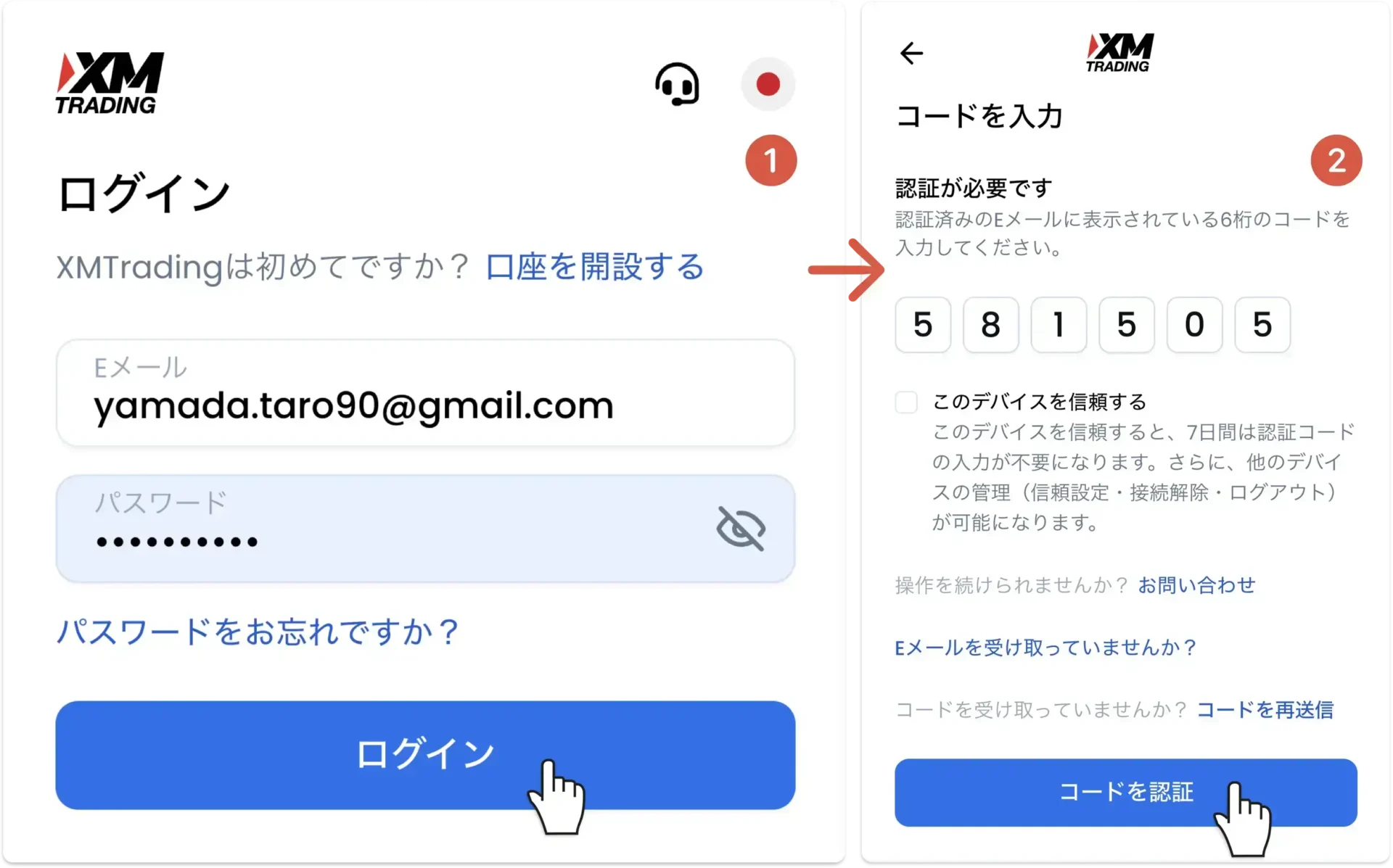
ホームの「口座の概要」から、年間報告書を作りたい口座を選んで取引履歴を開きます。表示期間を対象年に合わせ、決済済みの取引と損益がレポートの内容と一致しているかを確認します。
入出金履歴は「元本の記録」として保存する
XMの入出金履歴は、会員ページの「入出金」メニューにある「入出金履歴」から開けます。入金・出金・処理中の出金などのタブと、「1年」「期間指定」などの期間の切り替えがあり、対象年の入出金をまとめて確認できます。
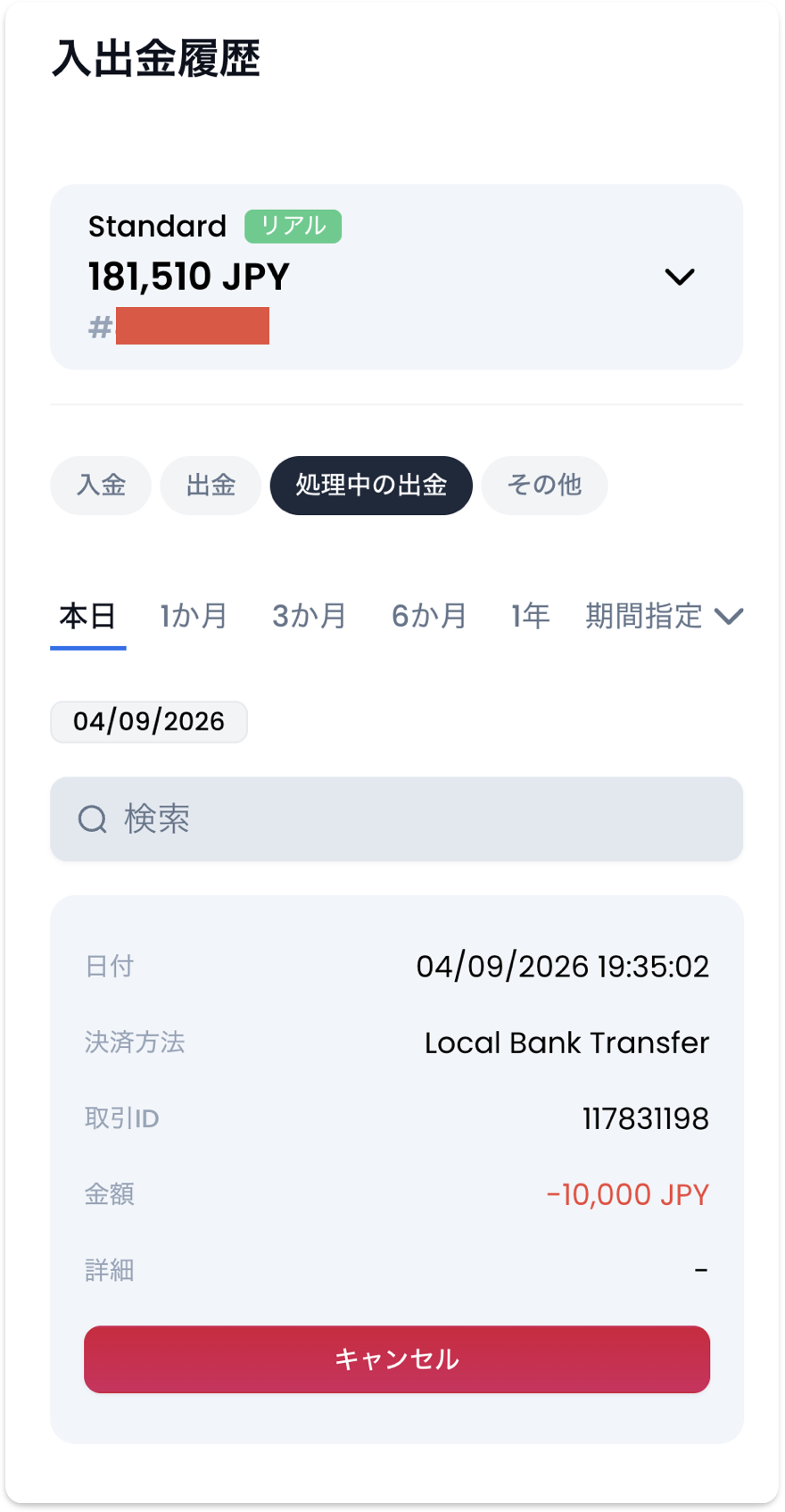
入出金の金額は損益ではありませんが、「入金50万円・出金20万円なのに、なぜ所得は別の金額なのか」を説明する裏付けになります。当サイトで確認した画面では日付が「04/09/2026」のように日/月/年の順で表示されていたため、月と日を取り違えないよう注意してください。
出金の手順や処理状況の確認方法は、XMの出金方法の解説を参考にしてください。
年間取引報告書の見方【使う数字は1つだけ】
XMの年間取引報告書で確定申告に使う数字は、MT4レポートのSummary欄にある「Closed Trade P/L」です。MetaQuotesの公式ヘルプでは、口座のすべての決済済み取引の損益合計と定義されています。
MT4レポートのSummary欄の見方
MT5のレポートでは確定損益(Closed P/L)が同じ役割の数字です
Closed Trade P/Lが年間の確定損益
期間を1月1日〜12月31日に絞って保存したレポートなら、Closed Trade P/Lがそのままその年の決済損益の合計になります。この金額にはスワップや取引手数料も反映されているため、明細の行を1件ずつ足し直す必要はありません。
入出金とボーナス(Credit)は損益ではない
Summary欄のDeposit/Withdrawalは入金と出金の記録、Credit Facilityは口座に付与されたクレジットの情報です。XMの口座開設ボーナスや入金ボーナスはMT4/MT5の「クレジット」欄に反映されるため、レポート上もClosed Trade P/Lとは別の行に表示されます。
ボーナスを使った取引で出た利益や損失は、通常の取引と同じくClosed Trade P/Lに含まれます。Closed Trade P/Lにはボーナス本体の金額が入らないため、ボーナス自体の扱いは次の章で別に確認します。
含み損益と年をまたぐポジション
Floating P/Lは、レポートを作った時点で保有しているポジションの含み損益です。集計の対象は12月31日までに決済して確定した損益なので、年末に持ち越したポジションの含み損益は入れません。
年をまたいで保有したポジションは、決済した年の損益として扱います。MT4は決済時刻で期間を絞り込むため、1月1日〜12月31日で保存すれば正しい年へ振り分けられます。
\ XMTrading口座開設で13000円ボーナス獲得! /
確定申告で損益に含めるもの・含めないもの
XMの取引で確定申告の損益に含めるのは、その年に決済した売買損益とスワップで、入出金額や含み損益は含めません。迷いやすい項目を一覧にすると次のとおりです。
XMの年間損益に含めるもの・含めないもの
含める
含めない
判断が分かれる
「判断が分かれる」項目は、条件によって課税の時期や区分が変わり得るため個別に確認します
売買損益・スワップ・手数料
決済した取引の損益に加えて、受け取ったスワップは利益、支払ったスワップは損失として年間損益に含まれます。スワップの付与時刻や確認方法は、XMのスワップポイントまとめを参考にしてください。
ゼロ口座のように取引手数料がかかる口座では、その手数料はClosed Trade P/Lにすでに反映されています。手数料を経費として別に計上すると二重に差し引くことになるため注意が必要です。
ボーナス・XMPの扱いは慎重に
ボーナスを証拠金にして得た取引の利益は、自己資金で得た利益と同じく集計の対象です。一方で、ボーナス自体の金額やXMPの交換分、キャッシュバックなどの課税の時期や区分は条件によって判断が変わり得るため、一律に「非課税」「受け取った時点で課税」と決めつけないことが大切です。
XMのボーナスの種類や付与のされ方は、XMのボーナス・キャンペーン一覧で整理しています。
デモ口座の損益は集計しない
XMのデモ口座は仮想資金で取引する練習用の口座なので、デモで出た利益や損失は実際の所得になりません。年間損益を集計するときは、口座番号の一覧からデモ口座を外しておくと混同を防げます。
海外FXの税金の仕組みや、申告ライン・経費・損益通算の考え方は、こちらの記事で2026年の制度に沿って解説しています。
USD口座の円換算と年間損益の計算例
XMのUSD口座やEUR口座で取引している場合は、レポートの損益が外貨で表示されるため、日本円に換算してから年間損益を集計します。JPY口座の場合はレポートの金額がそのまま円で表示されるので、換算の手間はかかりません。
円換算の原則は取引日のTTM
国税庁の所得税基本通達57の3-2では、外貨建取引の円換算は、その取引を計上すべき日の電信売相場と電信買相場の仲値(TTM)によるのが原則とされています。FXの損益であれば、決済した日ごとにその日のTTMで円に直す考え方が基本です。
- 使うレート:原則として、主に取引している金融機関(普段使う銀行など)が公表するTTM
- 換算の単位:決済した取引ごと(決済日ごと)に換算する
- 一貫性:合理的な方法を選んだら、毎年同じ方法を続ける
- 記録:使ったレートの一覧と出典を、レポートと同じフォルダに保存する
年間合計のドル額を年末のレートでまとめて換算する方法は原則とは異なり、為替の動き次第で円の金額が大きく変わります。金額が大きいほど、原則どおり決済日ごとに換算しておくほうが根拠を説明しやすくなります。
計算例|XMで3つの口座を使った会社員【仮の値】
ここでは、給与を1か所から受けて年末調整を受けている会社員が、2026年にXMで3つの口座を使ったケースで年間損益を計算します。数字はすべて計算の流れを示すための仮の値です。
計算例|XMで3口座を使った会社員(仮の値)
口座①MT5・スタンダード・JPY
口座②MT4・ゼロ・USD
決済日ごとに円換算。各行は手数料・スワップ込みの決済損益、レートは各決済日のTTM(すべて仮)。合計500ドルを年末の仮レート155.00円でまとめて換算すると77,500円になり、2,712円の差が出ます
集計しないデモ口座・入出金・ボーナス
給与以外の所得が20万円を超えるため、確定申告が必要なケース(給与1か所・年末調整済みの場合)
この例では、給与所得・退職所得以外の所得が20万円を超えるため、確定申告が必要なケースに当たります。入金額・出金額、ボーナス本体、デモ口座の損益が計算に入っていない点も確認してください。
複数口座・解約済み・凍結口座の履歴の扱い
XMでは1つのアカウントで最大8つの取引口座を持てるため、年間取引報告書は口座ごとに出して合算します。解約や凍結で口座が使えなくなると自分では履歴を出せなくなるので、口座の状態によって履歴を確保する方法が変わります。
口座の状態別|履歴を確保する方法
ログインできる口座(休眠中を含む)
自分で保存できるPC版MT4/MT5で1月1日〜12月31日のレポートを口座ごとに保存する
解約済みの口座
会員ページでも見られないXMのサポートに口座番号と必要な期間を伝えて相談する。これから解約する口座は先に保存する
凍結(アーカイブ)された口座
自分ではダウンロード不可XMのサポートに口座番号を添えて履歴を依頼する
デモ口座
集計の対象外仮想資金の練習用口座のため、年間損益には入れない
年の途中で追加・解約した口座も含め、その年に取引したリアル口座をすべて数えます
追加口座・MT4とMT5の口座はすべて合算する
年の途中で追加口座を作った場合や、MT4とMT5の口座を併用している場合は、その年に取引したすべての口座のレポートをそれぞれ保存して合算します。MT4の口座はMT4、MT5の口座はMT5でしか開けないため、口座番号とプラットフォームの組み合わせを一覧にしておくと漏れを防げます。
口座番号とプラットフォームは、会員ページの「口座の概要」で確認できます。追加口座の仕組みや使い分けは、XMで追加口座を開設する方法を参考にしてください。
解約済み・凍結口座の履歴はサポートに依頼する
XMの取引口座は、解約すると会員ページから取引履歴を確認できなくなり、凍結(アーカイブ)された口座もMT4/MT5から自分で履歴をダウンロードできなくなります。凍結された口座の履歴は、XMのサポートに口座番号を添えて依頼すれば取得できます。
解約した口座についても、まずはXMの日本語サポートに口座番号と必要な期間を伝えて相談してください。放置による休眠・凍結のルールはXM口座の凍結・休眠の解説で確認できます。
これから口座を整理する方は、解約の前に年間レポートを保存しておくのが確実です。解約の手順と、解約前に済ませておくことはこちらの記事でまとめています。

年末年始の取引はサーバー時間に注意
XMのMT4/MT5に表示される時刻は日本時間ではなく、XMのサーバー時間(冬時間はGMT+2)です。年末年始は冬時間にあたるため、日本時間はサーバー時間より7時間進んでいます。
たとえばサーバー時間の12月31日20時は、日本時間では翌年1月1日の3時です。年末ぎりぎりに決済した取引がある場合は、どちらの年に計上するかをレポートの時刻と日本時間の両方で確認しておくと安心です。
履歴が表示されない・期間が選べないときの対処法
XMの年間取引報告書を作ろうとして「履歴が表示されない」「期間が選べない」と困ったときの原因は、表示期間の設定・ログイン中の口座・口座の状態の3つに大きく分けられます。症状から原因と対処法を確認してください。
症状別|原因と対処法
1口座履歴に一部の取引しか出ない
原因表示期間が短い設定(先月など)のまま
対処法右クリック→「期間のカスタム設定」で1月1日〜12月31日を指定し直す
2別の口座の取引が表示される
原因ログイン中の口座が年間報告書を作りたい口座と違う
対処法ナビゲーターの「口座」で対象の口座番号をダブルクリックして切り替える
3期間のメニューが出てこない
原因「口座履歴」以外のタブを選んでいる
対処法MT4は「口座履歴」、MT5は「履歴」タブを選び、取引の一覧の上で右クリックする
4口座番号でログインできない
原因MT4とMT5の取り違え、またはサーバー名の違い
対処法MT4の口座はMT4、MT5の口座はMT5で開く。サーバー名は口座開設のメールか会員ページで確認する
5「無効な口座」と表示される
原因ログイン情報の誤り、または口座の凍結
対処法ログイン情報を確認し、凍結していた場合はサポートに口座番号を添えて履歴を依頼する
6MT5で前年のポジションが混ざる
原因ポジション表示は開始日か終了日が期間内のものを含む
対処法表示を「約定」に切り替え、決済の約定で年間損益を確認する
7アプリの損益がレポートと合わない
原因MT5アプリの「損益」はスワップと手数料を含まない
対処法「損益」「スワップ」「手数料」を足した金額で比べる
8解約後に履歴が必要になった
原因解約した口座は会員ページからも確認できない
対処法XMのサポートに口座番号と必要な期間を伝えて相談する
MT4/MT5や会員ページへのログイン自体ができない場合は、XMにログインできない原因と対処法を参考にしてください。
それでも解決しないときの問い合わせ方
自分で履歴を出せない場合は、XMのサポート(support@xmtrading.com)にメールかライブチャットで問い合わせます。登録メールアドレスから送り、口座番号・必要な期間(例:2026年1月1日〜12月31日)・用途(確定申告)を書いておくと、やり取りが少なく済みます。
申告前チェックリストと報告書の保存方法
XMの年間取引報告書がそろったら、申告書を作る前に次の項目を確認します。1つでも漏れがあると年間損益の金額が変わるため、チェックを入れながら確認してください。
XMの申告前チェックリスト
チェックは画面上のメモ用です(ページを再読み込みすると外れます)
申告書には、口座の運営会社名を支払者として記入する場面があります。MT4/MT5のタイトルバーやサーバー名に表示される会社名(XMTrading-Real系のサーバーはTradexfin Limitedなど)を、レポートと一緒に控えておくと入力で迷いません。
レポートはPDFにして2か所に保存する
XMの年間レポートは、HTMLファイルのままだとパソコンの買い替えなどで見失いやすい資料です。ブラウザで開いてPDFとして保存し、パソコンとクラウドストレージなど2か所に保管しておくと安心です。
- ファイル名は「2026_口座番号_MT4」のように年・口座・プラットフォームをそろえる
- USD・EUR口座は円換算に使ったレート表も同じフォルダに入れる
- 入出金履歴と経費の領収書・明細も年ごとにまとめる
申告後に誤りに気づいたとき
申告後に口座の集計漏れや計算ミスに気づいた場合、税額が少なすぎたときは修正申告、多すぎたときは更正の請求で訂正します。更正の請求ができる期間は、原則として法定申告期限から5年以内です(国税庁タックスアンサーNo.2026)。
訂正の根拠を示せるよう、年間レポートと集計表は申告が終わってからも保管しておきます。
XMの年間取引報告書に関するよくある質問
最後に、XMの年間取引報告書の出し方と確定申告での使い方について、よくある質問をまとめます。
まとめ:XMの年間取引報告書は年明けすぐに保存
XMの年間取引報告書は、業者から届く書類ではなく、PC版MT4/MT5の取引履歴から自分で保存する年間レポートです。最後に、出し方と数字の拾い方の要点を振り返ります。
- 期間は1月1日〜12月31日(決済日基準)。MT4は「期間のカスタム設定」から「詳細レポートの保存」
- 使う数字はClosed Trade P/L(MT5は確定損益)。入出金・クレジット・含み損益は混ぜない
- MT5アプリの「損益」はスワップと手数料を含まないため、3つを足して確認する
- USD・EUR口座は決済日ごとのTTMで円換算し、使ったレートを記録する
- 解約・凍結の前に保存し、出せない口座はサポートに口座番号を添えて依頼する
年間損益の金額が決まれば、残りは税率や経費、申告書の入力の問題です。税金の計算と申告の流れは、XMの税金と確定申告ガイドを参考にしてください。
XMの口座開設・ボーナス・入出金など、ほかの解説記事はXM完全ガイドからテーマ別に探せます。

\ XMTrading口座開設で13000円ボーナス獲得! /