FXGT(エフエックスジーティー)のデモ口座は、仮想資金を使ってMT4/MT5で取引を練習できる無料の口座です。新規登録を済ませるとOPTIMUS口座・USD建てのデモ口座が1つ自動で作成され、本人確認なしですぐに練習を始められます。
一方で、FXGTのデモ口座には独自のルールがあります。本人確認前に持てるデモ口座は1口座までで、追加は認証後に最大6口座です。また、ログインや取引のない状態が続くと休眠・アーカイブの対象となり、公式の案内では30日と60日の2つの基準が示されています。
本記事では、FXGTのデモ口座の開設方法(自動作成と追加作成)、MT4/MT5のサーバー名とログイン手順、残高の追加・リセット、休眠を防ぐ運用ルール、リアル口座へ移るタイミングまでを、2026年10月時点の情報で解説します。
- 登録(メールアドレス+パスワード)だけでOPTIMUS・USD建てのデモ口座が自動作成される
- 追加のデモ口座はマイページの「取引口座」から作成。本人確認前は1口座、認証後は最大6口座
- 仮想資金は作成時に自動で入り、マイページから自分で追加・減額できる
- ログインに使うサーバーはMT4が「FXGT-Demo3」、MT5が「FXGT-Demo」
- 放置は休眠・アーカイブの原因。30日以内に1回はログインして取引しておくと安全
\ 口座開設だけでもらえる入金不要ボーナスあり! /
FXGTのデモ口座とは|基本スペック
FXGTのデモ口座とは、実際の資金を入れずに、リアル口座と同じMT4/MT5の画面で注文・決済・チャート分析を試せる練習用の取引口座です。作成にも維持にも費用はかからず、本人確認書類の提出も必要ありません。
ここでは、FXGTのデモ口座の基本スペックと、使い始める前に知っておきたい2つの特徴を整理します。
FXGTデモ口座の基本スペック一覧
FXGTのデモ口座の基本スペックを、公式FAQと当サイトの実機確認をもとに一覧にまとめました。
FXGTデモ口座の基本スペック(2026年10月時点)
口座数・仮想資金の扱いはFXGT公式FAQ、サーバー名は当サイトのMT4/MT5実機確認に基づきます。実際に作成できる数はマイページの表示が基準です。
登録と同時にデモ口座が1つ作られる
FXGTでは、新規登録とメール認証を終えた時点で、OPTIMUS口座・口座通貨USDのデモ口座が自動で1つ用意されます。ログインIDとパスワードは登録直後に届くウェルカムメールに記載されており、マイページで改めて作成手続きをしなくても練習を始められます。
OPTIMUS口座はMT5専用の口座タイプのため、自動作成されたデモ口座はMT5で使います。MT4で練習したい場合や、スタンダード・PROなど別の口座タイプを試したい場合は、マイページからデモ口座を追加で作成します。
デモ口座の数は本人確認前1口座・認証後6口座
FXGTの公式FAQでは、本人確認(アカウント認証)が済んでいないプロフィールで開設できるデモ口座は1口座、認証済みのプロフィールでは最大6口座とされています。基本通貨は、利用できる通貨の中から口座ごとに選べます。
複数の口座タイプやレバレッジを並べて比較する場合は、先に本人確認を済ませておくと選択肢が広がります。本人確認の必要書類と手順は、FXGTの口座開設方法を参考にしてください。
FXGTのデモ口座とリアル口座の違い
FXGTのデモ口座はリアル口座と同じMT4/MT5で動きますが、資金の扱い、必要な手続き、放置したときのルールは別物です。違いを把握しておくと、デモ口座で練習すべき範囲がはっきりします。
8つの項目で比べるデモとリアル
FXGTのデモ口座とリアル口座の主な違いを、項目ごとに比較すると次のとおりです。
操作・注文・チャート分析の練習はデモ口座で足ります。約定の滑り、ボーナスの消化、入出金のルールはリアル口座でのみ経験できます。
とくに注意したいのは放置したときの扱いです。デモ口座は作り直せば済みますが、リアル口座は残高の有無で休眠やアーカイブの条件が変わり、残高を残したまま90日間放置すると月10ドルの口座維持手数料がかかります。
デモで練習できること・できないこと
FXGTのデモ口座で身につくのは、主にプラットフォームの操作と取引ルールの確認です。反対に、実際の資金が動く場面の経験はデモ口座では積めません。
- MT4/MT5の操作:成行・指値・逆指値の注文、決済、損切りと利確の設定
- 口座タイプごとの条件:スプレッドの表示、ロットの重さ、ロスカット水準の違い
- 証拠金の動き:ロット数による必要証拠金と証拠金維持率の変化
- EA・インジケーター:導入手順と、注文が想定どおりに出るかの動作確認
- ボーナスを使った取引:口座開設ボーナス・入金ボーナスはリアル口座が対象
- 入金・出金:入出金の手続きや反映時間の確認はリアル口座でのみ可能
- 本番の心理と約定:資金が減る緊張感や、相場急変時の約定の滑り
FXGTのデモ口座開設方法【登録3ステップ】
FXGTのデモ口座は、公式サイトでアカウントを登録するだけで開設できます。手順は、登録フォームの入力、メール認証、ウェルカムメールでのログイン情報の確認の3ステップで、登録そのものは3分ほどで終わります。
「FXGTの登録ページ 」を開き、「登録」タブで居住国・メールアドレス・パスワードを入力して「今すぐ登録」をクリックします。Googleアカウントを使った登録にも対応しています。
- 個人/法人:通常は「個人」のまま進める
- 居住国:Japan
- メールアドレス:マイページのログインIDになる
- パスワード:マイページ用。MT4/MT5のパスワードとは別に管理する
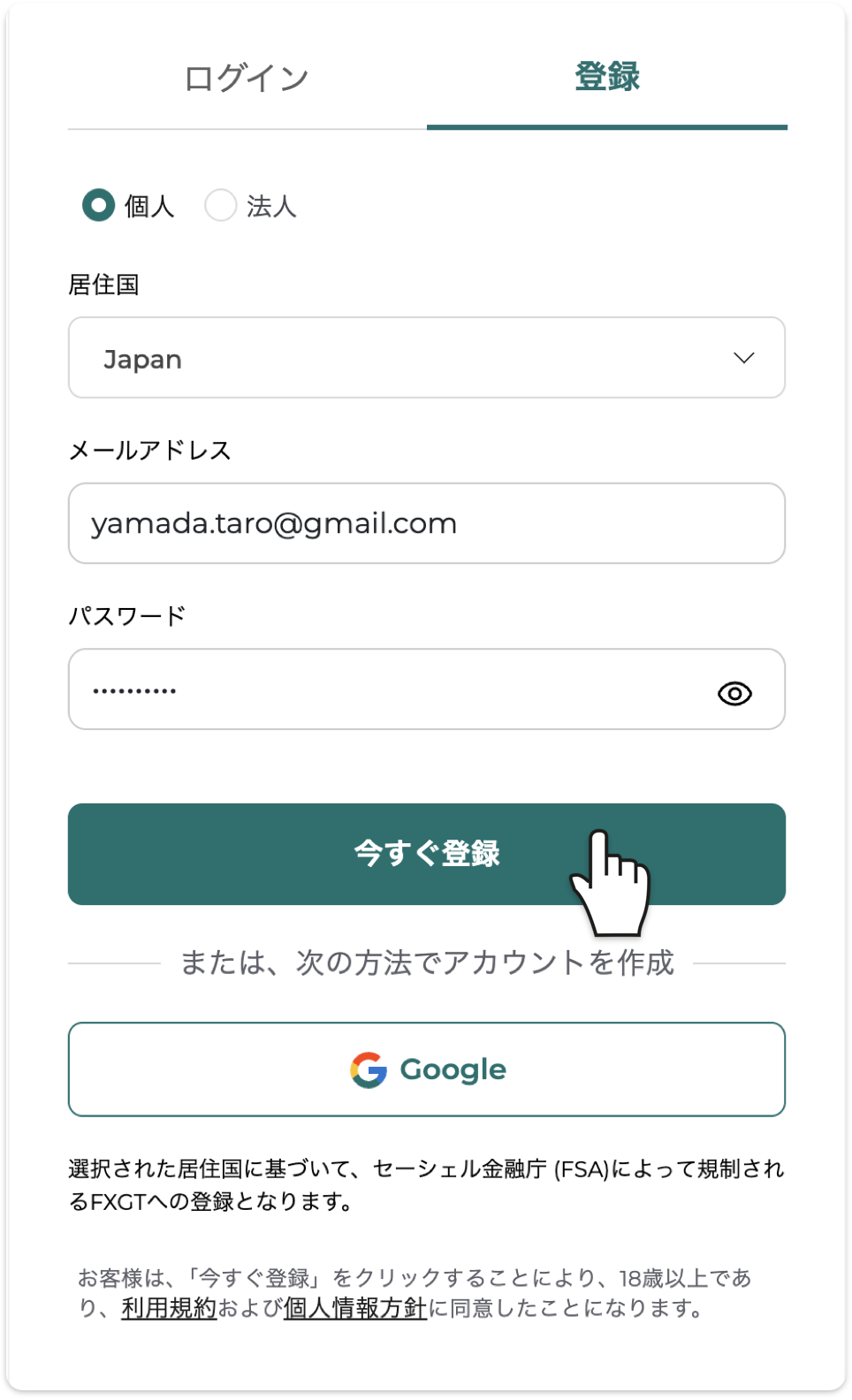
氏名や住所などの個人情報は、この段階では入力しません。デモ口座だけを使う場合も、登録はこのフォームから行います。
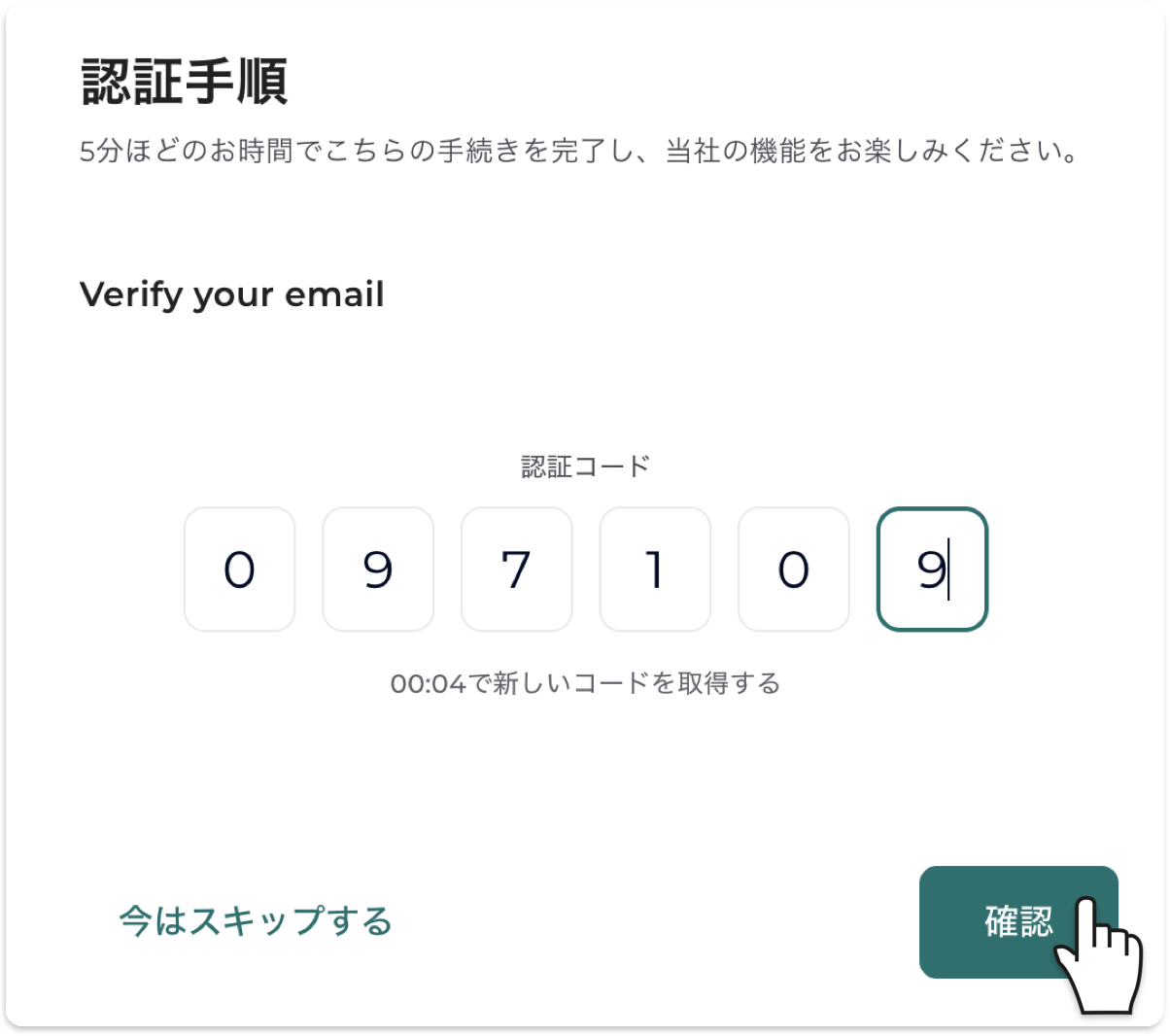
登録すると「認証手順」の画面に切り替わり、登録したメールアドレスに6桁の認証コードが届きます。コードを入力して「確認」をクリックすれば、メール認証は完了です。
登録直後に届くFXGTのウェルカムメールには、アカウント有効化の手順とあわせて、「以下の情報でログインのうえ、デモ口座で練習いただけます。」という案内とデモ口座の情報が記載されています。
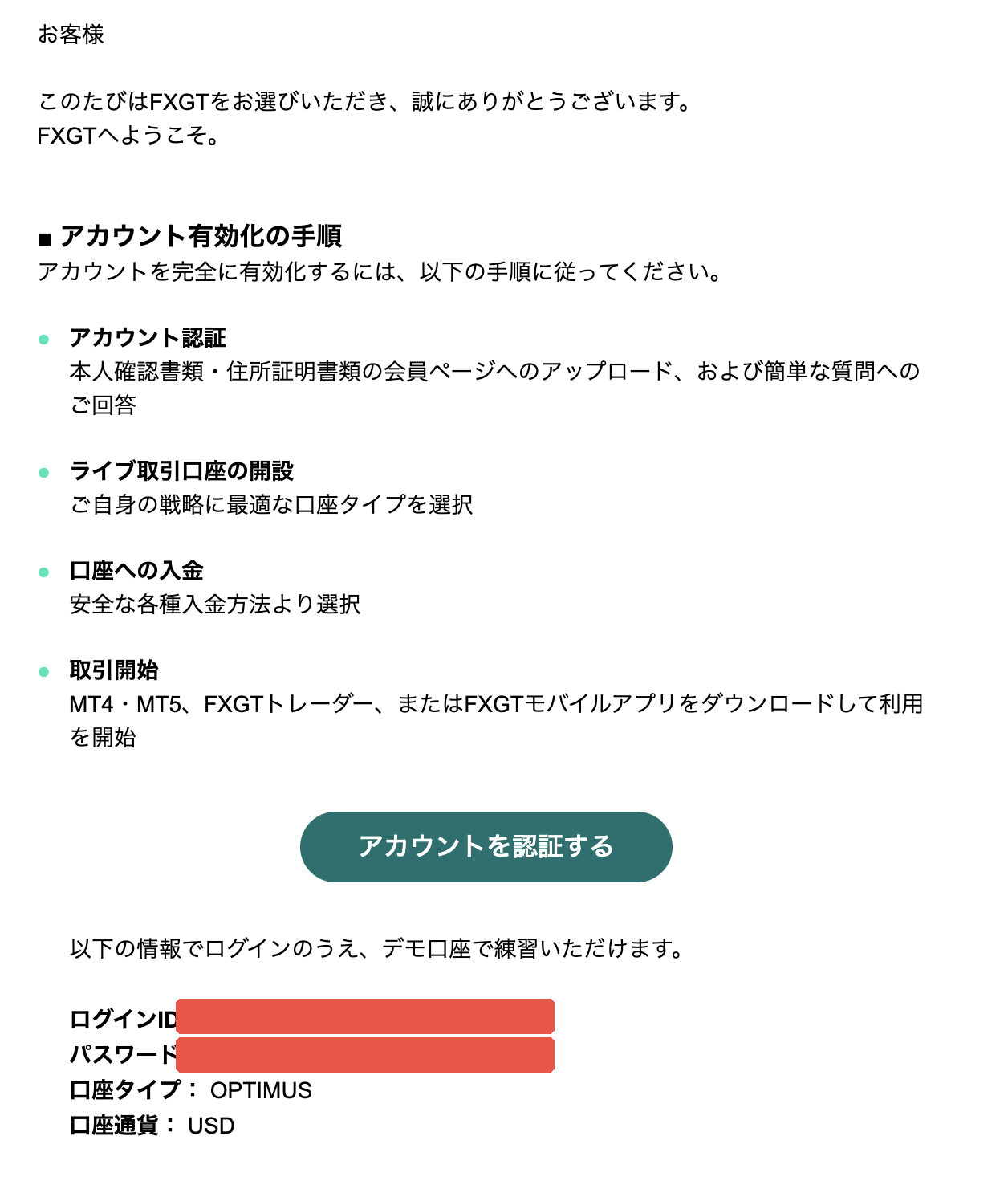
記載されているのは、ログインID・パスワード・口座タイプ(OPTIMUS)・口座通貨(USD)の4項目です。ログインIDとパスワードはMT5へのログインにそのまま使うため、このメールは削除せずに保管しておきます。
自動作成されたデモ口座はMT5で使う
自動作成されるFXGTのデモ口座はOPTIMUS口座で、OPTIMUSはMT5専用の口座タイプです。このデモ口座には、PC版MT5またはMT5アプリから、デモ用のサーバー「FXGT-Demo」を選んでログインします。具体的な画面は後述の「取引を始める方法」で解説します。
\ 口座開設だけでもらえる入金不要ボーナスあり! /
FXGTのマイページでデモ口座を追加する手順
FXGTで2つ目以降のデモ口座を作る場合や、MT4・別の口座タイプで練習したい場合は、マイページからデモ口座を追加で作成します。追加作成では、プラットフォーム・口座タイプ・レバレッジ・基本通貨を自分で選びます。
「FXGTのマイページ 」にログインし、左メニューの「取引口座」を開いて、上部のタブを「デモ」に切り替えます。マイページへのログイン方法は、FXGTのログイン方法で詳しく解説しています。
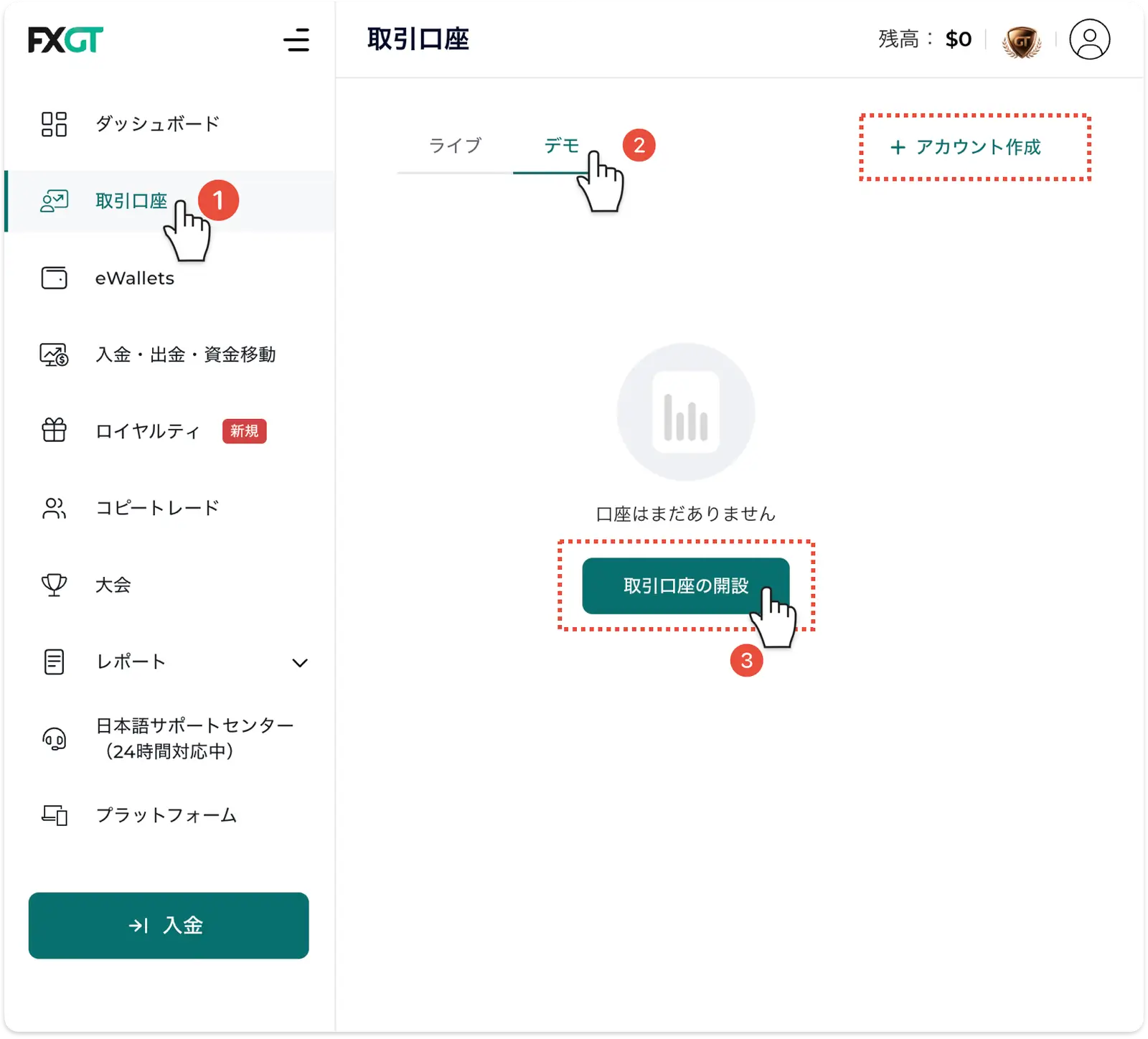
デモ口座がまだない場合は中央の「取引口座の開設」、すでにある場合は右上の「アカウント作成」をクリックすると、デモ口座の作成画面に進みます。
続いて、MT5かMT4を選択してから口座タイプを選びます。デモ口座の作成画面(MT5)には、STANDARD・OPTIMUS・PRO・MINI・ECN ZERO・CRYPTOXの6タイプが、最小スプレッドと最大レバレッジつきで並びます(2026年10月・当サイト確認)。
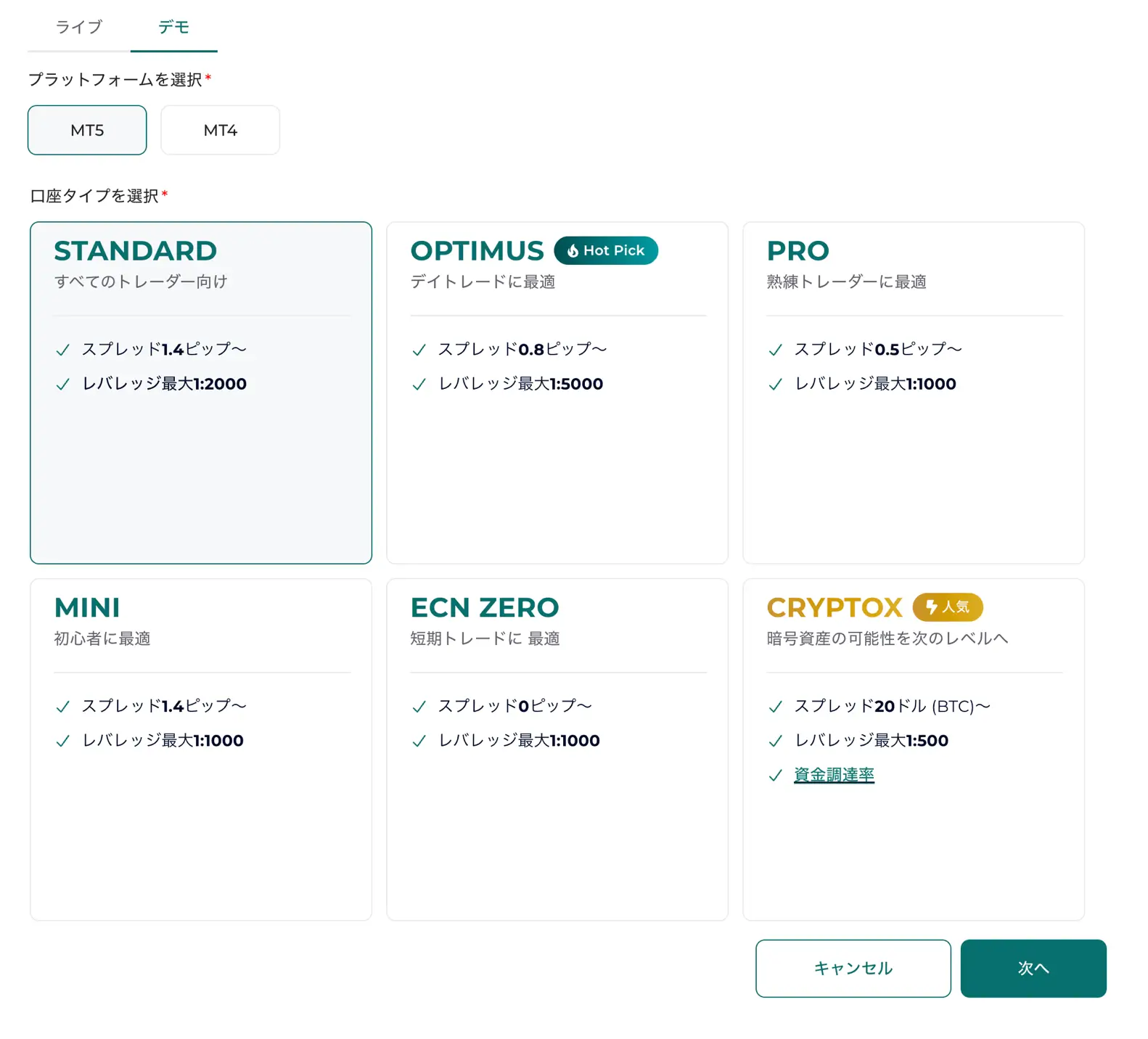
口座タイプは、リアル口座で使う予定のものを選ぶのが基本です。選び方の目安は、この手順のあとの「迷ったときのおすすめ設定」で整理しています。
レバレッジと基本通貨をボタンで選び、必要なら口座ラベル(最大15文字)を入力して「提出」をクリックします。STANDARDのデモ口座では、レバレッジは1:2000〜1:50の6段階、基本通貨はJPY・USD・EURのほかBTC・ETH・XRP・ADA・USDTからも選べます(2026年10月・当サイト確認)。
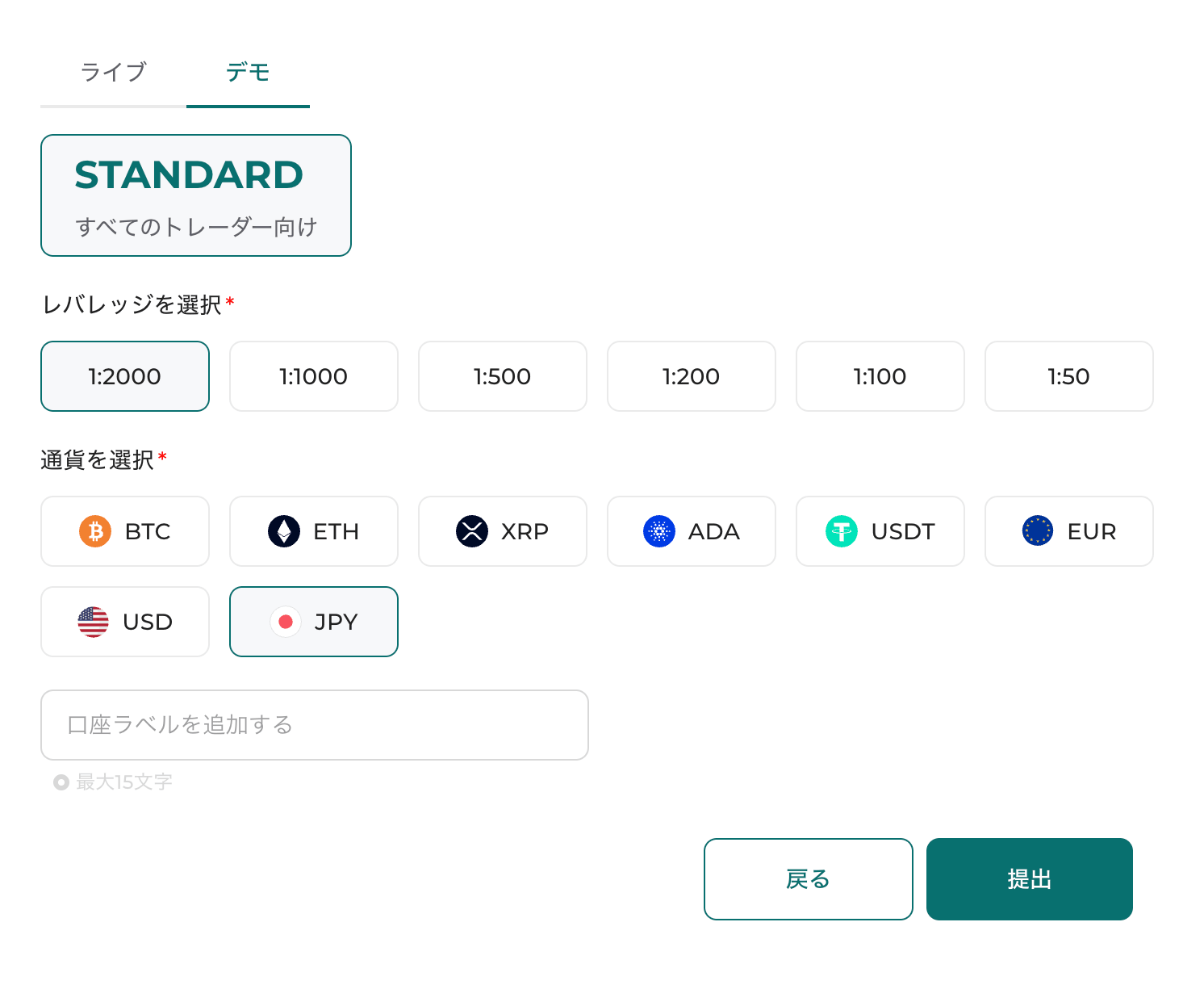
リアル口座では基本通貨を作成後に変更できないため、デモ口座も本番で使う予定の通貨(日本円で入出金するならJPY)に合わせておくと、損益の感覚がずれません。
デモ口座が作成されると「成功:口座が正常に作成されました」と表示され、プラットフォーム・サーバー・基本通貨・レバレッジ・ログイン(口座番号)を確認できます。パスワードは登録メールアドレスに届きます。サーバー名はMT4なら「FXGT-Demo3」、MT5なら「FXGT-Demo」のようにDemoを含む名前で、MT4/MT5へのログインに使います。
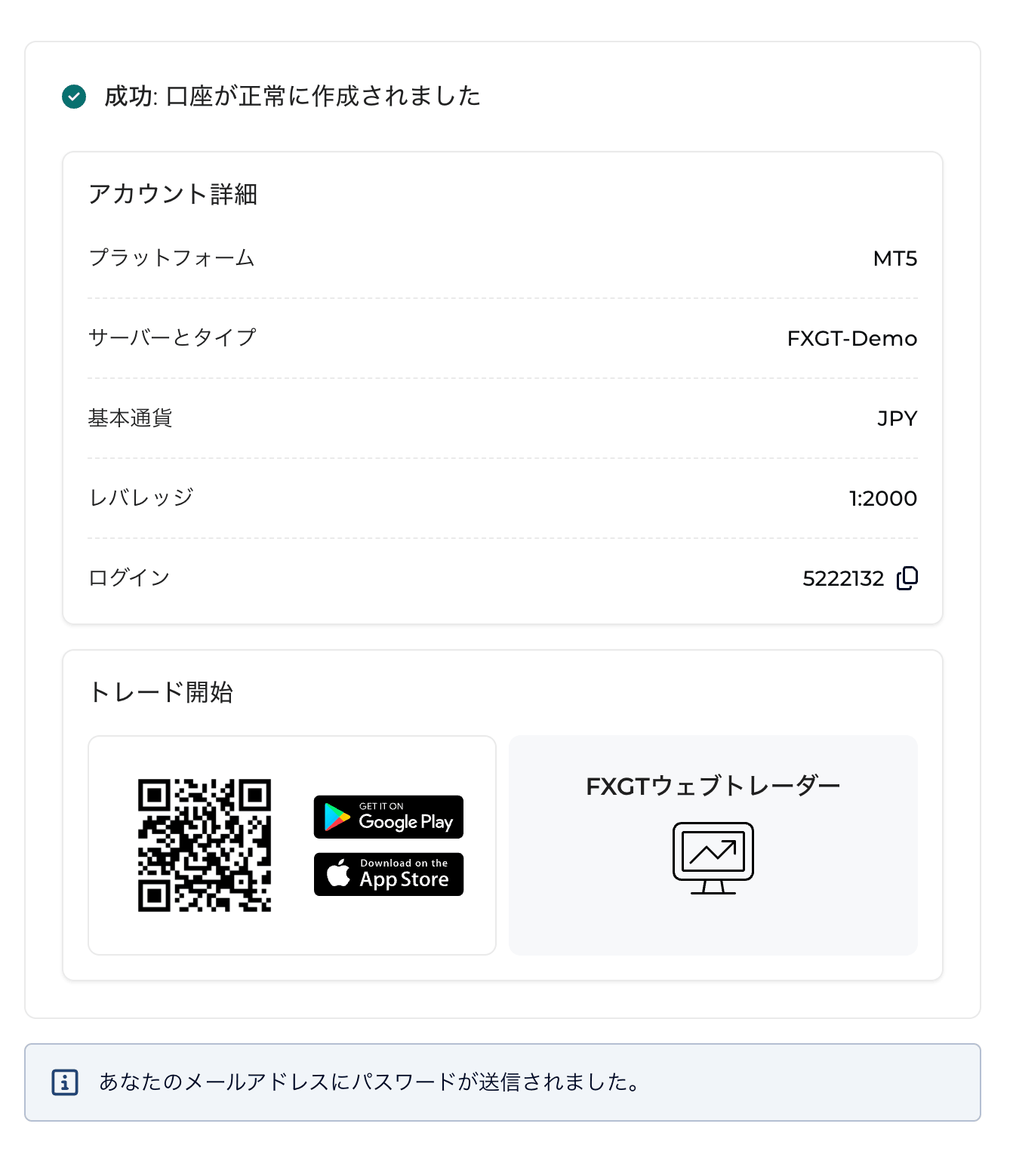
作成したデモ口座は、マイページの「取引口座」の画面から確認・管理します。
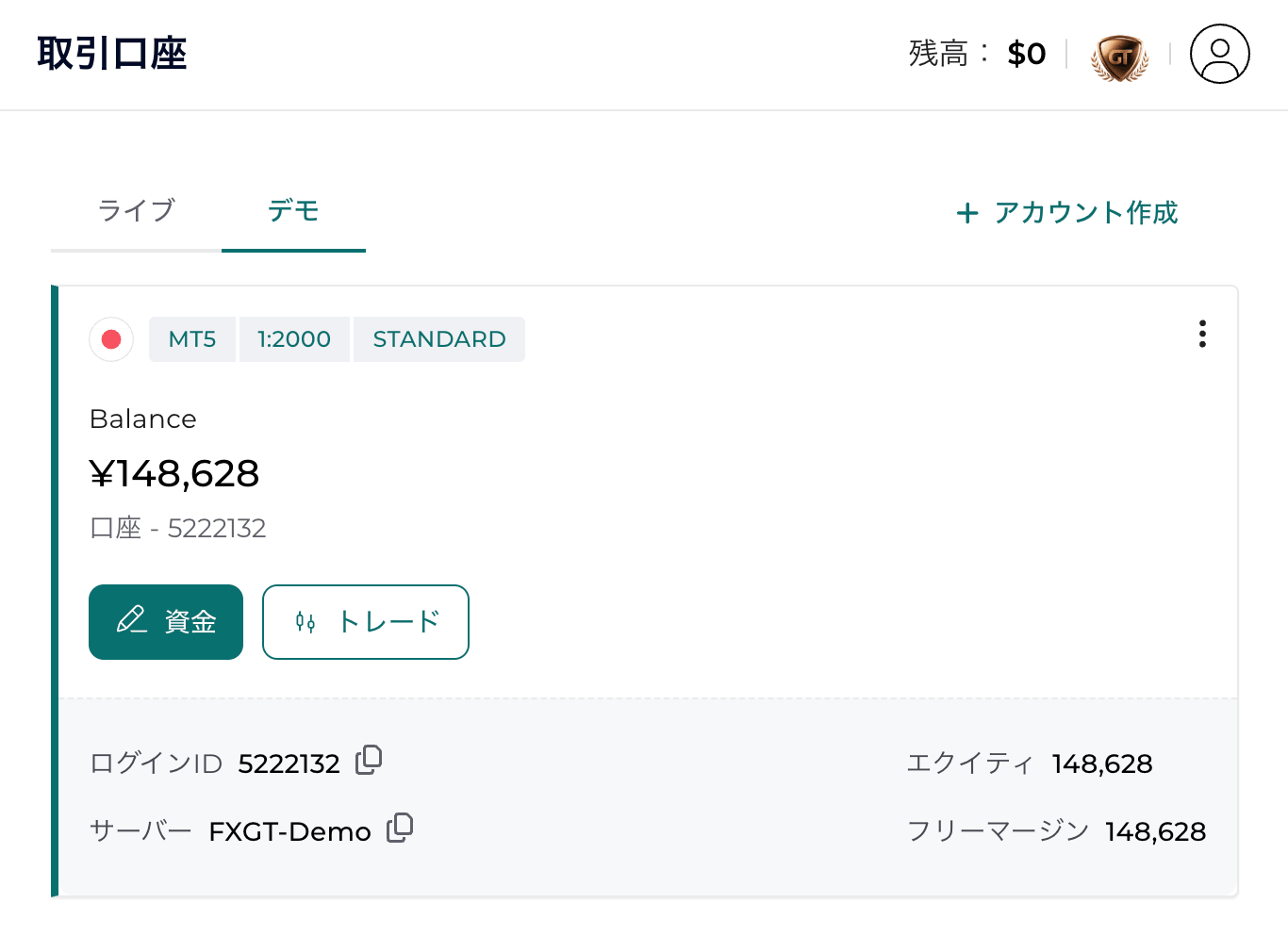
デモ口座のカードには、残高・口座番号・サーバー名が表示されます。仮想資金の追加・減額は、カードの「資金」ボタンから行います(後述)。
迷ったときのおすすめ設定
FXGTのデモ口座の設定は、リアル口座で使う予定の組み合わせに合わせるのが基本です。目的別の組み合わせは次のとおりです。
目的別|FXGTデモ口座のおすすめ設定レバレッジと基本通貨は本番の予定に合わせる
口座開設ボーナスから始める
開設ボーナスの対象はOPTIMUSのみ。ストップアウト0%の挙動も確認できる
入金ボーナスで運用する
入金ボーナスの対象はSTANDARD・MINIの2タイプ
スプレッドの狭さを重視する
ボーナス対象外の低コスト口座。ECN ZEROは取引手数料込みで比較する
EA(自動売買)を検証する
EAはMT4用とMT5用でファイルが別。対応する側でデモを作る
OPTIMUS(MT5)のデモ口座は登録時に自動で用意されるため、追加作成はSTANDARD・PROなど別の口座タイプやMT4を試すときに使うと効率的です。
仮想資金の額も設定の一部です。FXGTのリアル口座は、有効証拠金が5,001ドルを超えるとレバレッジ上限が500倍に下がるなど資金量によって取引条件が変わるため、デモ口座の残高もリアルの入金予定額に近づけておくと条件のずれを防げます。各口座タイプの詳しい違いは、FXGTの口座タイプ比較を参考にしてください。
MT4でデモ口座を作るときの注意点
FXGTのデモ口座をMT4で作る場合は、MT5との違いを3点押さえておきます。
- OPTIMUSは選べない:OPTIMUSはMT5専用のため、MT4ではOPTIMUSを除く口座タイプから選ぶ
- 口座に互換性がない:MT4で作った口座番号ではMT5にログインできない(逆も同じ)
- 会社名とサーバー名が違う:MT4はGT Global Markets Ltd・FXGT-Demo3、MT5はGT Global Ltd・FXGT-Demo
FXGTデモ口座で取引を始める方法【MT4/MT5】
FXGTのデモ口座で取引するには、MT4またはMT5に口座番号・パスワード・サーバー名の3点を入力してログインします。プラットフォームによって会社名とサーバー名が異なるため、ログイン情報は次の早見表のとおりです。
FXGTデモ口座のログイン情報早見表
MT4
MT5
入力するのは、デモ口座の作成メール(自動作成分はウェルカムメール)に記載された口座番号とパスワードです。マイページのログインパスワードとは別のものです。
PC版MT5でログインする手順
PC版MT5では、初回だけ会社の検索から接続します。「ファイル」→「口座を開く」を開き、検索欄に「fxgt」と入力して「会社を探す」をクリックし、一覧の「GT Global Ltd」を選んで「Next」に進みます。

次の画面で「既存の取引口座と接続する」にチェックを入れ、ログインIDに口座番号、パスワードにメール記載のパスワードを入力します。サーバ欄のプルダウンで「FXGT-Demo」を選び、「Finish」をクリックすればログイン完了です。
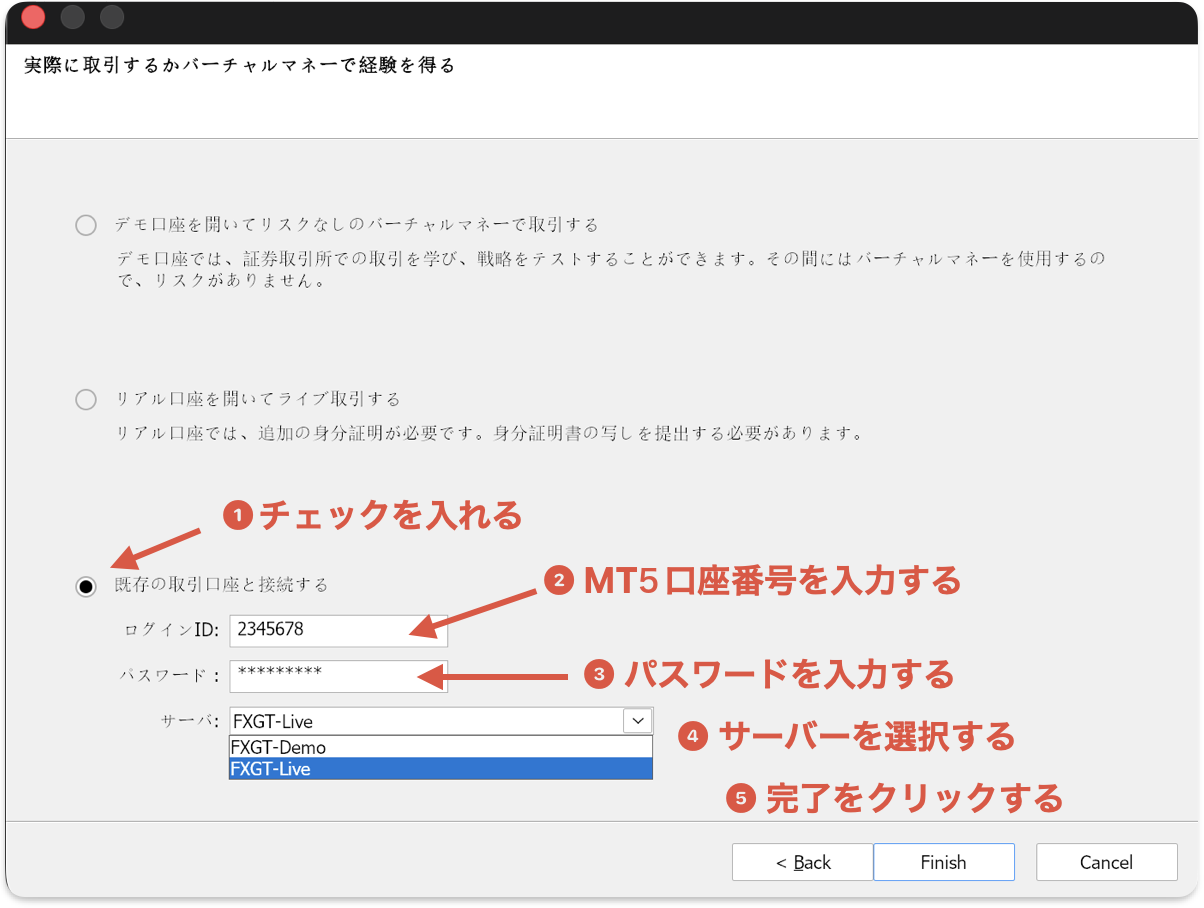
2回目以降は、「ファイル」→「取引口座にログイン」から同じ3点を入力するだけで接続できます。
PC版MT4でログインする手順
PC版MT4は、初回起動時にFXGTのサーバーが一覧に表示されないことがあります。その場合は「ファイル」→「デモ口座の申請」を開き、一覧下の入力欄に「fxgt」と入力して「スキャン」をクリックします。GT Global Markets Ltd名義のサーバーが読み込まれたら、「FXGT-Demo3」を選んで「次へ」に進みます。
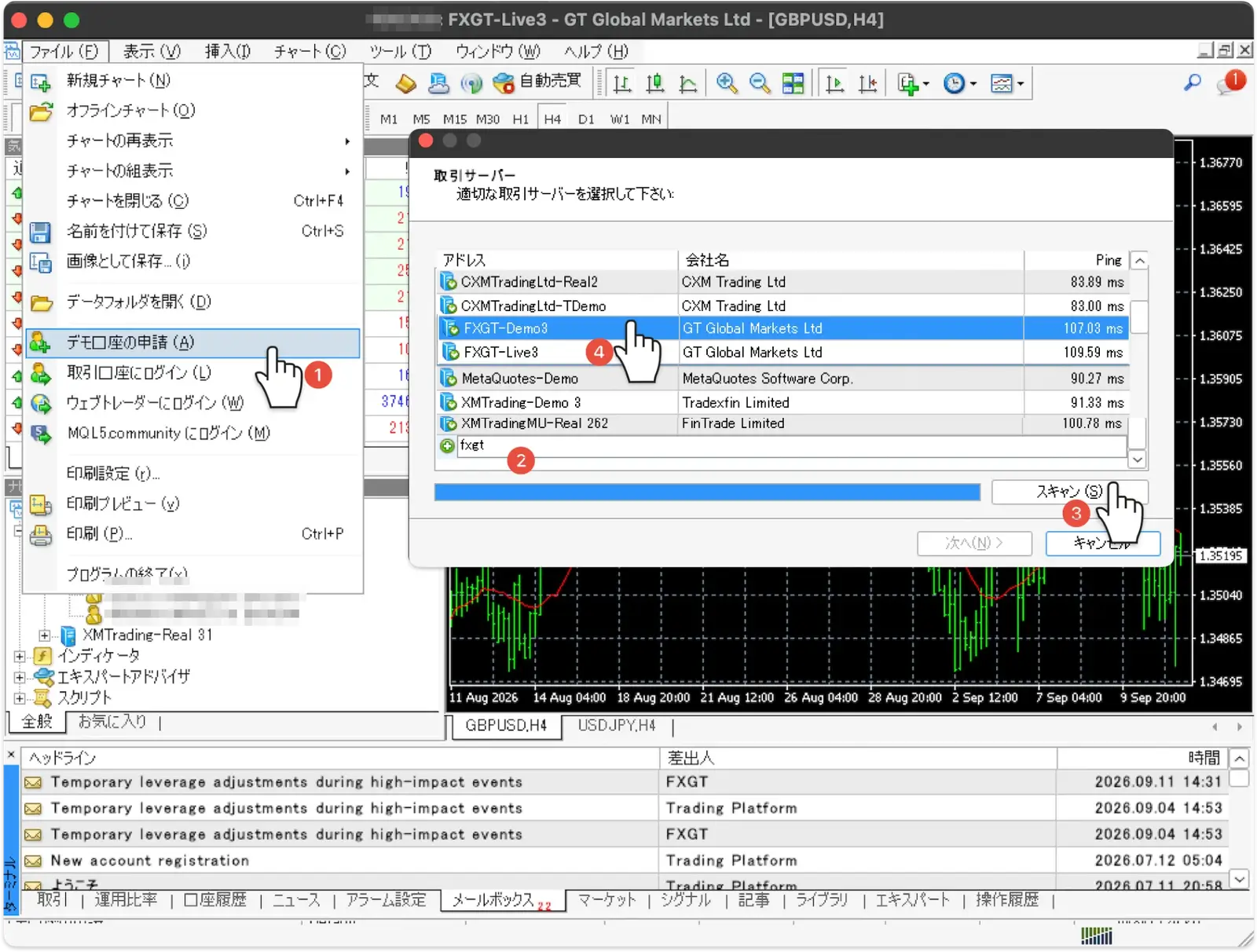
「アカウントタイプを選択」の画面では「既存のアカウント」にチェックを入れ、ログインにMT4の口座番号、パスワードにメール記載のパスワードを入力して「完了」をクリックします。サーバー欄には、前の画面で選んだサーバーが表示されます。

スマホのMT4アプリでログインする手順
MT4アプリでは、「設定」→「新規口座」→「既存のアカウントにログイン」と進み、検索欄に「fxgt」と入力します。表示された「FXGT-Demo3」をタップし、口座番号とパスワードを入力して「サインイン」をタップします。

サインイン後に気配値のレートが動いていれば、デモ口座への接続は成功です。
スマホのMT5アプリでログインする手順
MT5アプリでは、「設定」→「新規口座」から検索欄に「fxgt」と入力し、「GT Global Ltd」を選びます。「既存口座を使用する」の画面でサーバを「FXGT-Demo」に切り替え、ログイン(口座番号)とパスワードを入力して「サインイン」をタップします。

MT5で作ったデモ口座はMT5アプリ、MT4で作ったデモ口座はMT4アプリでログインします。WebTraderを含むその他のログイン方法は、こちらの記事で画面つきで解説しています。

FXGTデモ口座にログインできない原因と対処法
FXGTのデモ口座にログインできない場合、原因の多くは入力情報の取り違えです。次の順番で確認すると、ほとんどのケースは解決します。
FXGTデモ口座にログインできないときの確認順
原因MT4とMT5を取り違えている
対処作成メールに記載された口座のプラットフォームと、起動しているアプリが同じか確認する。MT4の口座番号ではMT5にログインできない
原因サーバーがLive系になっている
対処デモ口座のサーバーはMT4がFXGT-Demo3、MT5がFXGT-Demo。名前にDemoが入っているかを確認する
原因会社名を選び間違えている
対処MT4はGT Global Markets Ltd、MT5はGT Global Ltdを選ぶ。どちらも「fxgt」で検索すると表示される
原因パスワードを取り違えている
対処マイページのパスワードではなく、作成メールに記載された口座のパスワードを入力する
原因PC版MT4にサーバーが表示されない
対処「ファイル」→「デモ口座の申請」で「fxgt」と入力して「スキャン」すると読み込まれる
原因長期間ログインしていない
対処休眠・アーカイブになった可能性がある。マイページで新しいデモ口座を作り直す
リアル口座やマイページを含むログイン全般のトラブルは、FXGTのログイン方法で解説しています。
デモ口座を追加作成できないとき
FXGTで2つ目のデモ口座を作れない場合は、本人確認(アカウント認証)が完了しているかを確認します。公式FAQでは、未認証のプロフィールで開設できるデモ口座は1口座までとされています。
本人確認後も作成できない場合は、上限の6口座に達している可能性があります。原因がわからないときは、マイページの「日本語サポートセンター(24時間対応中)」から問い合わせるのが確実です。
\ 口座開設だけでもらえる入金不要ボーナスあり! /
FXGTデモ口座の有効期限と休眠ルール
FXGTのデモ口座には、「作成から何日で終了」といった固定の利用期限はありません。ただし、使わない状態が続いた口座は休眠やアーカイブの対象となり、元の口座で練習を続けられなくなります。
公式の案内は「30日」と「60日」の2つ
FXGTの公式案内では、期間の基準が2つ示されています。公式の日本語コラムは「30日以上ログインや取引がないと休眠口座になる」と案内し、英語版のFAQはMT4/MT5口座について「残高ゼロかつ60日間の未使用で自動アーカイブ(地域によっては30日)」としています。
FXGTデモ口座を放置したときのタイムライン
デモ口座(OPTIMUS・USD)が自動で作られる。本人確認の期限のカウントもここから始まる
公式コラムが示す休眠の目安(ログイン・取引なし)。本人確認が終わっていないアカウントは自動終了の対象(公式FAQ)
残高ゼロのMT4/MT5口座が自動アーカイブされる一般基準(地域によっては30日・公式FAQ)
安全な運用ルール:30日以内に1回はMT4/MT5にログインし、少額でも1回取引する短いほうの30日を基準にすれば、どちらの案内にも抵触しません。
休眠させないための運用ルール
FXGTのデモ口座を長く使う場合は、次の4つを習慣にしておくと、休眠やアーカイブで練習環境を失う事態を防げます。
- 日付を決めてログインする:月初など、30日以内に1回はMT4/MT5にログインする
- 少額でも取引しておく:ログインだけでなく、0.01ロットで1回は注文と決済をする
- 残高をゼロのまま放置しない:仮想資金を使い切ったら、マイページで追加しておく
- 検証データを手元に残す:MT4/MT5の口座履歴をレポート保存やスクリーンショットで控える
休眠やアーカイブになったデモ口座は、元に戻すより新しく作り直すほうが早く、公式コラムでもマイページから新しいデモ口座を開設するよう案内されています。
本人確認の30日期限にも注意
FXGTの公式FAQでは、登録から30日以内に本人確認(KYC)を完了しない場合、アカウントは自動的に終了されるとされています。デモ口座は本人確認なしで使えますが、アカウント自体が終了の対象となるため、1か月以上デモ口座を使い続ける予定であれば、早めに本人確認まで済ませておくのが安全です。
本人確認の必要書類(顔写真付きの身分証と発行6か月以内の住所確認書類)と提出手順は、こちらの記事にまとめています。
FXGTデモ口座の残高追加・リセットと管理
FXGTのデモ口座の管理は、すべてマイページで行います。ここでは、仮想資金の追加と減額、レバレッジを変えて試す方法、使わなくなったデモ口座の扱いを解説します。
仮想資金の追加・減額(残高リセット)
FXGTの公式FAQでは、デモ口座の仮想資金は作成時に自動で入金され、残高が少なくなったときや金額を調整したいときは、サポートに連絡せずにマイページから自分で追加・減額できるとされています。
操作の入口は、マイページ「取引口座」のデモタブに表示される口座カードの「資金」ボタン(鉛筆のアイコン)です。
残高を初期状態に戻したい場合も、同じ操作で希望の金額に合わせます。資金を減らしてしまった直後にすぐ追加するのではなく、損失の原因(ロットの大きさ・損切りの有無)を記録してから戻すと、デモ口座での練習が次の取引に生きます。
レバレッジを変えて試したいとき
FXGTのリアル口座では、マイページの口座メニュー(「…」)から「レバレッジを変更する」を選んでレバレッジを変えられます(ポジション保有中は変更不可)。デモ口座でレバレッジ違いを比べたい場合は、倍率だけを変えたデモ口座をもう1つ作り、同じ取引を並行させる方法が確実です。
レバレッジの上限は、口座タイプ・有効証拠金・銘柄によって変わります。ルールの全体像はFXGTのレバレッジ解説を参考にしてください。
使わなくなったデモ口座の扱い
FXGTの取引口座は、口座タイプや基本通貨を後から変更できず、不要になったリアル口座はサポートへの依頼でアーカイブして整理する仕組みです。デモ口座は一定期間使わなければ休眠・アーカイブの対象になるため、通常は特別な手続きをしなくても整理されていきます。上限の6口座に達して新しいデモ口座を作れない場合は、日本語サポートセンターに不要な口座の整理を相談します。
FXGTのデモ口座で試したい4つの練習
FXGTのデモ口座は、FXGT特有の取引条件を損失なしで確かめられる場です。とくに次の4つは、リアル口座に移る前にデモ口座で確認しておくと失敗を減らせます。
レバレッジ別の必要証拠金を確かめる
FXGTは口座タイプによってレバレッジ上限が異なり、同じロットでも必要証拠金が大きく変わります。USDJPYを1ロット(10万通貨)建てた場合の必要証拠金は次のとおりです。
USDJPY 1ロットの必要証拠金(1ドル=150円の仮の値)
必要証拠金 = 取引数量 × レート ÷ レバレッジ
10万通貨 × 150円 = 1,500万円 をレバレッジで割る
リアル口座では有効証拠金が増えるとレバレッジ上限が段階的に下がります(例:5,001ドル超で500倍)。上限の詳細は当サイトのFXGTレバレッジ解説を基準にしています。
デモ口座で0.01ロット・0.1ロット・1ロットの注文を出し、MT4/MT5の「証拠金」欄と証拠金維持率がどう変わるかを確認しておくと、リアル口座でのロット選びで迷わなくなります。
スタンダードとPROのスプレッド差を比べる
本人確認後に複数のデモ口座を作れる場合は、スタンダードとPROを1つずつ作り、同じ時間帯の気配値でスプレッドを見比べると、口座タイプ選びの判断材料になります。参考までに、当サイトがリアル口座で計測したUSDJPYのスプレッドは、スタンダード2.5pips・PRO1.3pipsでした。
USDJPYの取引コスト比較(STANDARD 2.5pips/PRO 1.3pips)
当サイトのリアル口座実測(2026年8月)で換算・1pips=1ロットあたり約1,000円
入金ボーナスの対象はSTANDARD・MINIのみです。スプレッドの差だけでなく、ボーナスの有無も合わせて口座タイプを選びます。
デモ口座の気配値がリアル口座と完全に同じとは限らないため、最終的な判断は少額のリアル取引で確かめるのが確実です。銘柄ごとの実測値はFXGTのスプレッド一覧で公開しています。
OPTIMUSのストップアウト0%を体験する
FXGTのOPTIMUS口座は、マージンコール50%・ストップアウト0%に設定されており、有効証拠金がほぼなくなるまで強制決済されません。デモ口座で損切りを入れずにポジションを持ち続けると、残高がどこまで減るのかを損失なしで確認できます。
スタンダード・ミニ・ECNはマージンコール70%・ストップアウト40%、PROは50%・20%です。口座タイプによって強制決済される位置が違う点も、デモ口座で確かめておきたいポイントです。
注文方法と損切りの設定を一通り試す
MT4/MT5の注文方法は成行だけではありません。FXGTのデモ口座では、次の操作を一度ずつ試しておきます。
- 成行注文と決済:買い・売りの両方で、約定から決済までの流れを確認する
- 予約注文:指値・逆指値(Buy Limit/Sell Stopなど)を出し、約定と取消を試す
- 損切りと利確:注文と同時にS/L(損切り)とT/P(利確)を入力する
- FX以外の銘柄:ゴールドや仮想通貨は銘柄ごとにレバレッジ上限が異なり、1ロットの重さもFXと違う
FXGTのデモからリアル口座へ移るタイミング
FXGTのデモ口座は、操作と取引ルールを確認するための場所です。デモ口座で長く勝ち続けることを目標にするより、条件がそろった段階で少額のリアル取引に移るほうが、実戦の経験を早く積めます。
移行の目安になる3つのサイン
FXGTのリアル口座へ移る目安は、次の3つがそろったときです。
- 操作で迷わない:注文・決済・損切りの設定を、画面を探さずに行える
- 自分のルールを守れた:決めたロット数と損切り幅を、20回程度の取引で崩さずに続けられた
- 証拠金を計算できる:建てる前に必要証拠金と維持率の目安を自分で出せる
口座開設ボーナスでリアルを試す流れ
FXGTには、入金不要で受け取れる口座開設ボーナスがあります。対象はOPTIMUS口座で1人1回、登録から30日以内に本人確認を完了し、マイページの「ボーナスを受け取る」ボタンを押すと付与される仕組みです。
登録時に自動作成されるデモ口座もOPTIMUSのため、デモ口座で操作を覚えたあと、同じ口座タイプのリアル口座へそのまま移行できます。ボーナスの金額や出金条件は時期によって変わるため、最新の内容はこちらの記事で確認できます。
\ 口座開設だけでもらえる入金不要ボーナスあり! /
FXGTのデモ口座に関するよくある質問
FXGTのデモ口座について、検索されることの多い質問にまとめて回答します。
まとめ:FXGTのデモ口座は登録だけで使える
FXGTのデモ口座は、登録と同時に自動作成され、マイページからの追加作成で口座タイプやプラットフォームを選べる無料の練習環境です。最後に要点を整理します。
- 登録だけでOPTIMUS・USD建てのデモ口座が自動作成され、ログイン情報はウェルカムメールに届く
- 追加作成はマイページ「取引口座」→「アカウント作成」→「デモ」。本人確認前1口座、認証後は最大6口座
- ログインは口座番号・パスワード・サーバー名の3点。MT4はFXGT-Demo3、MT5はFXGT-Demo
- 仮想資金はマイページで自分で追加・減額でき、金額はリアルの入金予定額に合わせる
- 休眠を防ぐには30日以内に1回ログインして取引。長く使うなら登録30日以内に本人確認も済ませる
操作と自分の取引ルールが固まったら、口座開設ボーナスの対象となるOPTIMUSのリアル口座で、実際の約定と資金管理を少額から経験するのが次のステップです。リアル口座の開設と本人確認の手順は、FXGTの口座開設方法を参考にしてください。
\ 口座開設だけでもらえる入金不要ボーナスあり! /