FXGTのログインでつまずく原因は、ほぼ1つに集約されます。「マイページ」と「MT4/MT5取引口座」でログイン情報が別物だということです。さらに現在のFXGTは、公式アプリ「FXGT App」やブラウザ取引の「FXGT Trader」・WebTraderも加わり、ログインの入口自体が7つに増えています。
本記事では、7つのログイン先それぞれの入り方と使う情報、パスワードを忘れたときの再設定、ログインできないときの原因と対処法までを、実際の画面つきで解説します(2026年9月時点)。
- FXGTの7つのログイン先と、それぞれで使う情報の違い
- マイページ・FXGT App=メールアドレス+パスワード、MT4/MT5・WebTrader=3点セットという鍵の使い分け
- スマホのMetaTraderの業者検索は「fxgt」と入力(MT5=GT Global Ltd/MT4=GT Global Markets Ltd表記)
- パスワード再設定と2段階認証(2FA)の設定場所
- ログインできない7パターンの原因と対処、入れても取引できないときの確認点
\ 口座開設だけでもらえる入金不要ボーナスあり! /
FXGTのログイン先は7つ【まず全体マップ】
FXGTには「口座を管理する場所」と「取引する場所」があり、取引する場所だけでもMT4/MT5(PC・スマホ)・公式アプリ・ブラウザと選択肢が分かれます。最初に全体像を押さえておくと、この先の手順で迷いません。
入口は7つあっても、使う鍵は実質この2系統だけです。「マイページには入れるのにMT5に入れない」という相談のほとんどは、メールアドレス系のパスワードでMT5に入ろうとしているケース。上の色分けを意識するだけで、ログイントラブルの大半は防げます。
\ 口座開設だけでもらえる入金不要ボーナスあり! /
MT4/MT5ログインID・サーバー名・パスワードの確認方法
MT4/MT5のログイン3点セットは、マイページのパスワードと違って自分で決めるものではありません。取引口座を作成すると、FXGT(noreply@fxgt.com)から件名「新しい取引口座が利用可能になりました!」のメールが届きます。MT4/MT5へのログインに必要な①ログイン(口座番号)②パスワード③サーバー名は、すべてこのメールに記載されています。取引パスワードは自分で決めるのではなく自動発行される仕組みのため、探すべきはこのメールです。

\ 口座開設だけでもらえる入金不要ボーナスあり! /
FXGTマイページへのログイン手順
FXGTのマイページには、公式サイト右上のログインボタンから入ります。手順は次の2ステップです。
FXGT公式サイトを開き、右上のログインボタンからログイン画面へ進みます。ブックマークは必ず公式サイトのログインページに付けてください。検索広告経由の偽ページにメールアドレスとパスワードを入力してしまう事故が、海外FX全般で報告されています。
リンク先:https://portal.fxgt.com/login

初めてアクセスしたときは「重要なお知らせ!」というクッキー利用の案内が表示されることがあります。「同意する」をクリックすれば、通常のログイン画面に進めます。
登録メールアドレスと、自分で設定したパスワードを入力して「ログイン」をクリックします。Googleアカウントで登録した方は、下の「Google」ボタンからワンクリックでログインできます。
ログインに成功すると、マイページのダッシュボードが表示されます。取引口座の管理や入出金は、この画面から行います。

なお、マイページのパスワードは口座開設時に自分で設定したものです。
忘れてしまった場合、次の手順で数分で再設定できます。
パスワードを忘れた場合【再設定の流れ】
パスワードを忘れてもすぐ再設定できます。流れは次の4ステップで、通常は数分で完了します。
ログイン画面の下部にある「パスワードを忘れた方」リンクをクリックします。

「パスワードをリセット」画面で登録メールアドレスを入力し、「メール送信」をクリックします。送信後は画面に確認メッセージが表示されます。受信箱にない場合は、案内どおり迷惑メールフォルダを確認してください。

届くメールは英語の「Reset Your Password」です(差出人 noreply@fxgt.com)。本文の「Reset Password」ボタンをクリックするだけなので、英語でも迷いません。

「新しいパスワードを作成する」画面で新パスワードを入力し、「送信」をクリックすれば完了です。8〜40文字で、大文字・小文字・数字・記号を各1文字以上含める必要があります。条件を満たさない場合は入力欄の下にエラーが表示されます。

\ 口座開設だけでもらえる入金不要ボーナスあり! /
MT4へのログイン方法【スマホアプリ】
スマホのMT4取引は、MetaQuotes社の公式MetaTrader 4アプリを使います。ログインに使うのはメールで届いた3点セットです。
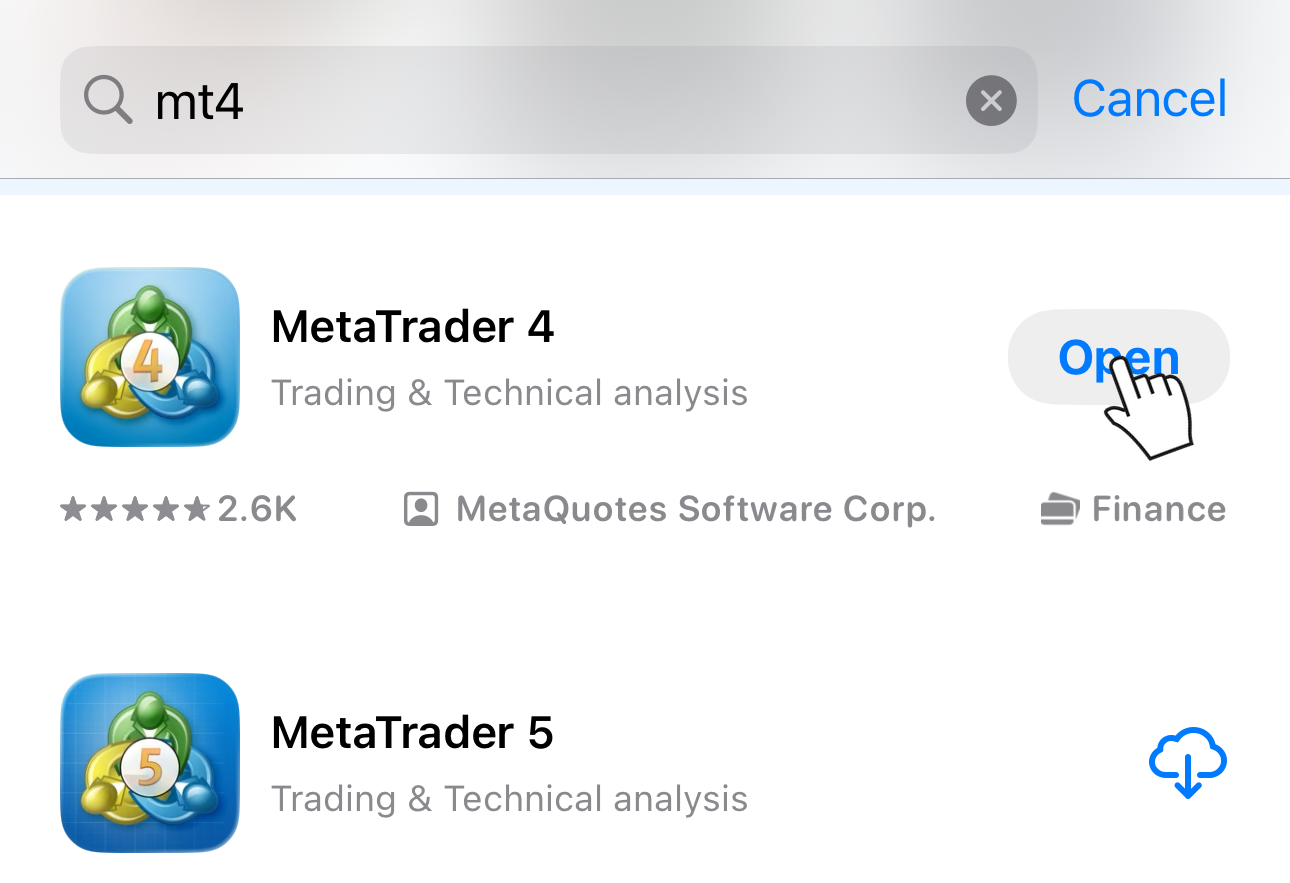
App Store(iPhone・iPad)またはGoogle Play(Android)で「MetaTrader 4」を検索してインストールします。
アプリを起動し、右下の「設定」→「新規口座」をタップします。他社の口座ですでにログインしている場合も、ここから口座を追加できます。

新規口座画面で「既存のアカウントにログイン」をタップします(デモ口座を作りたい場合は「デモ口座を開設」)。

業者検索に「fxgt」と入力すると、「FXGT-Live3」「FXGT-Demo3」といったサーバーが「GT Global Markets Ltd」名義で表示されます。メール記載のサーバー(例:FXGT-Live3)を選択してください。リアル口座はLive系、デモ口座はDemo系です。

メールで届いた口座番号とパスワードを入力し、「サインイン」をタップします。「パスワードを保存」をオンにしておくと、次回から入力を省略できます。

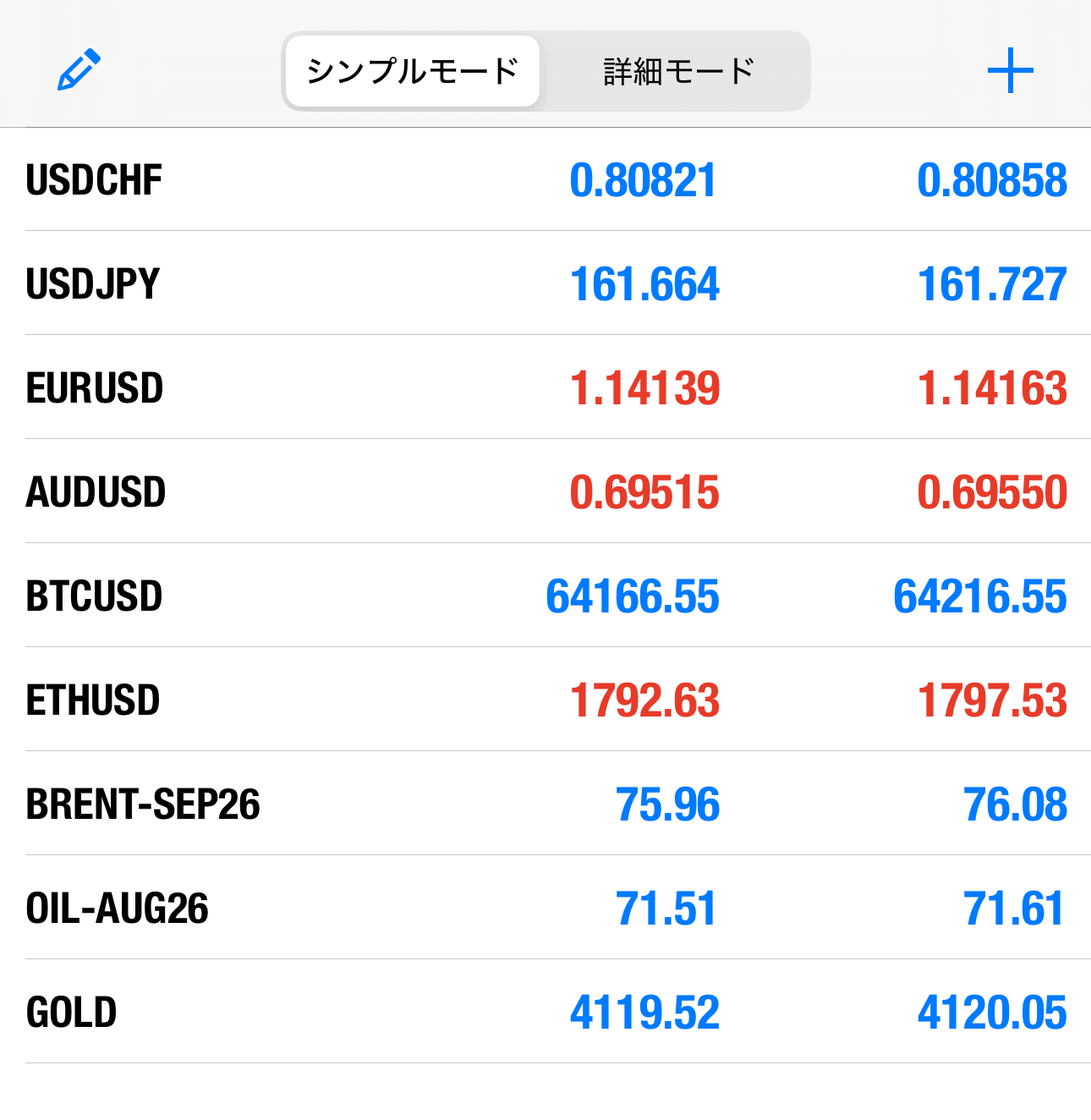
ログインに成功すると、気配値のレートがリアルタイムで動き出します。下の画像のように各銘柄のレートが更新されていれば接続完了です。
\ 口座開設だけでもらえる入金不要ボーナスあり! /
MT5へのログイン方法【スマホアプリ】
MT5口座(Optimusなど)はMetaTrader 5アプリを使います。操作の流れはMT4アプリとほぼ同じですが、MT4口座はMT5アプリに登録できないため、自分の口座のプラットフォームに合わせてアプリを選んでください。
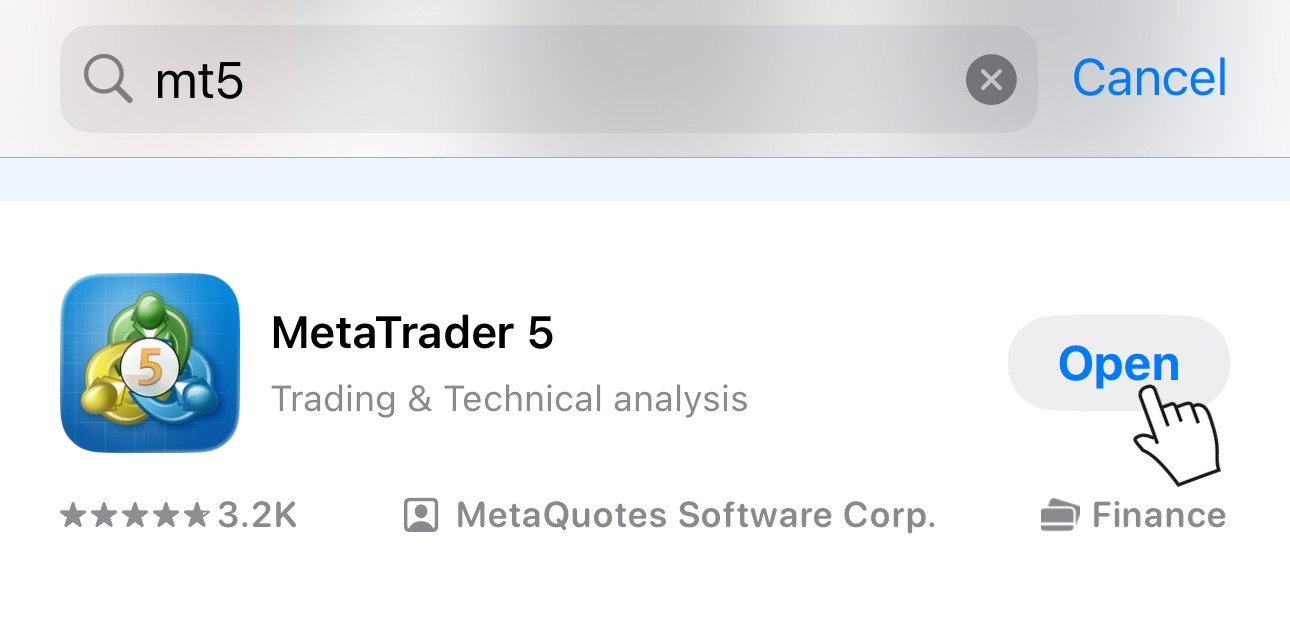
App Store/Google Playで「MetaTrader 5」を検索してインストールします。
アプリを起動し、右下の「設定」→「新規口座」をタップします。他社の口座ですでにログインしている場合も、ここから口座を追加できます。

検索欄に「fxgt」と入力し、表示される「GT Global Ltd」(FXGT)を選択します。MT4アプリとは表示のされ方が少し違い、MT5では会社名で表示されます。

「既存口座を使用する」画面で、タイプは「トレードアカウント」のまま、サーバ(メール記載のFXGT-Live系)を選択し、ログイン(口座番号)とパスワードを入力して「サインイン」をタップします。「パスワードを保存」をオンにすると次回から入力を省略できます。

ログインに成功すると、気配値のレートがリアルタイムで動き出します。下の画像のように各銘柄のレートとスプレッドが更新されていれば接続完了です。

\ 口座開設だけでもらえる入金不要ボーナスあり! /
MT4/MT5へのログイン方法【PC・Mac】
PC・Mac版のMT4/MT5でFXGTにログインするには、MetaTrader本体のインストールと、口座に合わせたプラットフォームへのログインの2段階が必要です。この章では次の3つを順に解説します。
FXGTのPC・Mac版MT4/MT5のダウンロード・インストール
FXGTのPC・Mac版MT4/MT5は、公式サイトとマイページのどちらからでもダウンロードできます。
FXGT公式サイト上部の❶「プラットフォーム」をクリックし、開いたメニューの「MT5プラットフォーム」から❷Windows/MacOSなど自分のOSを選びます。移動先のページで❸「今すぐダウンロード」ボタンを押すとインストーラーが保存されます(画像はMac用MT5の例)。MT4を使う場合は、同じメニューの「MT4プラットフォーム」列から選ぶだけです。

マイページにログインした状態で「プラットフォーム」をクリックした場合は、公式サイトのページではなくマイページ内のダウンロード画面に移動します。❶「メタトレーダー5」カードのWindows/MacOSから自分のOSを選び、❷保存された「MetaTrader5.pkg.zip」を開いて、❸インストーラーの案内に沿って進めれば導入完了です。MT4派はすぐ下の「メタトレーダー4」カードから同様に進めます。

FXGTのMT4へのログイン方法【PC・Mac】
FXGTのMT4口座でPC版MT4にログインする手順です。3点セット(ログインID・パスワード・サーバー名)はMT4口座の開設通知メールで確認できます。
初回起動時は「取引口座にログイン」のサーバー一覧にFXGTのサーバーが表示されないことがあります。MT4左上の❶「ファイル」→「デモ口座の申請」を開き、❷一覧下の入力欄に「fxgt」と入力して❸「スキャン」を押すと、GT Global Markets Ltd名義でFXGTのサーバーが読み込まれます。❹メール記載と完全一致するサーバーを選んで「次へ」に進みます(サーバー名は「FXGT-Live」「FXGT-Live2」「FXGT-Live3」、デモ口座は「FXGT-Demo」系といった形式です)。

「アカウントタイプを選択」画面で❶「既存のアカウント」にチェックを入れ、❷ログイン欄にMT4の口座番号、❸パスワード欄にメール記載のパスワードを入力し、❹「完了」をクリックすればログイン完了です。サーバー名は前の画面で選んだもの(FXGT-Live3など)が表示されています。

一度読み込んだFXGTのサーバーはMT4の一覧に残るため、2回目以降は「ファイル」→「取引口座にログイン」から3点セットを入力するだけでログインできます。
FXGTのMT5へのログイン方法【PC・Mac】
FXGTのMT5口座でPC版MT5にログインする手順です。主力のOptimus口座はMT5専用のため、多くの方はこちらの手順を使います。
初回はMT5の「ファイル」→❶「口座を開く」をクリックします。「口座を開設する会社を選択してください」画面で❷検索欄に「fxgt」と入力して「会社を探す」を押し、❸一覧に表示されるGT Global Ltd(FXGT)を選択して❹「Next」をクリックします。

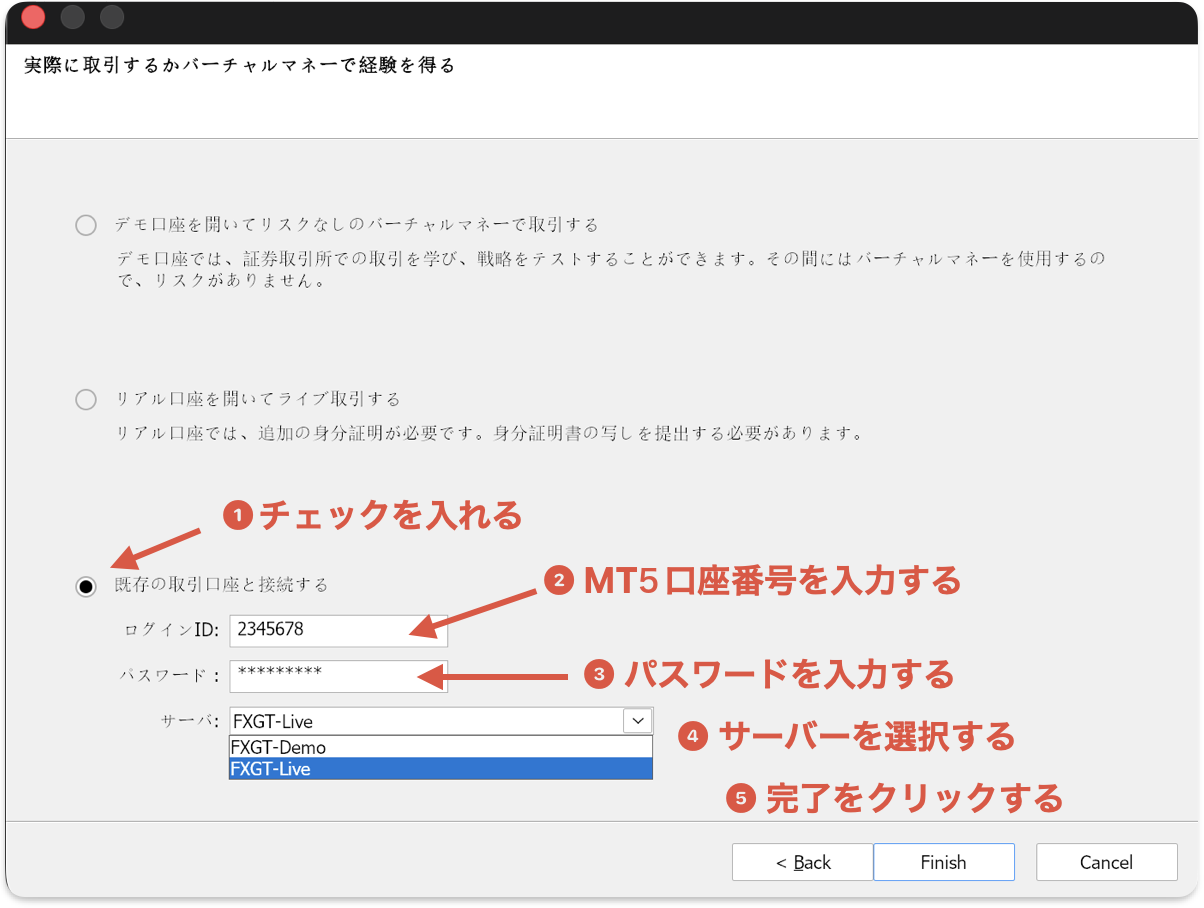
次の画面で❶「既存の取引口座と接続する」にチェックを入れ、❷ログインIDにMT5の口座番号、❸パスワードにメール記載のパスワードを入力します。❹サーバ欄でメール記載のサーバー(例:FXGT-Live、デモ口座はFXGT-Demo)を選び、❺「Finish(完了)」をクリックすればログイン完了です。
2回目以降は、「ファイル」→「取引口座にログイン」から3点セットを入力するだけでログインできます。
\ 口座開設だけでもらえる入金不要ボーナスあり! /
FXGT Appへのログイン【公式スマホアプリ】
FXGTにはMetaTraderとは別に、公式スマホアプリ「FXGT App」があります(iOS・Android対応)。ログインに使うのはマイページと同じ登録メールアドレス+パスワードで、3点セットの入力は不要。1つのアプリで取引(成行・指値、TP/SL設定)から入金・口座間の資金移動、チャート分析までこなせます。
App Store(Androidの方はGoogle Play)で「fxgt」と検索し、「FXGT – Trade the Markets」(開発元:FXGT)を入手します。

アプリを起動し、最初の画面で「Log in」をタップします。口座をお持ちでない方は下の「Register」から開設できます。

マイページと同じ登録メールアドレスとパスワードを入力し、「Log in」をタップします。画面の案内のとおり、続けてパスコードの入力・設定も求められます。

ログインに成功すると、残高と気配値が並ぶホーム画面が開きます。「入金」や「アカウント」(口座切り替え)もこの画面からそのまま操作できます。

\ 口座開設だけでもらえる入金不要ボーナスあり! /
FXGT Trader・WebTraderへのログイン【ブラウザ】
インストール不要のブラウザ取引には「FXGT Trader」と「MT4/MT5 WebTrader」の2つがあり、役割がはっきり分かれています。FXGT TraderはTradingViewチャートを組み込んだFXGT独自のプラットフォームで、取引に加えて入金・出金・資金移動などの口座管理までブラウザひとつで行えます。一方のWebTraderはブラウザで動くMT4/MT5そのもので、できるのは取引のみです。
FXGT Traderへのログイン
FXGT Traderのログインは、MT4/MT5の3点セットではなくFXGTに登録したメールアドレスとパスワードで行います。ログインページは以下のボタンから開けます。
リンク先:https://webtrader.fxgt.com/login
ログインページ(webtrader.fxgt.com/login)を開き、FXGTに登録したメールアドレスとパスワードを入力して「LOG IN」をクリックします。

ログインに成功するとTradingViewチャートの取引画面が開きます。画面左上で口座を切り替えられ、「入金」「資金移動する」ボタンから口座管理もそのまま行えます。

WebTraderへのログイン【ブラウザ版MT4/MT5】
WebTraderは、ソフトをインストールできない会社のPCなどでもブラウザだけでMT4/MT5を使える仕組みです。ログインはPC版と同じ3点セット(口座番号・メール記載のパスワード・サーバー名)で、入出金などの口座管理はできないため、必要なときはマイページに戻ります。
マイページにログインし、❶「プラットフォーム」を開きます。❷「メタトレーダー4」または「メタトレーダー5」カード(自分の口座タイプの方)の「ウェブ」をクリックすると、ブラウザ版MT4/MT5(fxgt.com/web/)が起動します。

起動した画面の「Connect to an Account」で、LoginにMT4/MT5の口座番号、Passwordにメール記載のパスワードを入力し、Serverで自分のサーバー名(例:FXGT-Live3)を選んで「OK」をクリックすればログイン完了です。

\ 口座開設だけでもらえる入金不要ボーナスあり! /
FXGTにログインできない原因と対処法【7パターン】
ログインできないときは、症状から原因を絞るのが最短です。よくある7パターンを、対処とセットでまとめました。
\ 口座開設だけでもらえる入金不要ボーナスあり! /
ログインできても取引・入金ができない場合
ログイン自体は成功しているのに操作が進まない場合は、口座やアカウントの状態を疑います。次の3点を順に確認してください。
- 本人確認(KYC)が未完了|認証が終わるまで入金・取引・出金が制限されます。マイページの認証ステータスを確認してください
- 口座がRead-Only状態|一部の口座タイプは最低残高を満たすまで閲覧専用で、条件を満たすと取引可能(Active)になります
- 銘柄の取引時間外|気配値で銘柄がグレー表示なら、その銘柄の取引セッションが閉じています。Buy/Sellボタンが押せないのは故障ではありません
\ 口座開設だけでもらえる入金不要ボーナスあり! /
FXGTのログインに関するよくある質問【FAQ】
FXGTのログインについて、よくいただく質問をまとめました。
まとめ:入口は7つ、鍵は2種類。ここだけ押さえれば迷わない
FXGTのログイン先は、マイページ・MT4/MT5(PC・スマホ)・FXGT App・FXGT Trader・WebTraderの7つに分かれますが、使う鍵はメールアドレス系(自分で設定)と口座番号系(メールで届く3点セット)の2種類だけです。入れないときは「どちらの鍵で・どこに入ろうとしているか」を確認し、公式サイト以外のログインページには絶対に情報を入力しない。この2点を守れば、ログインで困ることはほぼなくなります。
まだ口座をお持ちでない方は、FXGTの口座開設(3分・無料)から始めてください。
\ 口座開設だけでもらえる入金不要ボーナスあり! /