
FXGTでの新規登録やMT4/MT5口座開設、本人確認(KYC)のやり方を画像付きで初心者向けにわかりやすく解説します。登録フォームの入力方法や必要書類の提出、口座タイやレバレッの選び方まで、画像付きで丁寧に紹介します。
さらに、今なら新規口座開設で1万円の入金不要ボーナスも受け取れます。
- FXGTの新規登録のやり方と注意点
- MT4/MT5口座の開設手順とおすすめ設定
- FXGT口座タイプ・レバレッジの選び方
- 本人確認(KYC)に必要な書類と提出方法
- 口座有効化までの流れと所要時間
- 登録後にやっておくべき初期設定
\ 今ならFXGT口座開設で1万円のボーナスを獲得可能! /
FXGTの登録・MT4/MT5口座開設・認証までの流れ
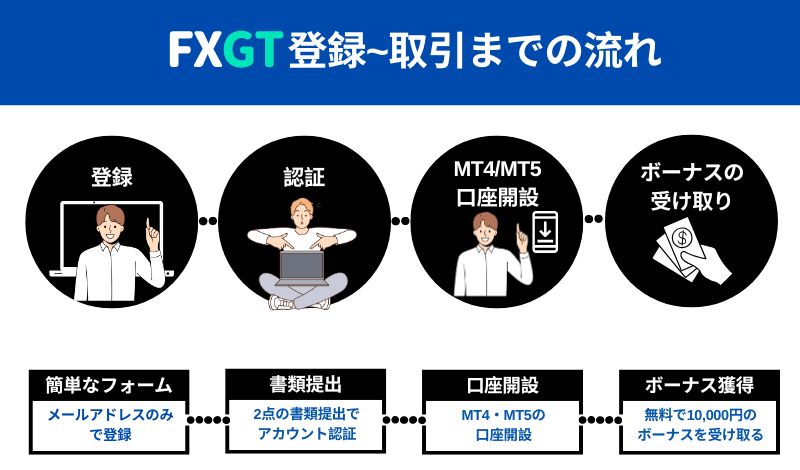
FXGTの登録・口座開設手順は非常に簡単で、約5分ほどで完了します。海外FXで人気のあるFXGTでは、最大5000倍までのハイレバレッジに加え、1万円の入金不要ボーナスや100%入金ボーナスなど、多くの特典が用意されています。
以下の画像では、FXGTの新規登録からMT4/MT5口座開設、本人確認(KYC)までの流れをまとめています。
FXGTマイページから基本的な個人情報、住所、投資家情報を入力します。次のページで本人確認書類と住所確認書類の2点の書類をアップロードします。
本人確認書類:運転免許証、パスポート、写真付き住民基本カード、マイナンバー
住所確認書類:クレジット・銀行明細書、電気・ガス・水道・電話請求書、インターネット・ケーブルテレビ請求書、住民票
次に、MT4又はMT5口座を開設します!MT5のOptimus口座を開設すると、10,000円の入金不要ボーナスが付与されるため、MT5がおすすめです。口座を開設する際、口座タイプ、口座基本通貨、レバレッジを選択します。
MT5口座開設後、FXGTマイページに「ボーナスを受け取る」ボタンが表示されます!それをクリックし、ボーナスを請求します!その時点で10000円のボーナスがFXGTのOptimus MT5口座に「クレジット」として表示されます!
次に、FXGTの新規登録からMT5口座開設、アカウント認証(有効化)手順を一つずつ画像付きで詳しく解説していきます。
\ 今ならFXGT口座開設で1万円のボーナスを獲得可能! /
FXGTの口座開設に必要書類と条件

FXGTの口座開設手順に進む前に、まずは口座開設に必要な書類や条件について確認しておきましょう。
事前に準備しておくことで、登録から本人確認までの流れをスムーズに進めることができます。
- FXGTの口座開設の条件
- FXGTの本人確認書類一覧
- (身分証明書・現住所確認書類)
上記の順に確認していきましょう。
FXGTの口座開設の条件
FXGTでは、誰でも簡単に口座を開設できますが、下記の2つの基本条件があります。
- アメリカ、カナダ、北朝鮮、イランなどの国に居住していない方
- 18歳以上であること
まず、特定の国に在住していないことが必要です。規制上の理由から、アメリカ、カナダ、北朝鮮、イランなどの国に居住している方は利用できません。
また、18歳以上であることも条件となっています。これらを満たしていれば、個人・法人を問わずFXGTで口座を開設し、取引を始めることが可能です。
FXGTの本人確認書類一覧
FXGTで新規口座を開設する際には、提出が求められる本人確認書類が2種類あります。
具体的には、「身分証明書」と「現住所確認書類」の2点が必要です。
提出できる書類はあらかじめ決まっているため、スムーズに手続きを進めるためにも、口座開設前に必要書類を準備しておくことがおすすめです。
身分証明書
下記の中からいずれか1点を選び、FXGTに提出する必要があります。
- 運転免許証(両面)
- パスポート(顔写真と本人情報が記載されたページ全体)
- マイナンバーカード(両面)
- 在留カードまたは特別永住者証明書(両面)
書類は内容が明確に確認できるものを提出してください。
現住所確認書類
現住所確認書類についても、下記の中からいずれか1点を提出する必要があります。
- 公共料金の請求書(電気・ガス・水道など)
- 銀行またはクレジットカードの利用明細書
- インターネット、固定電話、ケーブルテレビの請求書
- 住民票などの政府発行書類
- 納税通知書または税務申告書(確定申告書など)
FXGTでは、本人確認を行う際、提出する書類について以下のポイントを必ず確認してください。
- 書類の原本を撮影している
- カラーで鮮明に写っている
- 四隅がしっかり写っている
- 隠れている部分がない
- 顔写真が明確に確認できる
FXGTの本人確認は、必要書類をアップロードするだけの簡単な手続きです。口座開設後30日以内に本人確認を完了すれば、10,000円の口座開設ボーナスを受け取ることができます。
そのため、上記の表で紹介した書類をあらかじめ準備し、口座開設と同時に本人確認まで済ませておくことをおすすめします。
FXGTの新規登録方法

こちらでは、FXGTの登録方法を画像付きでもっと詳しく解説していきます。FXGTは登録手順を最大限に単純化しています。
- FXGTの登録に必要な情報はフルネームとメールアドレスだけです。
- 登録にかかる時間は約1分ほどです。
- FXGTの登録すぐ後に、MT5口座開設し、取引も可能となります。
それでは、実際のFXGTの登録手順を見ていきましょう。
まず、「FXGTの登録ページ」に移動します!非常に簡単登録フォームが開き、下記の通りローマ字で入力していきます。
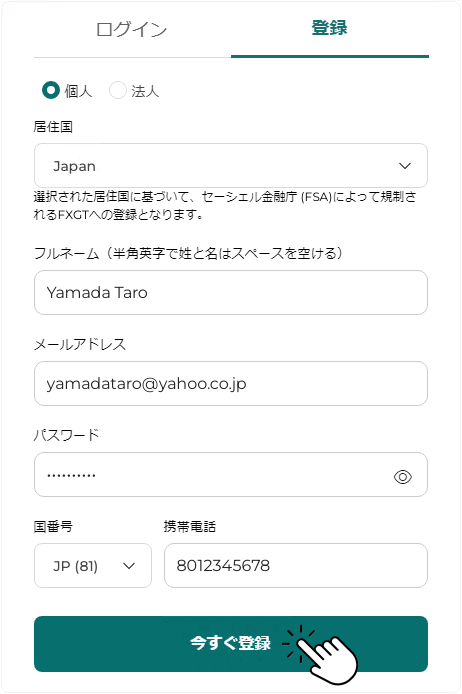
- 居住国:Japan(日本)
- フルネームとメールアドレスを正しく入力します!
- 「大文字」「小文字」「数字」「記号」を含める6~16文字のパスワード
- 電話番号例:(+81)8012345678
最後に、「今すぐ登録」ボタンをクリックします。
これでFXGTの登録は一旦完了となり、「新しい取引口座が利用可能になりました!」という件名のメールが届きます。ただし、この段階で開設されるのはデモ口座なので注意しましょう。
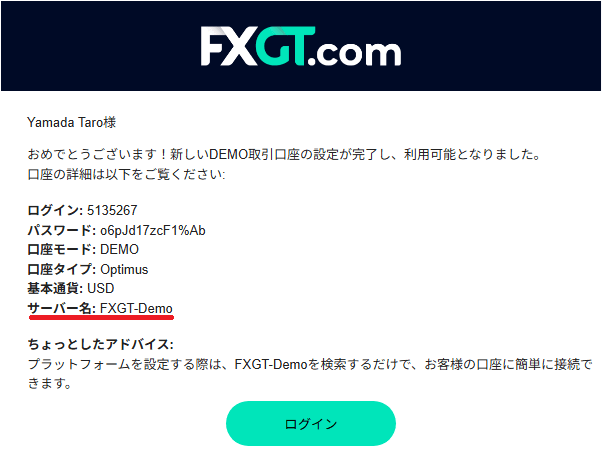
FXGTの登録が完了すると、自動的にマイページへログインし、下記のような通知が表示されます。もし自動でログインされない場合は、先ほど届いたメール内の「ログイン」ボタンをクリックしてください。
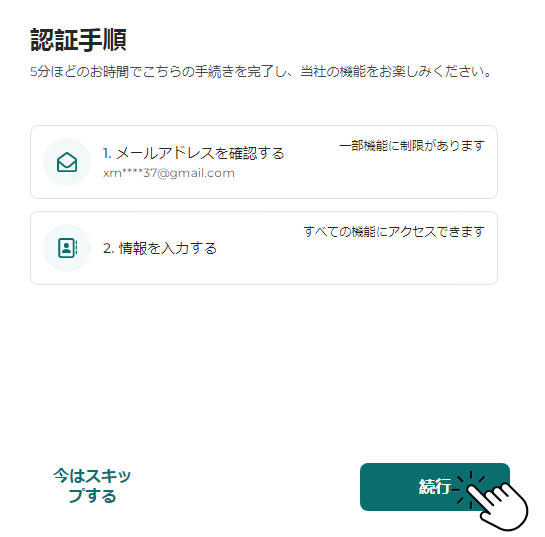
「続行」ボタンをクリックすると下記の【ワンタイムパスワード】のメールが届きます。
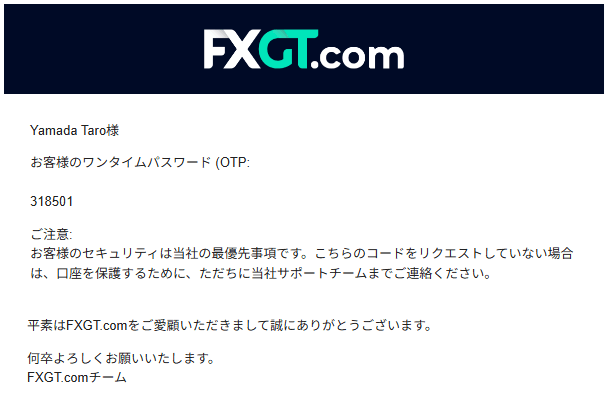
その6桁のパスワードをコピーして貼り付け、「確認」ボタンをクリックします。
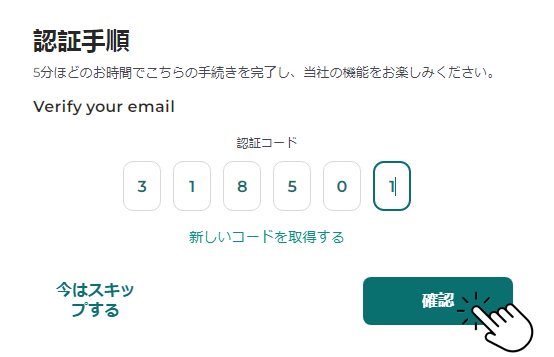
これで、FXGTの登録手順が完了となります。
次に、FXGTアカウント認証(本人確認)手続きと「ライブ」口座の開設方法を解説していきます。
\ FXGT口座開設で1万円のボーナス獲得! /
FXGTのアカウント認証・有効化手順
こちらで、FXGTのアカウント認証・有効化手順を解説していきます。FXGTのアカウントを認証(有効化)するためには、本人確認書類と住所確認書類の2点の書類が必要となります。ご利用できる書類タイプも解説させて頂きます。
ますは、FXGTマイ・ページにログインし、「認証ページ」に移動しましょう!
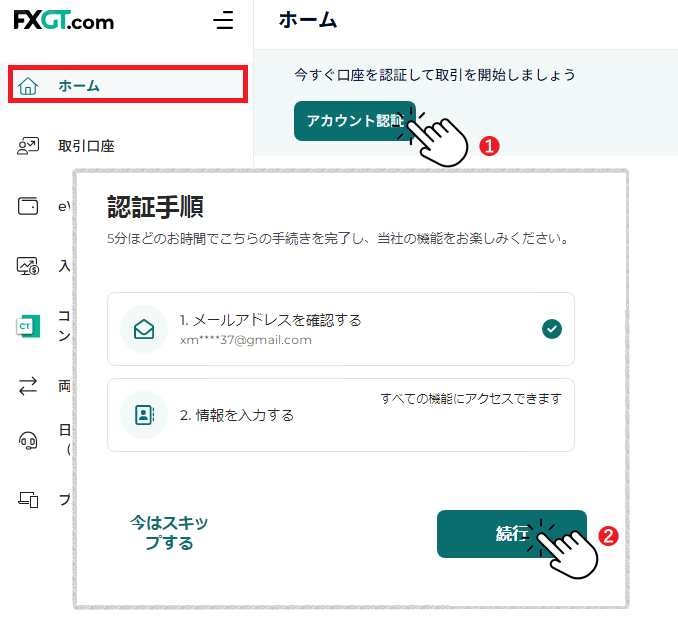
「ホーム」の「アカウント認証」をクリックし、開いた画面の「続行」ボタンをクリックします。
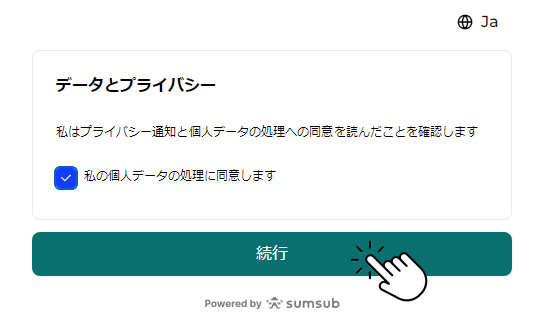
次の「データとプライバシー」のチェックを入れて、「続行」ボタンをクリックします。
次のページでは、基本的な個人情報を入力します。名・姓・電話番号を入力し、性別・生年月日・居住国を選択して「続行」ボタンをクリックします。
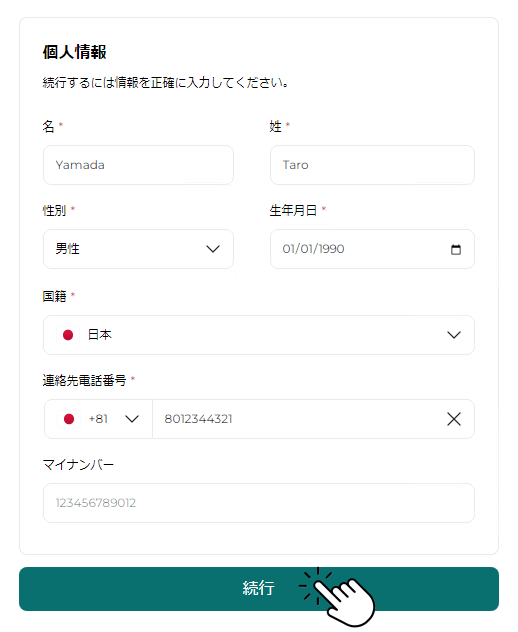
「マイナンバー」欄は、入力しても空欄のままでも構いません。それによってアカウント認証に影響はありません。
このページでは、FXGTの本人情報および投資経験に関するアンケートを入力します。
まず、「アメリカ市民で納税者か」「政治的に影響力のある人物(PEP)か」に対して、それぞれ「いいえ」を選択します。
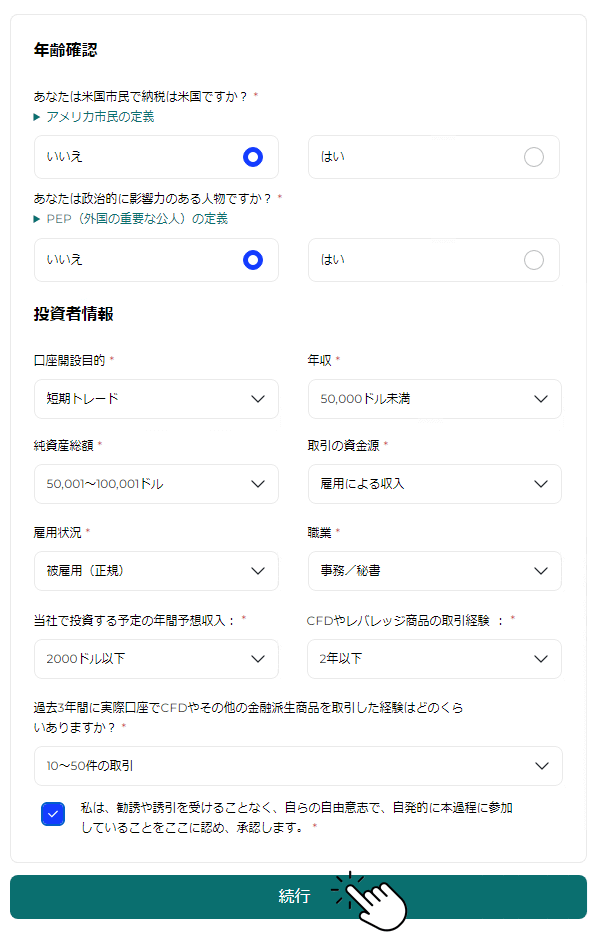
続いて、口座開設の目的、年収、純資産、取引の資金源、雇用状況、職業、年間予想収入、取引経験などをプルダウンメニューから選びましょう。取引経験に関する質問に関しては「10~50件の取引」を選択することがオススメです。
最後に、下部の同意欄にチェックを入れ、「続行」ボタンをクリックして次のステップへ進みます。
次に、本人確認書類提出ページに移動します。その前に、書類の発行国と種類を選択します。
次のページでその書類をアップロードします。提出できる書類は、運転免許証、パスポート、写真付き住民基本台帳カード、または在留カードのいずれかです。
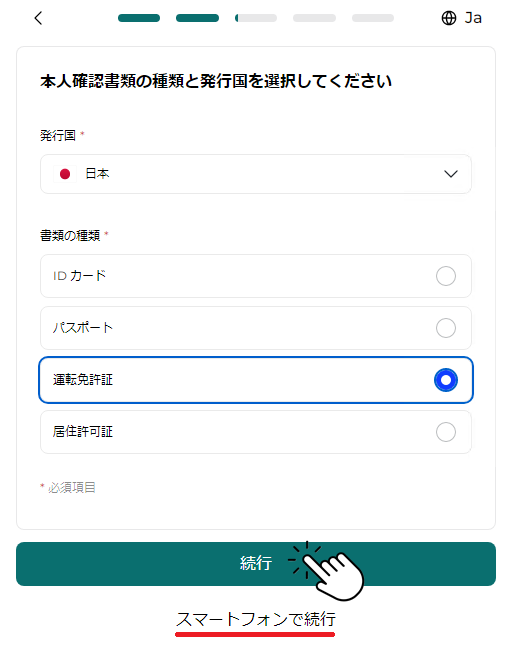
その際、下記の画面が表示され、QRコードと専用リンクが提示されます。
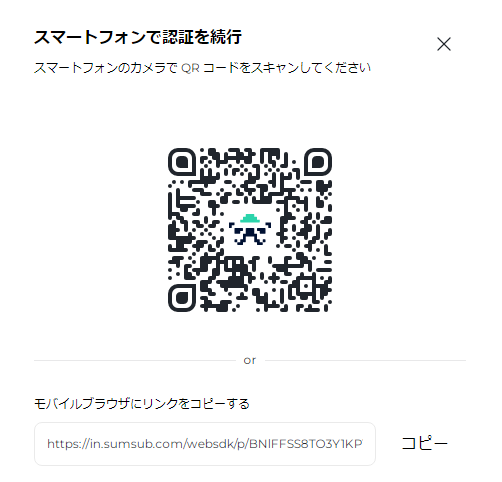
スマートフォンでQRコードをスキャンするか、表示されたリンクを直接開くことで、スマホから書類の写真を撮影・アップロードでき、本人確認の手続きをよりスムーズに進めることができます。
次に、現住所を入力します。FXGTでは日本語で入力できるため、スムーズに記入できます。
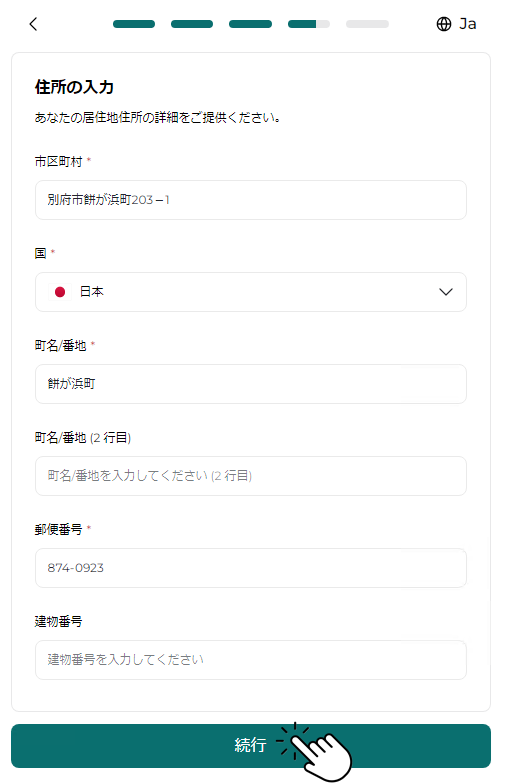
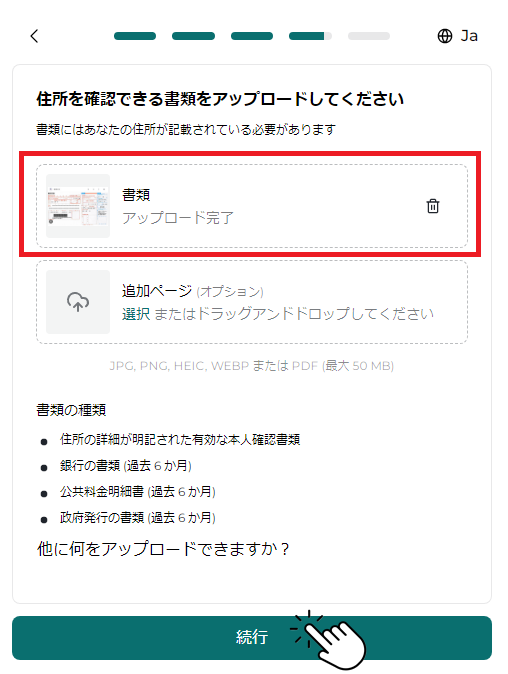
次に、上記で入力された住所を確認できる書類をアップロードして下さい。
クレジットカードまたは銀行の明細書、電気・ガス・水道・電話の請求書、インターネットやケーブルテレビの請求書、または住民票のいずれかを用意してアップロードし、「続行」ボタンをクリックします。
画面の案内に従い、ウェブカメラまたはスマートフォンを使って本人の顔写真を撮影します。まず、下記の画面が表示され、「続行」ボタンをクリックします。
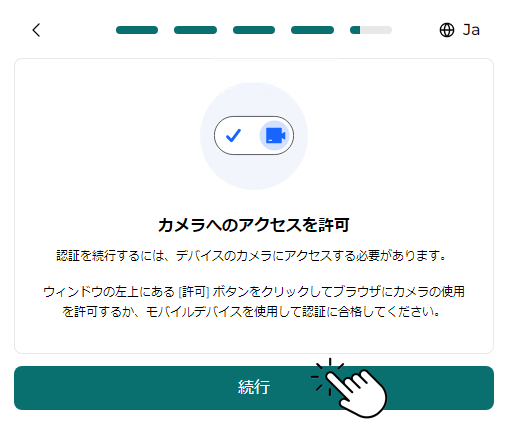
明るい場所で顔全体がはっきり写るように撮影してください。
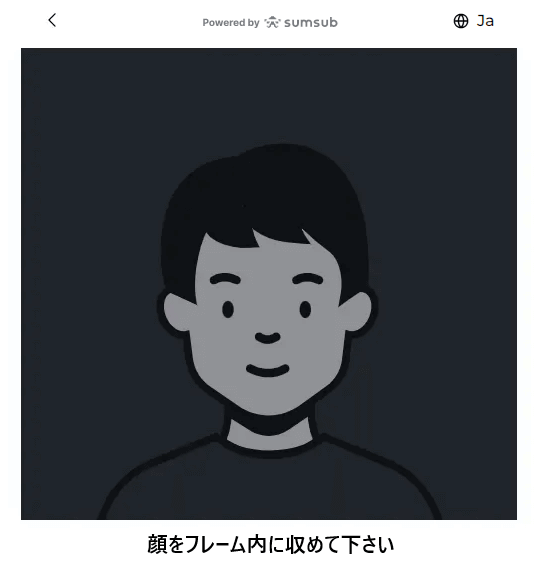
顔認証が完了すると、本人確認の手続きはすべて終了となります。
提出した書類に不備がなければ、通常は数時間から1営業日以内に承認が完了します。
\ FXGT口座開設で1万円のボーナス獲得! /
FXGTのMT4・MT5口座開設方法
ここでは、FXGTのMT4またはMT5取引口座の開設方法を解説します。手順はとても簡単で、わずか3分ほどで完了します。さらに、MetaTrader 4(MT4)とMetaTrader 5(MT5)の違いや、それぞれのメリット・デメリットも詳しく紹介します。加えて、FXGTで選べる各口座タイプの特徴と選び方についても解説します。
ステップ❶:マイ・ページにログインする
まずは、FXGTのMT4・MT5口座を開設するために「マイ・ページ」にログインします。FXGTの登録が完了すると、自動的にマイページへログインします。もし自動でログインされない場合は、下記のFXGT 公式ログインページを開きましょう!
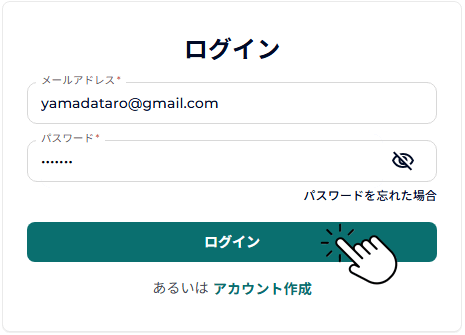
登録時のメールアドレスとパスワードを入力し、【ログイン】ボタンをクリックしてください。
ステップ❷:「アカウント作成」をクリックする
マイ・ページログインにログインすると、「認証手順」通知が表示されます。「今はスキップする」ボタンをクリックしてください。
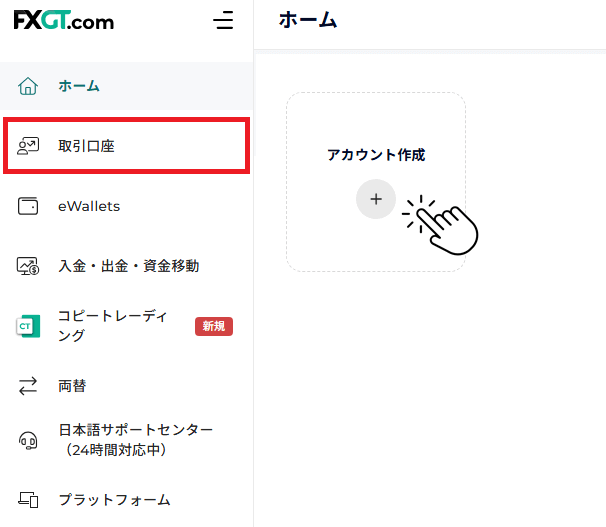
次に、画面の左にある「取引口座」メニューから「取引口座の開設」又は「アカウント作成」ボタンをクリックしてください。
ステップ❸:ライブ口座を開設する
次に、FXGTの口座開設明細ページが表示されます。ここでは、取引口座の基本設定を行うための各フィールドが表示されます。プラットフォームの種類や口座タイプ、レバレッジ、通貨など、取引環境に関わる重要な項目を選択するステップです。
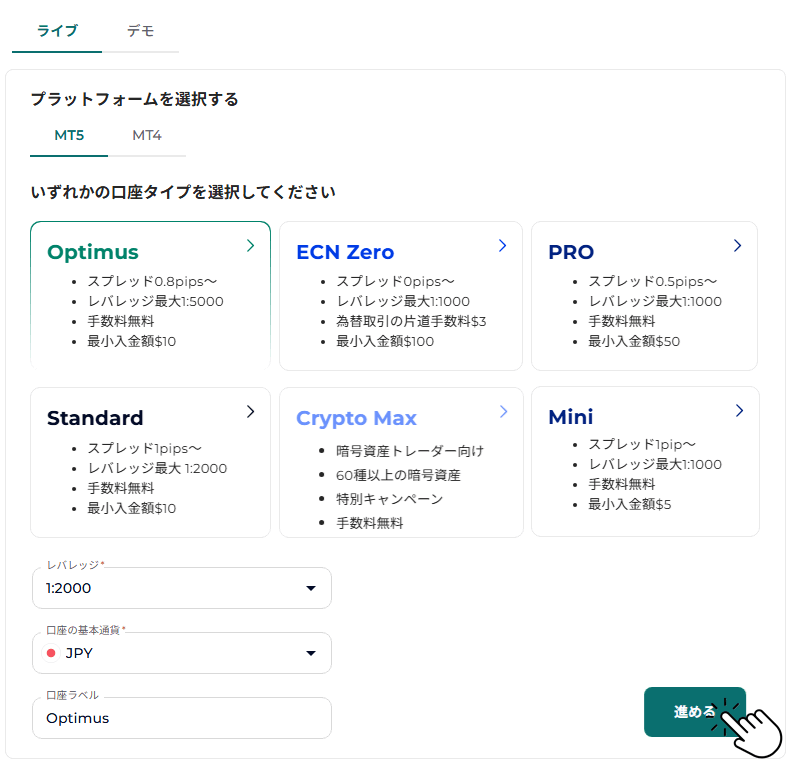
「Optimus」「ECN Zero」「PRO」「Standard」「Crypto Max」「Mini」などの口座タイプのいずれかを選択しますが、初期設定では自動的に「ライブ」と「MT5」が選択された状態になっています。
なお、MT4を選んだ場合は「Optimus」口座を開設できませんので注意が必要です。
また、1万円の未入金ボーナスを受け取るには「Optimus」口座の開設が条件となっています。
| 項目 | おすすめ設定 |
|---|---|
| 口座タイプ | ライブ |
| プラットフォーム | MT5 |
| 取引口座タイプ | Optimus |
| レバレッジ | 1:2000 |
| 通貨 | JPY |
| 口座ラベル | 希望の名前を入力(例:Main Account) |
次に、FXGT MT4・MT5口座のレバレッジを選択します。FXGTは5000倍までのレバレッジを提供しています。しかし、この最大倍率を利用するには一定の取引実績と入金が必要です。
レバレッジは、ひとまず1:2000に設定しておくのがおすすめです。これにより、少額の資金でも取引効率を高め、大きなポジションを持つことが可能になります。
また、口座の通貨タイプもここで選択します。固定通貨を選ぶなら円建て口座がおすすめです。仮想通貨であれば、やはりビットコインが便利です。
最後に、口座ラベルを任意で入力し、「進める」ボタンをクリックします。登録したメールアドレス宛に下記のような確認メールが届きます。
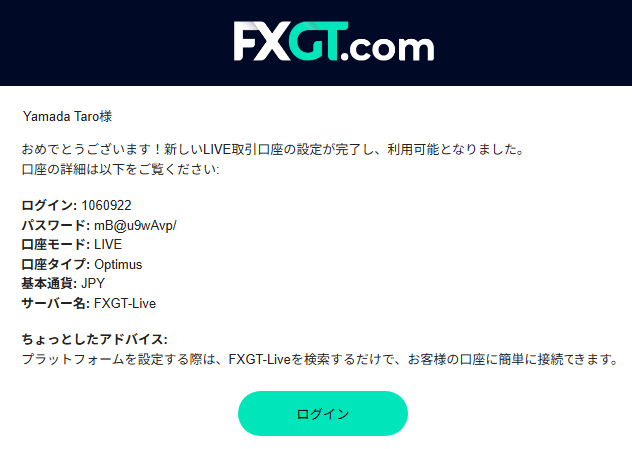
これでFXGTのMT5口座開設手順は完了となります。
FXGTのMT4/MT5選択【MT5がおすすめ】
FXGTでは、人気の取引プラットフォームであるMetaTrader 4(MT4)とMetaTrader 5(MT5)の両方を利用できます。海外FX歴10年以上の当サイト管理人も、現在は主にMT5を使用しています。
海外FX初心者や、MT4とMT5のどちらを選ぶか迷っている方にも、同じくMT5の利用をおすすめします。FXGTでは最大6つまで複数口座を開設できるため、必要に応じて後から別の口座タイプを追加することも可能です。
MT4とMT5にはそれぞれ独自のメリットがあり、以下に主な特徴をまとめました。
| FXGT MT4のメリット | FXGT MT5のメリット |
|---|---|
| シンプルで直感的な操作性で、初心者にも扱いやすい | FX以外に株式・指数・仮想通貨などの商品を取引可能 |
| 長年使われており、EAやインジケーターなどが豊富 | 時間足やテクニカル指標が豊富で分析機能が充実 |
| 動作が軽く、低スペックPCでも安定して動作 | 注文方法や戦略テスターなどプロ向け機能が多数 |
| 多くのトレーダーに馴染みがあり、学習情報が豊富 | 複数口座や通貨の管理がしやすく、拡張性が高い |
MT4はシンプルで直感的な操作性が魅力で、初心者でもすぐに使いこなせる定番プラットフォームです。
一方、MT5はより多機能で、分析ツールや注文方法が充実しており、幅広い銘柄を一つの口座で取引できるのが特徴です。どちらも安定性と信頼性が高く、自分の取引スタイルに合わせて選べます。
このボーナスは、自己資金を使わずに実際の取引環境を体験できる貴重なチャンスで、新規ユーザーにとってリスクなくFXGTの取引条件を試すことができます。
FXGTの口座タイプの選択【Optimus口座がおすすめ】
FXGTでは、トレーダーが「Optimus」「ECN Zero」「PRO」「Standard」「Crypto Max」「Mini」口座の6つのタイプを選択することができます。
ここからは、それぞれの口座タイプの特徴を詳しく見ていきましょう。
- Optimus口座
-
超高レバレッジ(最大1:5000)対応で、少額資金から大きなポジションを取れます。この口座のみ10,000円の入金不要ボーナスを受け取ることができます。
- PRO 口座
-
最大6日間スワップフリーで取引することが可能です。スワップに気にせずにゆっくりトレードをしたい方に「PRO」口座が最適です。
- ECN ZERO口座
-
トレードロット数が多くて、取引コストを下げたい方にはスプレッドが0から始まる「ECN」口座がぴったりです。取引手数料ありますが、スキャルピング・短期取引に特化したトレーダーにおすすめです。
- Standard口座
-
ボーナスやキャンペーン対象になることが多く、初心者〜中級者を含む多くのトレーダー向け口座です。
- Mini口座
-
最低入金額が低く、取引ロットも小さいため、初心者・少額資金トレーダーにおすすめです。
- Crypto Max 口座
-
仮想通貨の取引がメイントレードであれば、こちらの口座を選択して下さい。
上記の表は、FXGTで提供されている各口座タイプのスプレッド・最大レバレッジ・ロスカット水準を比較したものです。
口座タイプによって取引条件が異なり、特にOptimus口座は最大1:5000の超高レバレッジに加え、ロスカット水準が0%という非常に有利な条件が特徴です。
| 口座タイプ | スプレッド開始値 | 最大レバレッジ | ロスカット水準 |
|---|---|---|---|
| Optimus | 約0.9pips | 1:5000* | 0% |
| PRO | 約0.6pips | 1:1000 | 20% |
| ECN Zero | 0.1pips〜 | 1:1000 | 40% |
| Standard | 約1.3pips | 1:2000* | 40% |
| Mini | 約1.5pips | 1:1000 | 40% |
| Crypto Max | 約1.0pips | 1:500 | 40% |
FXGTの「Optimus口座」と「Standard口座」には、最大レバレッジに関する条件があります。
開設時はOptimusが最大1:2000、Standardが最大1:1000ですが、一定の取引実績と入金を行うことで上限が引き上げられます。
Optimusでは5ロット以上・8回以上の取引と1回以上の入金で1:5000まで、Standardでは8ロット以上・10回以上の取引と入金で1:2000まで拡張可能です。
\ FXGT口座開設で1万円のボーナス獲得! /
FXGTのMT4/MT5ダウンロード・インストール方法
FXGTで口座開設と本人確認が完了したら、次のステップは取引プラットフォームへのログインです。
FXGTでは、世界的に利用されているMT4(MetaTrader4) と MT5(MetaTrader5) の両方が利用可能です。
まずは、使用するプラットフォーム(MT4またはMT5)をダウンロードしてインストールしましょう。以下では、ログインまでの基本的な流れをわかりやすく解説します。
FXGTのMT4/MT5のダウンロード
FXGTのMT4/MT5ログイン手順は、利用する端末によって少し異なります。PCでは設定が必要ですが、スマホならアプリを入れるだけで素早くログインできます。
まず、FXGTの公式ログインページを開きましょう!
登録時のメールアドレスとパスワードを入力し、「ログイン」ボタンをクリックします。
FXGT公式サイトの「プラットフォーム」ページから、Windows・Mac・Webトレーダー版のいずれかを選びましょう。
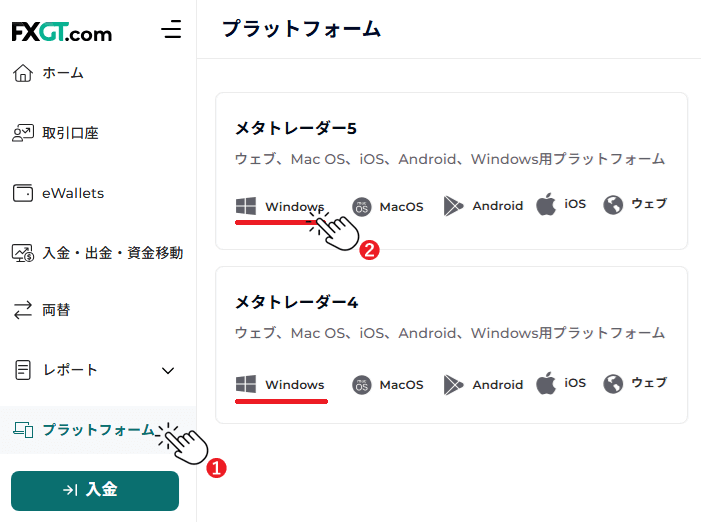
次に、メタトレーダー5の「Windows」をクリックすると、「fxgt5setup.exe」のファイルが「ダウンロード」フォルダーに保存されます。
こちらでは、FXGTのMT5を例に解説しますが、MT4のインストール手順もほぼ同じです。
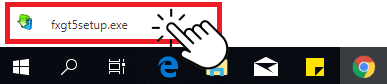
それをクリックすると、「このアプリがデバイスに変更を加えることを許可しますか?」という画面が表示されるので「はい」を選択します。
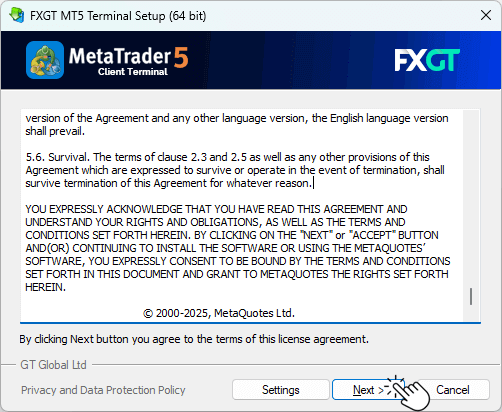
そのインストーラーを起動すると、「FXGT MT5セットアップ」画面が表示されます。画面の案内に従って、「次へ」をクリックします。インストールが開始され、数分ほどで完了します。
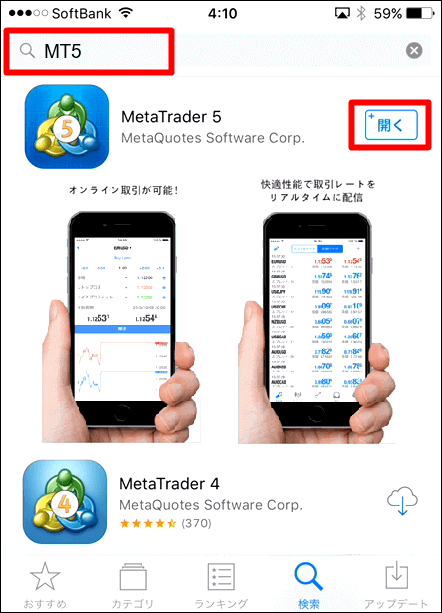
\ FXGT口座開設で1万円のボーナス獲得! /
FXGTのMT4・MT5ログイン方法
FXGTのMT4またはMT5のインストールが完了すると、取引口座へのログインが可能になります。
ここでは、パソコン版MT5とスマートフォン版MT5のログイン方法をそれぞれ解説します。
FXGTのMT5インストール完了後、自動的に「口座を開く」画面が表示されます。
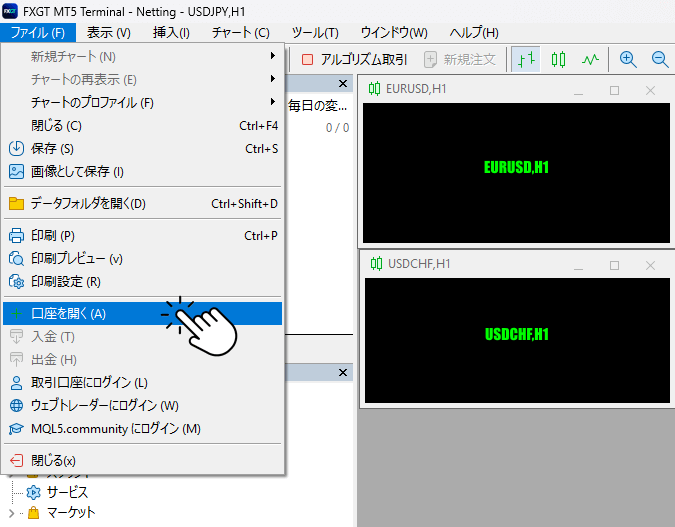
それが表示されてない場合、簡単にMT5左上メニューの「ファイル」→「口座を開く」をクリックします。下記の画面が開きます。
「GT Global Ltd」という会社名が自動的に表示されます。もし表示されない場合は、検索欄に「FXGT」と入力し、該当するサーバーを選択して「次へ」ボタンをクリックしてください。
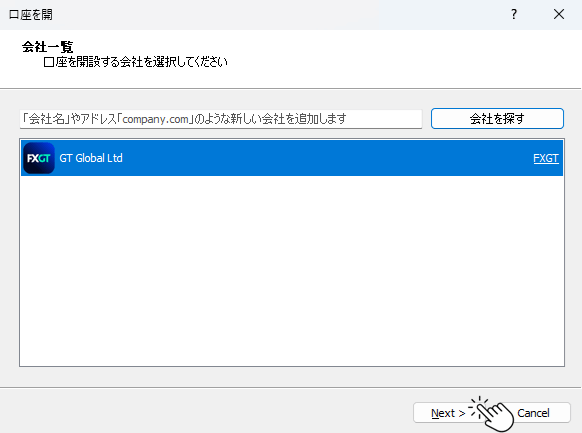
FXGTから登録メール宛に送られる「口座番号(ログイン ID)」「パスワード」「サーバー名」を入力し、リアル口座を選択してログインします。
ID又はパスワードを忘れた場合、【新しい取引口座が利用可能になりました!】件名のメールを確認しましょう!
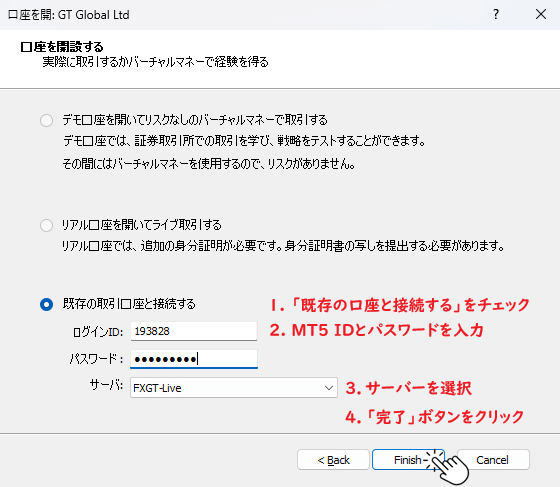
「完了」ボータンをクリックすると、FXGTのMT5ターミナルが開き、ログイン手順は完了となります。

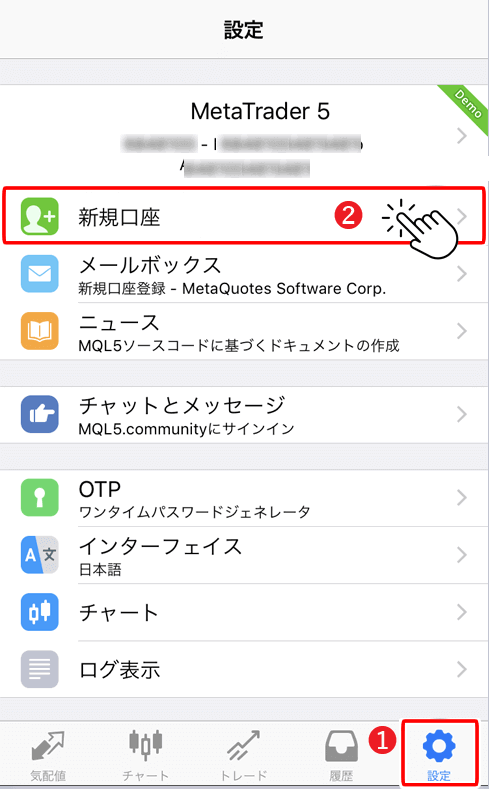
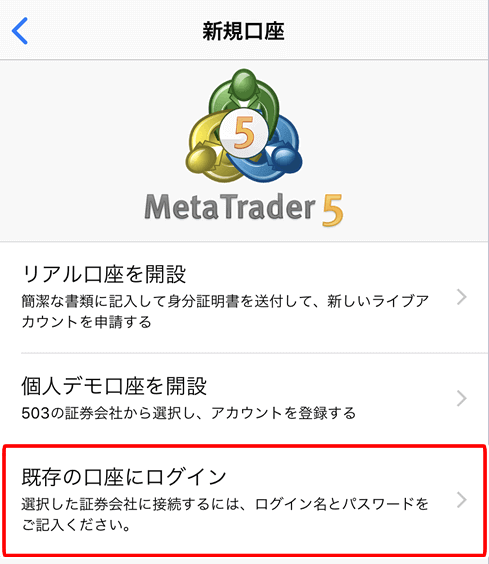
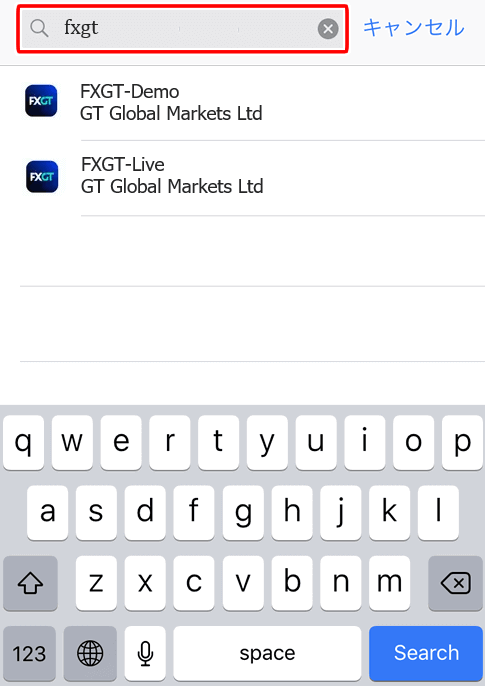
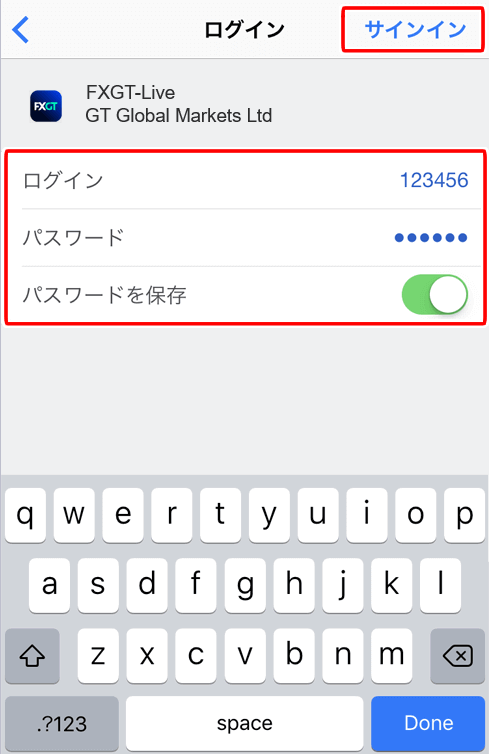
以上がFXGTのMT4およびMT5のログイン概要です。パソコン版・スマートフォン版ともに手順はシンプルで、ログイン情報を入力するだけで取引を開始できます。
ご自身の取引スタイルや環境に合わせて、使いやすいプラットフォームを選び、スムーズにFXGTの取引を始めましょう。
\ FXGT口座開設で1万円のボーナス獲得! /

ボーナスのみで稼ぐ-300x169.png)




Comments