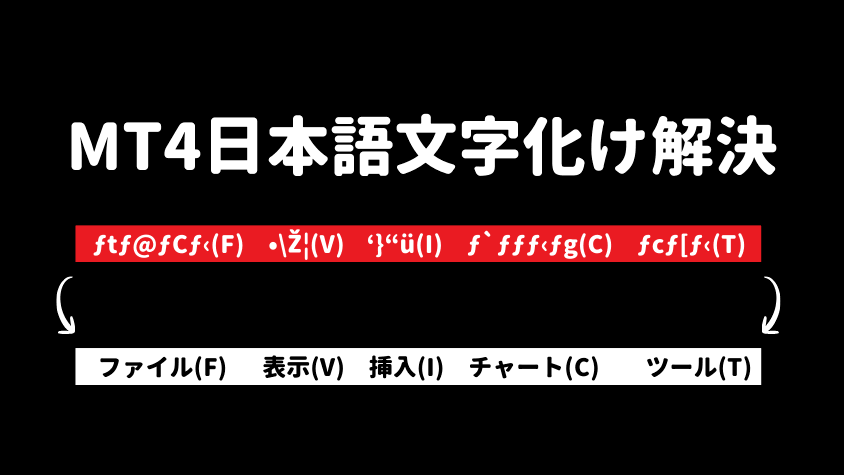
XMのMT4言語を英語から日本語設定に変更すると文字化けしてしまうというトラブルが起こります。それはXMだけではなく、AXIORY、TITAN FX、GEMFOREX、Beeks VPSでも見られる問題です。こちらで海外FX業者XMTradingの例でWindow、MAC OS、VPS利用におけるMT4 日本語文字化け問題の解決方法を徹底的に解説させて頂きます。
\ XMTrading口座開設で13000円ボーナス獲得! /
MT4を日本語化する方法【表示言語の変更手順】
まず、MT4の言語の日本語に変更方法をみてみましょう!MT4が英語表示になっている場合は、プラットフォーム内の設定から簡単に日本語へ切り替えできます。
MT4の言語を変更するには「VIEW」➔「Languages」➔「Japanese」をクリックし、開いた画面で「Restart」をクリックします。
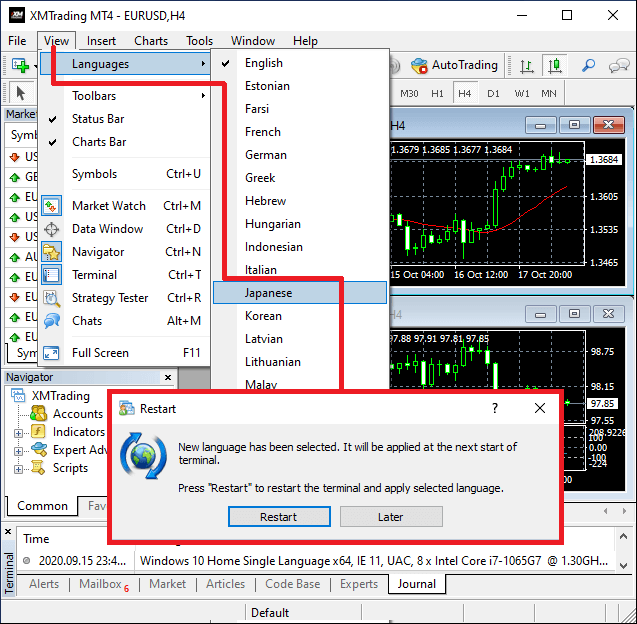
そうすると、MT4が再起動され、言語が日本語に代わるはずです。しかし、Windowのシステム言語が英語になっている場合はMT4が下記のように文字化けになります。
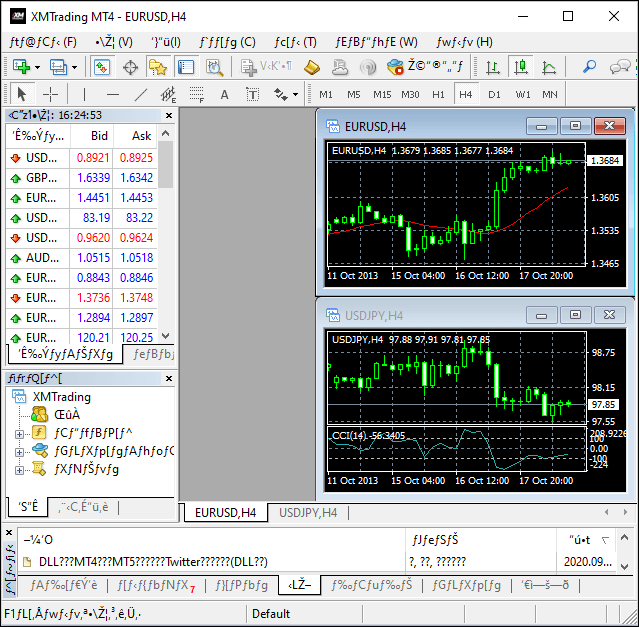
次に、上記のようなMT4文字化け問題の解決方法を詳しく画像付きで解説します。
\ XMTrading口座開設で13000円ボーナス獲得! /
WINDOWS版PC・VPSでMT4日本語文字化け問題
XMTrading MetaTrader4の言語を日本語に変更したら、上記のように文字化けになることがあります。
こちらで、Windows片パソコンまたはBeeksのような海外VPSの利用におけるMT4(メタトレーダー4)日本語文字化け問題の解決方法を解説します。
- 「コントロールパネル」(Control Panel)を開く
- 「時計と地域」➔「地域」(Change date, time, or number formats)をクリックする
- 「管理」(Adminstrative)タブを開く
- 「システムロケールの変更」(Change system locale)をクリックする
- 「現在のシステムロケール」(Current system locale)を「日本語」(Japanese)に変更
- パソコンを再起動し、MT4を実行する
MT4が文字化けになる原因はWindowのロケール(表示)言語が日本語以外の言語になっていることです。それを日本語に変更することで、上記のMT4文字化け問題を解決できます。Beeksのような海外 VPSでも日本語文字化け問題を同じように解決できます。
\ XMTrading口座開設で13000円ボーナス獲得! /
次に、その解決方法各ステップを画像付きで解説していきます。
「コントロールパネル」(Control Panel)を開く
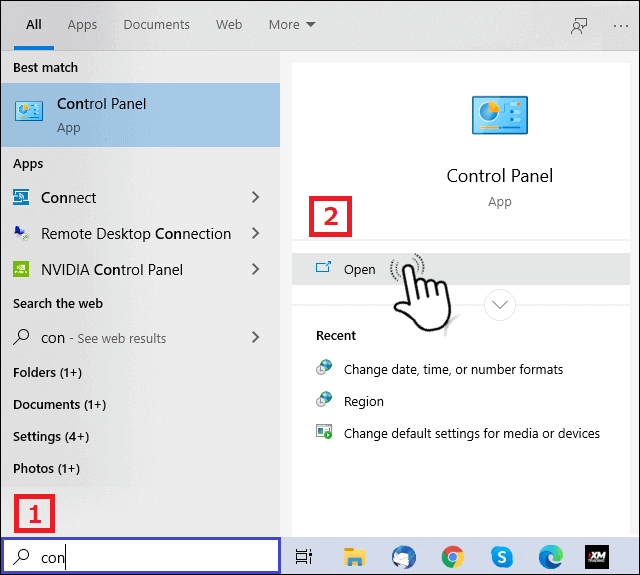
まず、Windowsの検索から「コントロールパネル」を開きます。
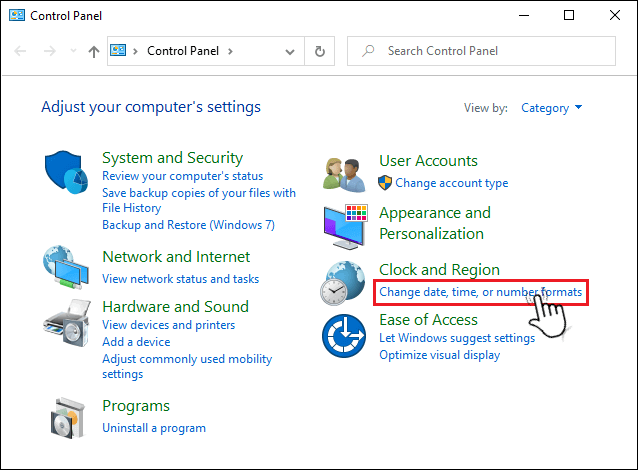
「時計と地域」➔「地域」をクリックする
次に、地域画面を開きます。日本語の場合、「コントロールパネル」➔「時計と地域」➔「地域」をクリックします。英語の場合、「Control Panel」➔「Change date, time, or number formats」をクリックします。
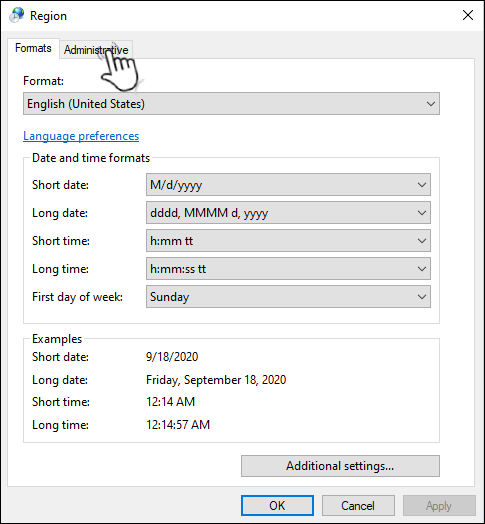
「管理」(Adminstrative)タブを開く
次に、別の「地域」画面が開き、「形式」タブが表示されます。
英語の場合、「Adminstrative」、日本語の場合、「管理」タブにクリックします。
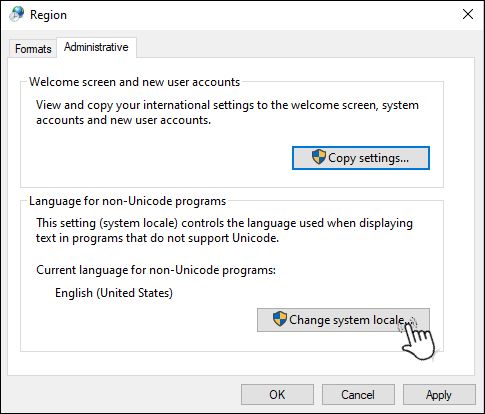
「システムロケールの変更」をクリックする
「Adminstrative」または「管理」タブから英語で「Change system locale」または日本語で「システムロケールの変更」をクリックします。
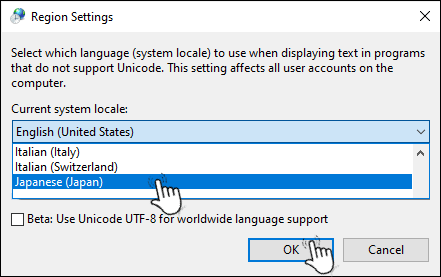
「現在のシステムロケール」を「日本語」に変更する
開いた「Region Settings」画面から「システムロケール」を日本語に変更し、「OK」ボタンをクリックします。
パソコンを再起動し、MT4を実行する
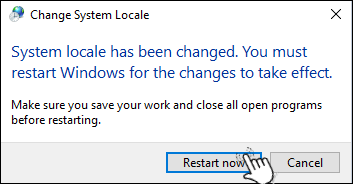
最後に、「システムロケールが変更されました。パソコンを再起動する必要があります」という通知が表示され「今すぐ再起動」をクリックします。その前に、必要な書類などを保存しましょう!
「今すぐ再起動」(Restart now)をクリックすると、パソコンが再起動します。
これで、MT4日本語文字化け問題が解決します。
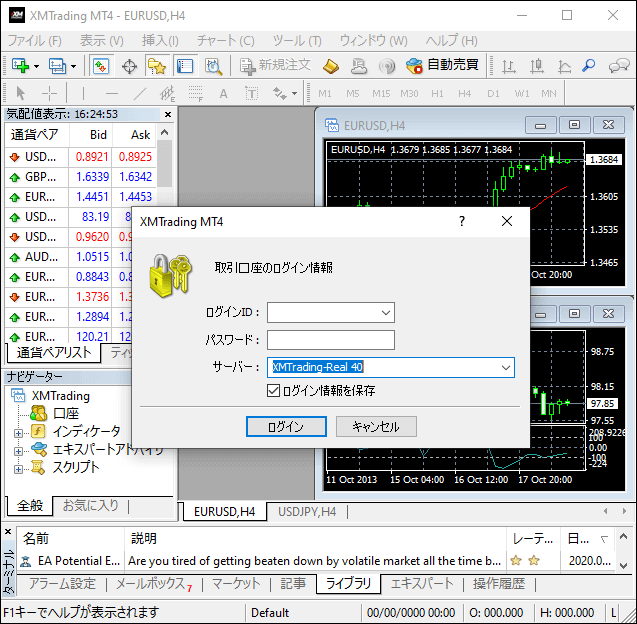
パソコンが再起動してから、MT4を開きます。MT4日本語文字化け問題が解決され、きれいに表示されます。
\ XMTrading口座開設で13000円ボーナス獲得! /
Mac版MT4・MT5の日本語文字化けを解決する方法
Mac版のMT4・MT5では、環境によっては文字化けやフォント表示の差異に悩まされるケースも見られます。
最新のmacOSおよびXM公式サイトからダウンロードした最新のMT4・MT5を利用している場合、文字化け問題は基本的に発生しません。ただし、古いバージョンの利用やインストール不具合がある場合には、表示に下記のような問題が生じることがあります。
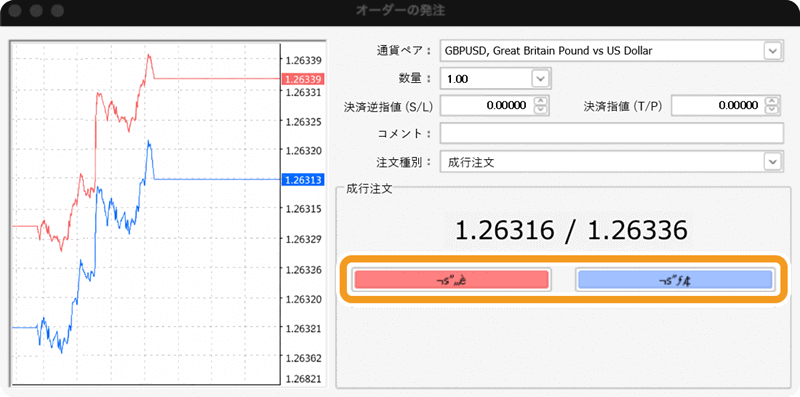
その原因は大きく分けて「アプリ側の問題」と「Mac環境側の問題」に分かれます。まずは影響範囲が小さく、解決率の高いアプリ側の確認から行います。
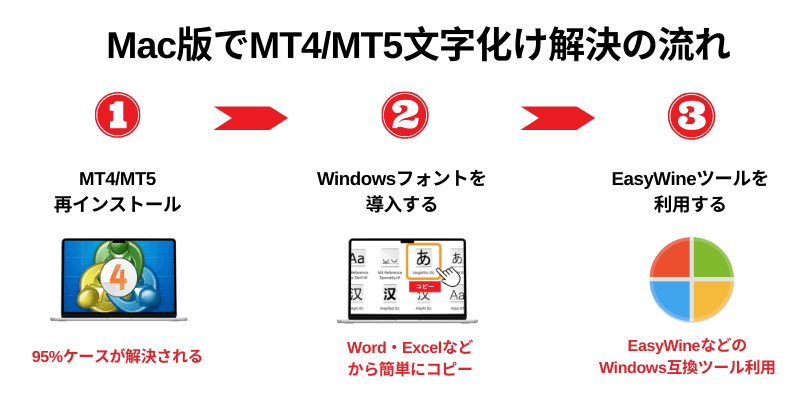
- XMの公式Mac版MT4/MT5を再インストールする
- Windowsフォントを導入する
- 「Easy Wine」などのWindows互換環境を利用する
次に、Mac版で文字化けを解消する具体的な対処法について、それぞれ詳しく解説します。
\ XMTrading口座開設で13000円ボーナス獲得! /
解決方法❶:XMの公式Mac版MT4/MT5を再インストールする
Mac版MT4・MT5で日本語が文字化けする場合、まずは現在インストールされているMT4・MT5のバージョンとインストール状態を確認してください。多くの場合、古いバージョンや不完全なインストールが文字化けの原因となっています。XM公式サイトから最新のMac版を再ダウンロードして再インストールすることで、問題が解消するケースがほとんどです。
その手順を画像付きで解説していきます。
アプリケーションフォルダを開く
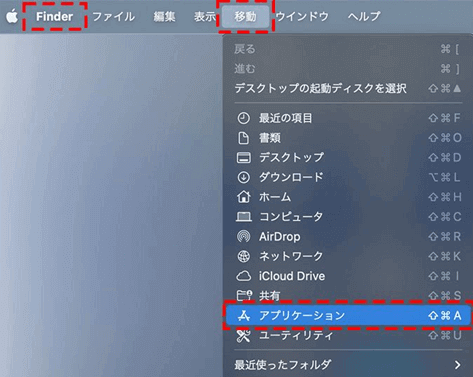
Finderを開き、メニューバーの「移動」→「アプリケーション」を選択します。
「アプリケーション」フォルダが表示されます。
MetaTrader4を削除する
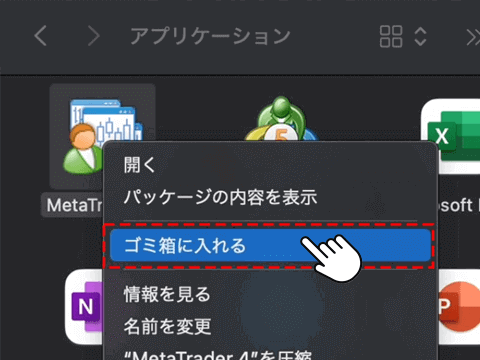
「アプリケーション」フォルダ内の「MetaTrader4」を次のいずれかの方法で削除します。
「MetaTrader4」を選択し、「command + delete」キーを押すか、「MetaTrader4」をゴミ箱へドラッグするか又は右クリックして「ゴミ箱へ移動」を選択します。
ゴミ箱を右クリックし、「ゴミ箱を空にする」を選択します。
XM公式サイトから最新版をダウンロードする
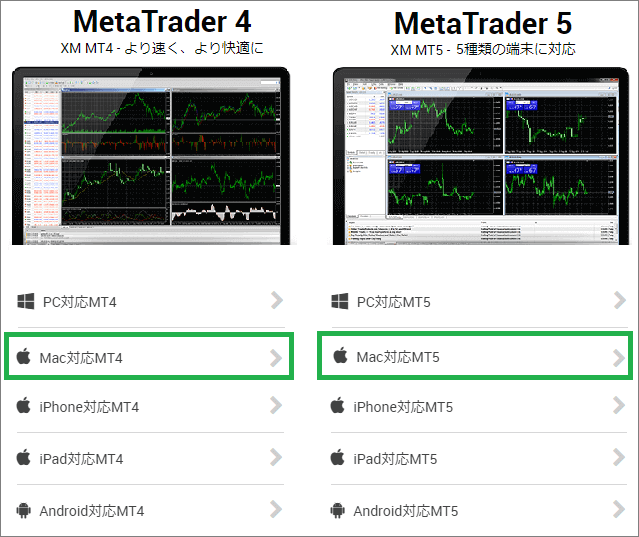
次に、XMの公式サイトにアクセスし、プラットフォーム一覧から「Mac版MT4」または「Mac版MT5」を選択してダウンロードします。
\ XM公式サイトからMac版MT4/MT5をダウンロード /
ダウンロードしたファイルをインストールする
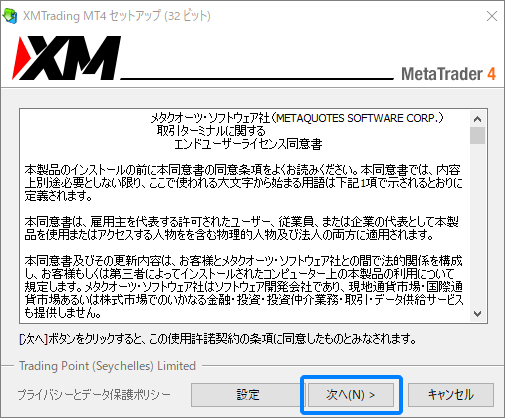
ダウンロードしたインストーラー(.dmgファイル)を開き、画面の指示に従ってインストールを行います。
MT4・MT5を起動して表示を確認する
インストール完了後、MT4・MT5を起動します。日本語表示が正常に反映されているか確認してください。
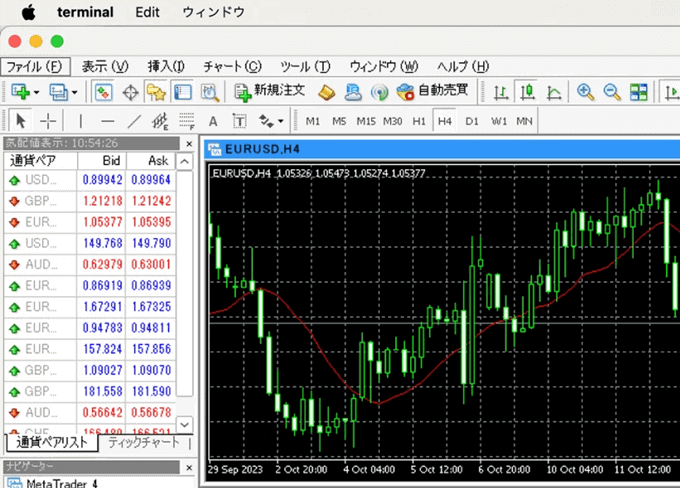
XMの公式サイトからMT4・MT5を再インストールしても文字化け問題が解決されない場合は、macOSのアップデートやWindows環境での利用を検討します。
\ XMTrading口座開設で13000円ボーナス獲得! /
解決方法❷:Windowsフォントを導入する
Mac版MT4・MT5で文字化けが発生する主な原因の一つは、Windows用フォントとの互換性です。MT4は特定のWindowsフォントを参照する仕様のため、Mac環境では正しく表示されないことがあります。その場合、対応するフォントを導入することで文字化け問題を解決することができます。
MacにMicrosoft Office(Word・Excelなど)がインストールされている場合は、Officeアプリ内に含まれているWindowsフォントを利用できます。「msgothic.ttc(MSゴシック)」というファイルをMacへ導入することでMT4・MT5のMT4の文字化けは解消されます。Excelを利用していない場合は、「msgothic.ttc」などの日本語フォントが含まれる他のOfficeアプリを選択してください。
次に、Microsoft Excel内に含まれているフォントファイルを利用して、MT4の文字化けを解決する方法を画像付きで解説していきます。
MS Excelのパッケージ内容を表示
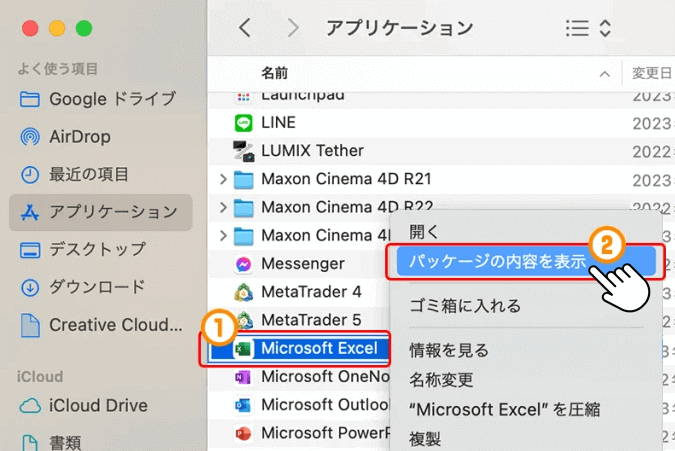
Macの「アプリケーション」フォルダを開き、「Microsoft Excel」を右クリックして「パッケージの内容を表示」を選択します。
「msgothic.ttc」というフォントファイルをコピーする
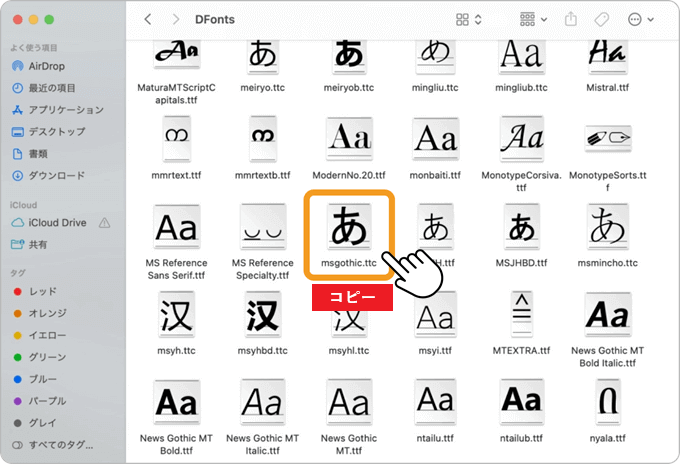
「Microsoft Excel」→「Contents」→「Resources」→「DFonts」と順に開き、「msgothic.ttc」をコピーします。
MT4/MT5のフォントフォルダへ貼り付ける
次に、MT4を右クリックし、「パッケージの内容を表示」を選択します。
Contents → SharedSupport → Wine → Share → wine → fonts の順に開き、「msgothic.ttc」を貼り付けます。
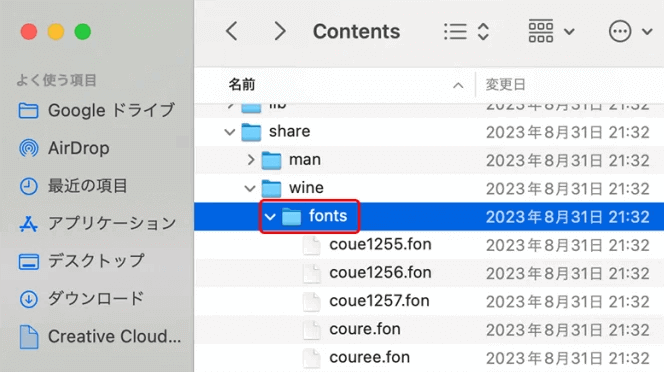
貼り付け後、fontsフォルダ内にファイルがあることを確認してください。
MT4/MT5を再起動する
「msgothic.ttc」ファイルをペーストしてから、MT4/MT5を再起動します。
これで、MT4/MT5が文字化けせずに日本語が表示されるようになります。
解決方法❸:EasyWineなどのWindows互換環境を利用する
MT4・MT5の再インストールおよびフォント導入でも改善しない場合は、EasyWineなどのWindows互換環境を利用する方法があります。Windows環境をMac上に構築し、その中でMT4・MT5を動作させることで、表示の不具合が改善するケースがあります。ただし、環境構築の知識が必要なため、最終手段として検討してください。
- ❶ EasyWineなどのWindows互換ツールを導入する
-
EasyWineを公式サイトからダウンロードし、Macへインストールします。初回起動時に環境設定画面が表示されます。
- ❷ 必要なコンポーネント(Gecko・Monoなど)をインストールする
-
起動時にGeckoおよびMonoのインストールを求められた場合は、「Install」を選択して導入します。これらはWindows互換環境で必要なコンポーネントです。
- ❸ その環境内でMT4・MT5を再インストールする
-
EasyWine内で作成したWindows環境にMT4・MT5のセットアップファイル(.exe)をドラッグし、インストールを実行します。インストール後は、その環境内から起動してください。
- ❹ プラットフォームを再起動する
-
MT4・MT5を再起動し、日本語表示が正常に反映されているか確認してください。
Mac版MT4・MT5の文字化けは、最新の公式Mac版を再インストールすることで多くの場合解消されます。それでも改善しない場合は、フォント互換性やWindows互換環境の利用を検討してください。現在の環境では、正しい手順で再インストールを行えば、ほとんどのケースで正常に日本語表示が可能です。
XMのMT4・MT5日本語文字化けの解決ポイントまとめ
Windows環境ではシステムロケール設定の確認が重要です。Mac環境では、まず公式Mac版の再インストールを行うことで多くのケースが解決します。それでも改善しない場合は、フォント互換性やWindows環境の利用を検討してください。MT4・MT5へのログイン方法やサーバー情報の確認はXMのログイン方法まとめを、ログイン自体ができない場合はXMにログインできない原因と対処法を参考にしてください。
\ XMTrading口座開設で13000円ボーナス獲得! /
XMのMT4・MT5文字化けに関するよくある質問
\ XMTrading口座開設で13000円ボーナス獲得! /


コメント
コメント一覧 (1件)
この問題ですが、COMPILE時のFONTやMT4での表示に必要なFONTが欠落しているのでは無いかと色々悩んでおり、CHATGPTで質問しても正解がでてきませんでしたのであきらめていたのですが、ここの情報で一発で直りました。
大変助かりました、ありがとうございました。