XMTrading(エックスエム)で取引するには、MT4またはMT5(MetaTrader)をダウンロードしてログインする必要があります。手順自体は5分で終わりますが、MT4とMT5には互換性がなく、口座と違うほうを入れるとログインできません。ここで毎年多くの人がつまずきます。
2026年の現行フローでは、XMの最初の口座はMT5口座として自動開設されます。つまり「迷ったらMT5をダウンロード」が正解で、MT4が必要なのは追加口座でMT4を選んだ人だけです。
本記事では、XMのMT4/MT5のダウンロード・インストール手順をPC(Windows/Mac)・スマホ別に解説し、ログイン方法、基本的な使い方、ログインできないときの対処法までをこの1ページにまとめます。
XMのMT4/MT5はこう始める
- 迷ったらMT5。最初の口座はMT5で自動開設され、MT4口座でMT5には入れない(逆も同じ)
- ダウンロードはXM公式サイトの「プラットフォーム」か会員ページから。Windows・Mac・iPhone・Androidすべて対応
- ログインに必要なのは口座番号(MT ID)・パスワード・サーバー名の3点。口座開設メールか会員ページで確認
- 「ずっとぐるぐる」「無効な口座」の9割はMT4/MT5の取り違えかサーバー名の入力ミス
\ XMTrading口座開設で13000円ボーナス獲得! /
目次
MT4とMT5の違い【どっちをダウンロードする?】
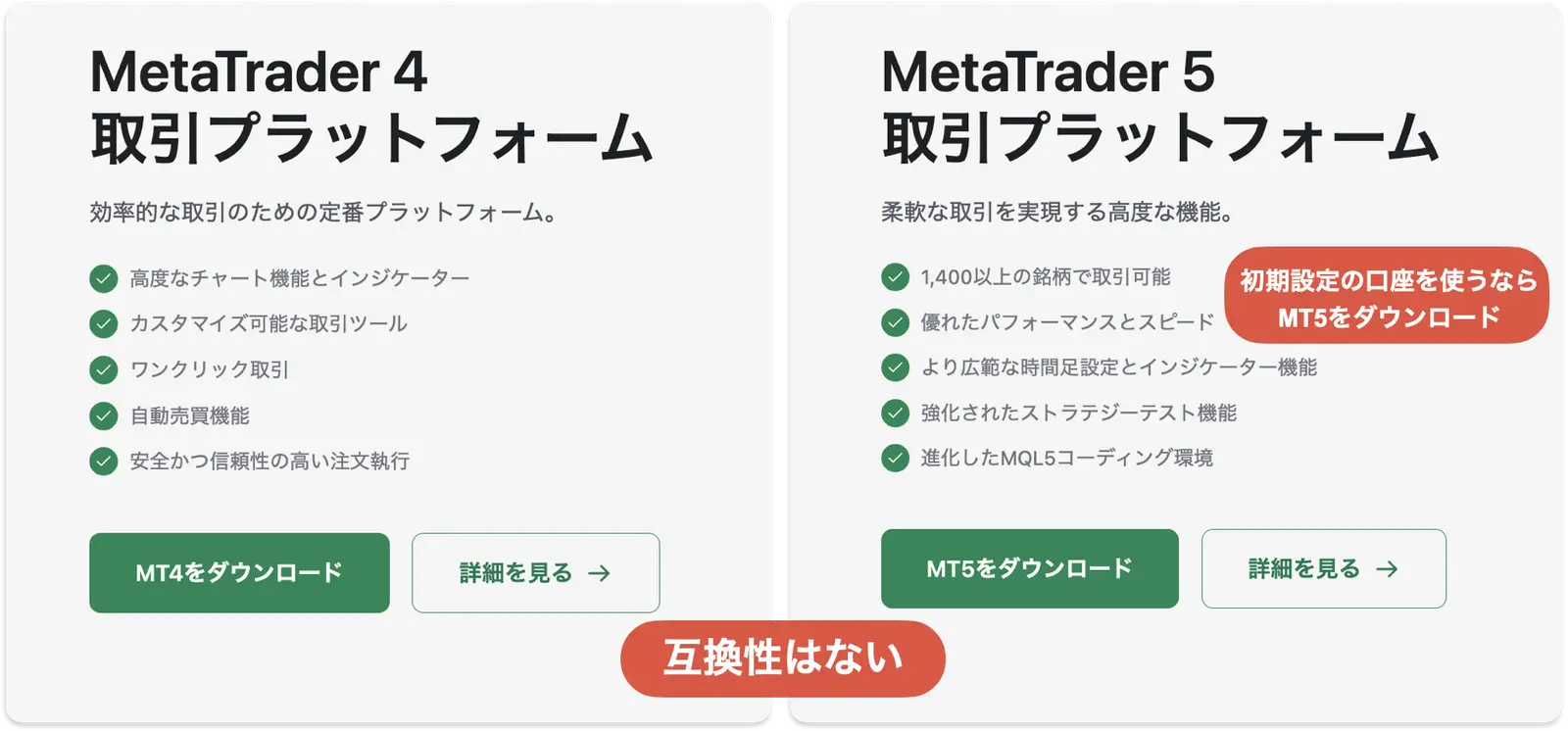
MT4とMT5はどちらもMetaQuotes社の取引ツールですが、別物のソフトです。XMではMT4口座とMT5口座が分かれていて、自分の口座に対応したほうをダウンロードする必要があります。
MT5MT4
XMの初期口座こちらで自動開設追加口座で選択
動作軽い・速い(64bit)やや古い
時間足21種類9種類
EA・インジ資産MQL5(増加中)MQL4(圧倒的に多い)
向いている人裁量・初心者・新規MT4専用EAを使う人
互換性MT4口座では使えないMT5口座では使えない
自分の口座がMT4かMT5か分からないときは、口座開設完了メールの「サーバー名」を見てください。「XMTrading-MT5 〇」ならMT5口座、「XMTrading-Real 〇」ならMT4口座です。会員ページの口座一覧でも確認できます(口座タイプの確認方法)。
\ XMTrading口座開設で13000円ボーナス獲得! /
PC版MT4/MT5のダウンロード・インストール手順
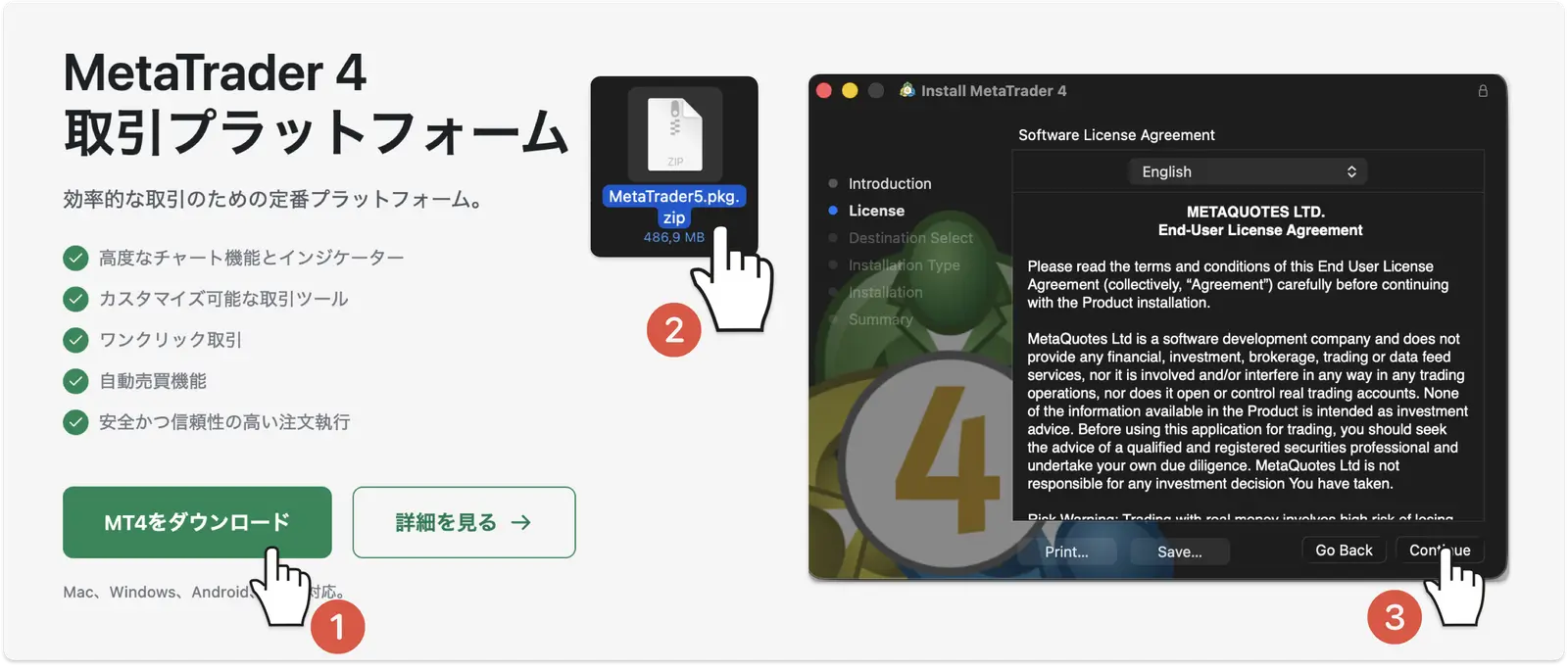
PC版は、XM公式サイトのダウンロードページからインストーラーを入手します。Windows・Macともに手順はほぼ同じで、所要時間は3〜5分です。
PC版MT5のダウンロード〜起動(Windows/Mac共通)
ステップ
XM公式のダウンロードページを開く
XM公式サイト上部の「プラットフォーム」から、自分のOS(Windows/Mac)に合ったMT5(またはMT4)を選びます。会員ページのメニューからも同じページに移動できます。
ステップ
「ダウンロード」をクリックしてインストーラーを実行する
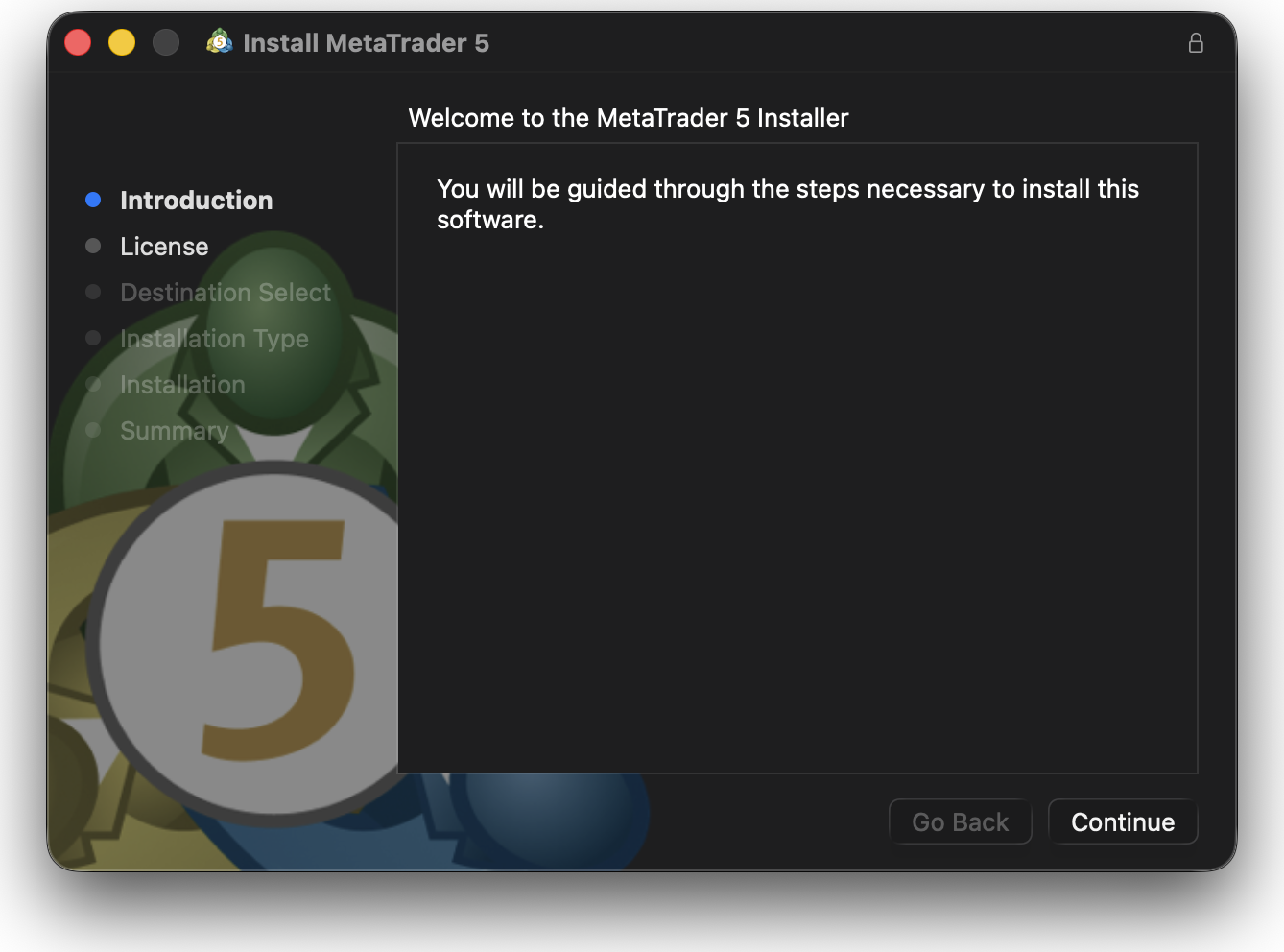
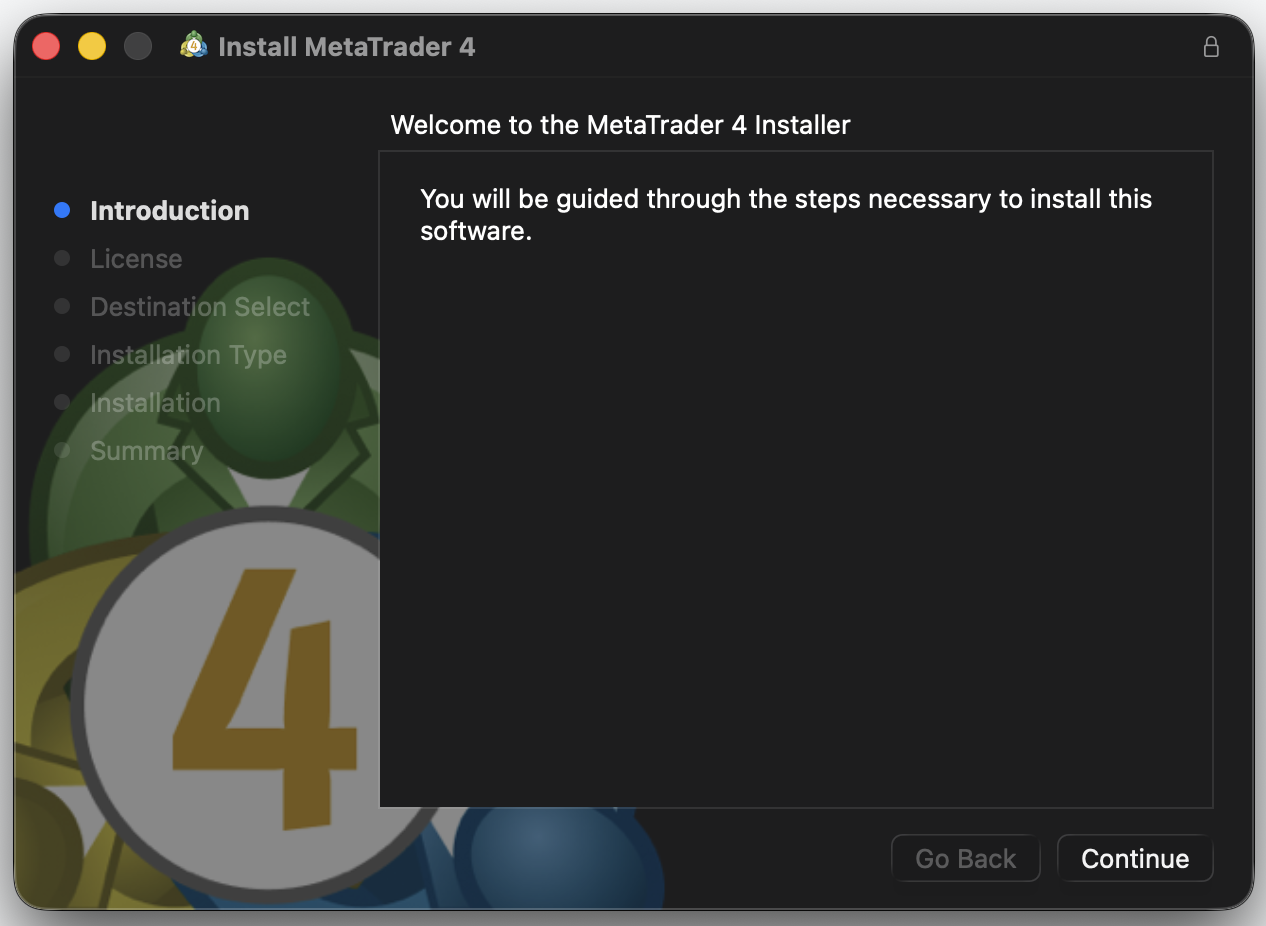
Windowsは「.exe」、Macは「.dmg」ファイルがダウンロードされます。ダブルクリックしてインストーラーを起動し、画面の指示に従って「Continue(次へ)」を進めます。
ステップ
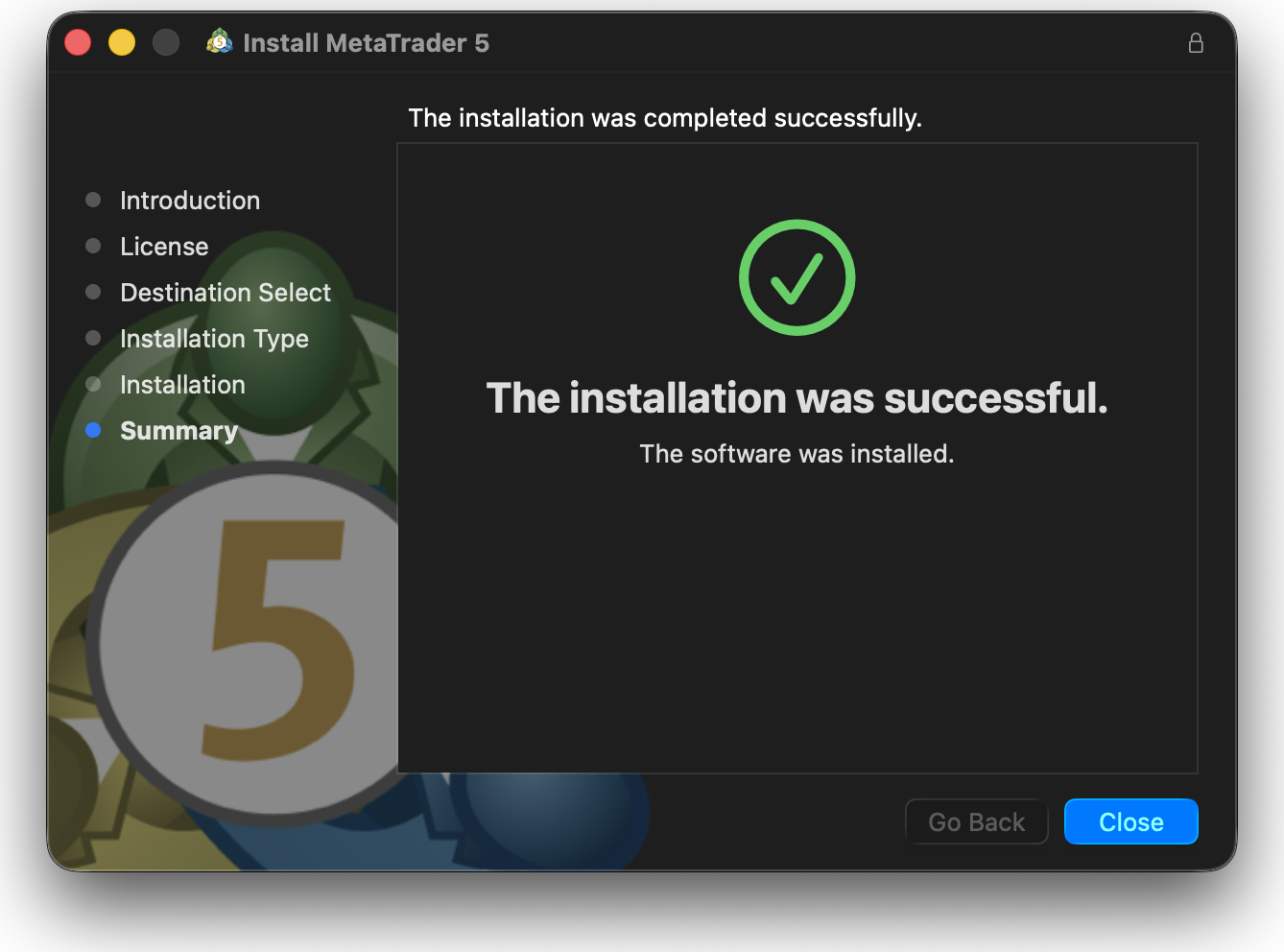
インストール完了 → MT5が自動で起動する
「The installation was successful」と表示されれば完了です。MT5が起動し、ログイン画面(口座番号・パスワード・サーバー)が表示されます。Macで「開発元を確認できない」と出た場合は、システム設定のセキュリティから「このまま開く」を選んでください。
インストーラーは必ずXM公式サイト(スマホは公式アプリストア)から入手してください。検索広告経由の偽ダウンロードサイトや、第三者が再配布するインストーラー・APKファイルには改変されたファイルが混ざるリスクがあります。OSの警告を機械的に解除するのではなく、入手元が公式であることを確認してから許可するのが正しい順番です。
MT4口座の方は、同じダウンロードページで「MT4」を選んで同じ手順を進めてください。Mac版MT4のインストーラーも見た目は同じです。
PC版MT4/MT5は現在64bit版のOSにのみ対応しています(2024年以降)。古い32bit環境ではインストールできません。Mac版MT4で日本語が文字化けする場合はMT4の文字化け解決方法を参考にしてください。
\ XMTrading口座開設で13000円ボーナス獲得! /
スマホ版MT4/MT5アプリのダウンロード手順
スマホ版は、App Store/Google PlayからMetaQuotes社の公式アプリ「MetaTrader 5」(または「MetaTrader 4」)をインストールします。XM専用アプリではなく、どの業者でも共通のアプリです。
スマホ版MT4/MT5の導入3ステップ
1ストアで「MetaTrader 5」を検索してインストールiPhone:App Store/Android:Google Play。開発元が「MetaQuotes」であることを確認
2アプリ内で「XMTrading」のサーバーを検索する「設定」→「新規口座」→ 証券会社検索で「XMTrading」と入力し、口座開設メールに記載のサーバー名を選ぶ
3口座番号とパスワードを入力してログインログインIDは会員ページのメールアドレスではなく、MT ID(数字)を使う
XM公式の「XMTradingアプリ」でも会員ページ機能と簡易取引ができますが、本格的なチャート分析はMT4/MT5アプリが使いやすいです
スマホ版ではEA(自動売買)は動かせず、使えるインジケーターも標準搭載のものに限られます。EAを使う場合はPC版かXMのEA運用ガイドで紹介しているVPSを利用してください。
\ XMTrading口座開設で13000円ボーナス獲得! /
MT4/MT5へのログイン方法【3点セット】
MT4/MT5のログインに必要なのは口座番号(MT ID)・パスワード・サーバー名の3点です。会員ページのログイン(メールアドレス+パスワード)とは別物なので混同しないでください。
MT4/MT5ログインに必要な3点
口座番号MT ID(数字8〜9桁)口座開設完了メール・会員ページの口座一覧に記載
パスワード取引口座のパスワード初期口座は登録時に決めたプロフィールパスワードと同じ。追加口座は開設時に設定したもの
サーバーXMTrading-MT5 ◯ / XMTrading-Real ◯番号まで正確に選ぶ。メールの記載と1文字でも違うと接続できない
PC版は起動時のログイン画面、または「ファイル」→「取引口座にログイン」から入力します。画面付きの詳しい手順(会員ページ・MT4/MT5・スマホ・WebTrader)はXMのログイン方法完全ガイドにまとめています。
\ XMTrading口座開設で13000円ボーナス獲得! /
MT4/MT5の基本的な使い方【最初に覚える5つ】
ログインできたら、最初に覚える操作は5つだけです。これだけで発注から決済まで一通りできます。
1
気配値に銘柄を追加する「気配値表示」で右クリック→「銘柄」から取引したい通貨ペアやGOLDを追加。スプレッド列を表示しておくとコスト確認に便利です。
2
チャートを開く気配値の銘柄を右クリック→「チャートウィンドウ」。時間足はツールバーで切り替え、インジケーターは「挿入」から追加します。
3
新規注文を出す「新規注文」(F9)でロット数を入力し、「成行売り/成行買い」をクリック。指値・逆指値は注文種別で切り替えます。
4
損切り・利確を設定する注文画面の「決済逆指値(S/L)」「決済指値(T/P)」に価格を入力。保有後もポジションをダブルクリックで変更できます。
5
決済する「ターミナル」→「取引」タブのポジション右端「×」で成行決済。スマホはポジションを長押し→「決済」です。
操作に慣れるまではデモ口座で練習するのがおすすめです。デモ口座もMT4/MT5で同じ操作感で使えます。
\ XMTrading口座開設で13000円ボーナス獲得! /
ログインできない・つながらないときの原因
ダウンロード後のトラブルは、ほぼ次の5パターンに集約されます。エラーの文言から原因を特定してください。
「ずっとぐるぐる」で接続が終わらない(MT5)
サーバー接続が確立できていない状態。MT4口座でMT5に入ろうとしているか、サーバー名の選び間違い、通信環境・サーバー混雑が原因です。サーバー名を口座開設メールと照合してください。
「無効な口座」「回線不通!」と表示される
口座番号・パスワード・サーバーのいずれかが違うか、口座が凍結されています。
コピペ時の半角スペース混入が定番の原因。凍結の場合は
凍結ガイドへ。
「旧バージョン」と表示される
MT4/MT5のアップデートが必要です。一度終了して再起動するか、公式サイトから最新版を入れ直してください。
ログインはできるが取引ボタンが押せない
本人確認(口座有効化)が未完了か、「投資家パスワード(閲覧専用)」でログインしています。
有効化を完了し、取引用パスワードで入り直してください。
別の業者やデモのサーバーしか出てこない
MetaTraderは1つのアプリに複数業者の口座を登録する方式のため、他社サーバーや過去の履歴が一覧に出るのは異常ではありません。サーバー検索で「XMTrading」と入力し、口座開設メールの記載と完全一致するサーバーを選んでください。似た名前を推測で選ぶと「無効な口座」になります。
日本語が文字化けする(Mac)
Mac版MT4特有の症状です。フォント導入と日本語ロケール設定で直ります。手順は
MT4文字化けの解決方法で解説しています。
症状別のさらに詳しい対処法はXMにログインできない原因と対処法にまとめています。
\ XMTrading口座開設で13000円ボーナス獲得! /
XMのMT4/MT5に関するよくある質問
MT4/MT5のダウンロードと使い方について、検索の多い質問をまとめました。
XMはMT4とMT5のどちらをダウンロードすればいいですか?
最初の口座はMT5で自動開設されるため、基本はMT5です。追加口座でMT4を選んだ場合だけMT4をダウンロードしてください。互換性がないため、口座と違うほうではログインできません。
MT4/MT5のダウンロードは無料ですか?
無料です。XM公式サイトから何台でもダウンロードでき、利用料もかかりません。
MacでもXMのMT4/MT5は使えますか?
使えます。XM公式サイトにMac版のインストーラーが用意されています。Mac版MT4は日本語が文字化けすることがあるため、その場合はフォントとロケールの設定が必要です。
MT4口座をMT5に変更できますか?
開設後の変更はできません。MT5で取引したい場合は、会員ページからMT5の追加口座を開設して資金を移動します(約1分・書類不要)。
XMのサーバー名はどこで確認できますか?
口座開設完了メール、または会員ページの口座一覧に記載されています。「XMTrading-MT5 ◯」「XMTrading-Real ◯」の番号まで正確に選んでください。
XMはスマホだけで取引できますか?
できます。MT4/MT5アプリで発注・決済・チャート分析が可能です。ただしEA(自動売買)はスマホ版では動かないため、自動売買をするならPC版かVPSが必要です。
複数の口座を1つのMT5で切り替えられますか?
できます。「ファイル」→「取引口座にログイン」で別の口座番号を入力すれば切り替わります。ナビゲーターの「口座」にログイン履歴が残るので、2回目以降はダブルクリックで切り替え可能です。
XMはダウンロードせずにブラウザで取引できますか?
できます。XMのWebTrader(ブラウザ版MT4/MT5)なら、インストール不要でログインして取引できます。会員ページからアクセスできます。
\ XMTrading口座開設で13000円ボーナス獲得! /
まとめ:迷ったらMT5、ログインは3点セットを正確に
- 最初の口座はMT5。MT4とMT5に互換性はなく、口座に合ったほうをダウンロードする
- PC版は公式サイト「プラットフォーム」から3〜5分でインストール。Windows・Mac・スマホすべて無料
- ログインは口座番号・パスワード・サーバー名の3点。会員ページのログインとは別物
- 「ぐるぐる」「無効な口座」はMT4/MT5の取り違えかサーバー名ミスをまず疑う
まだXMの口座をお持ちでない方は、口座開設(3分・無料)を済ませると、MT5のログイン情報がすぐにメールで届きます。当サイト経由の新規の方は現金10,000円プレゼントの対象です。
\ XMTrading口座開設で13000円ボーナス獲得! /