BigBoss(ビッグボス)のログインは、マイページとMT4/MT5でログイン情報が異なります。マイページは「登録メールアドレス+取引用パスワード」、MT4/MT5は「口座番号+パスワード+サーバー名」の3点セットです。
さらに、2026年2月にMT4/MT5のサーバー名が「BIGSolutions-…」から「BigBossMuLtd-…」に変更されました。古い解説記事のサーバー名のままでは接続できないため、「サーバーが見つからない」「LIVE5がない」と困っている方は本記事の対応表で確認できます。
本記事では、BigBossのマイページ・MT4/MT5(PC・スマホアプリ)へのログイン方法から、パスワードを忘れた場合の再設定、サーバー名の確認方法、ログインできないときの対処法、メールが届かない場合や登録情報の変更手続きまで、この1ページで解説します。
- マイページ=登録メールアドレス+取引用パスワード(「口座開設のお知らせ」メールに記載)
- MT4/MT5=口座番号+パスワード+サーバー名の3点セット(同じメールに記載)
- サーバー名は2026年2月から「BigBossMuLtd-…」。旧「BIGSolutions-…」では接続不可
- サーバーが一覧に無い場合は、アドレスを直接入力するのが公式の対処法(本文の対応表参照)
\ 今なら10万円まで100%入金ボーナスを獲得可能! /
BigBossのログイン先は5つ【まず全体マップ】
BigBossのログイン先は、大きく分けて5つあります。場所ごとに役割と必要なログイン情報が違うため、最初に全体像を押さえておくと、この先の手順で迷いません。
取引ツール(MT4/MT5・アプリ・WebTrader)は、どれも同じ3点セットでログインします。まずはマイページ、続いてプラットフォーム別に順番に解説します。
\ 今なら10万円まで100%入金ボーナスを獲得可能! /
BigBossマイページへのログイン方法
BigBossのマイページへのログインは、公式サイト右上の「マイページ(ログイン)」ボタン、またはログインページ(mypage.bigboss-financial.com/signin)から行います。使うログイン情報は次の2つです。
- メールアドレス|口座開設時に登録したアドレス
- 取引用パスワード|「口座開設のお知らせ」メールに記載されたパスワード
メール本文にも「ご登録いただきましたメールアドレスと上記の取引用パスワードにてログインください」と案内されています。MT4/MT5の取引用パスワードとマイページのパスワードが共通という点が、他社と違うBigBossの特徴です。Googleアカウントで登録した場合は「Googleでログイン」ボタンも使えます。
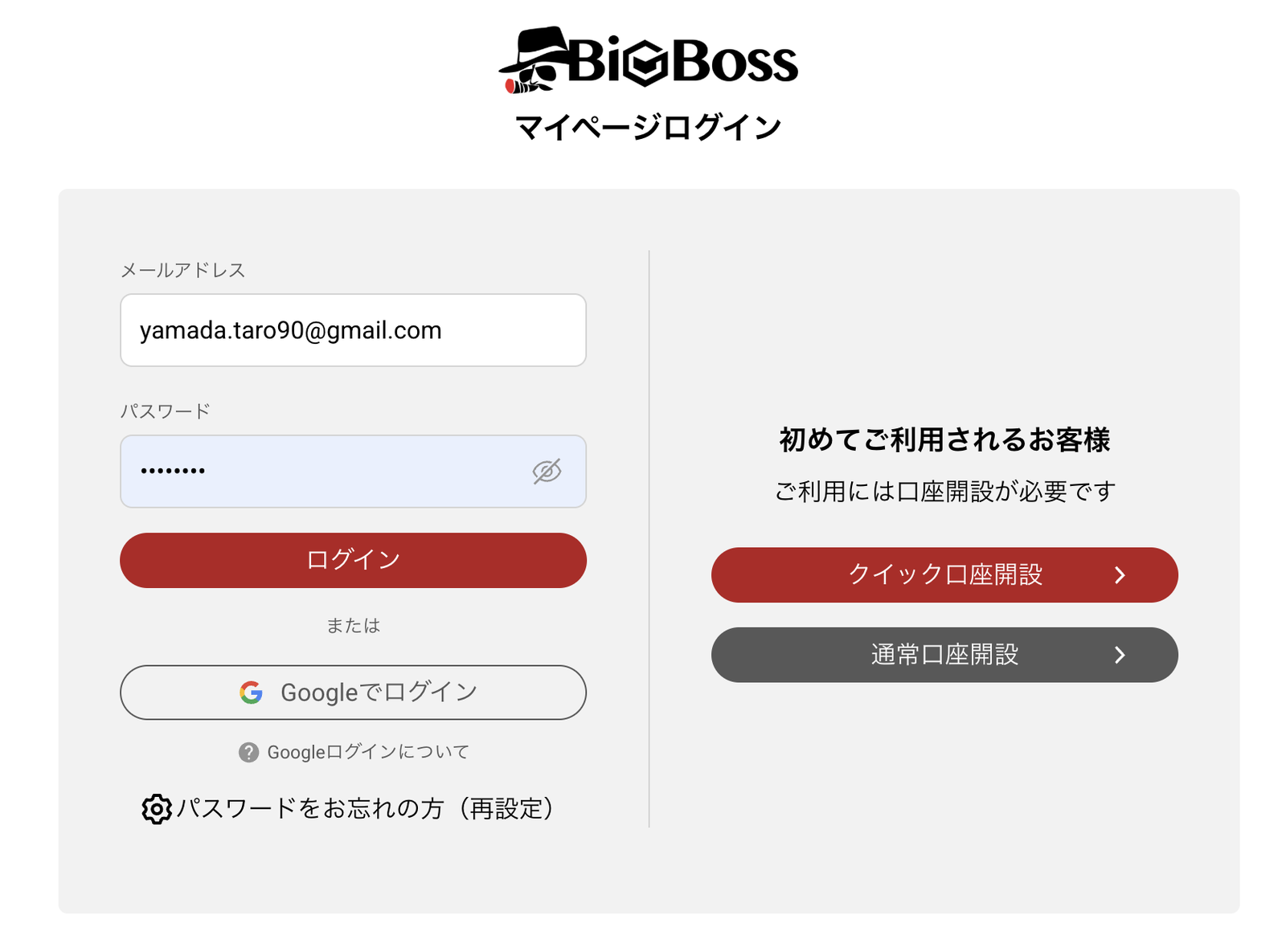
マイページにログインすると、入出金・追加口座の開設・本人確認(ユーザー本登録)・ボーナスの請求など、口座に関する手続きをすべて行えます。まだ口座を持っていない方は、BigBossの口座開設方法から3分で開設できます。
なお、マイページの「追加口座開設申請」から口座を増やすと、完了画面には「口座の開設通知は約0〜1営業日で届きます」と案内されますが、当サイトで2026年8月に申請した際は数分でログイン情報記載のメールが届きました。追加口座のログイン情報も、最初の口座と同じく開設通知メールで届く仕組みです。
パスワードを忘れた場合
パスワードの再発行(再設定)は専用ページから数分で完了します。ただしBigBossの場合、再発行するとマイページとMT4/MT5の両方のパスワードが同時に変わるため、流れと注意点を実際の画面で確認しておきましょう。
ログイン画面の「パスワードをお忘れの方(再設定)」から「パスワード再発行」ページへ進みます。ページ上部では、先に過去のメール(初めての方は「口座開設のお知らせ」、変更経験がある方は「パスワード変更のお知らせ」)を探すよう案内されます。メールでパスワードが見つかれば、再発行せずそのままログインできます。
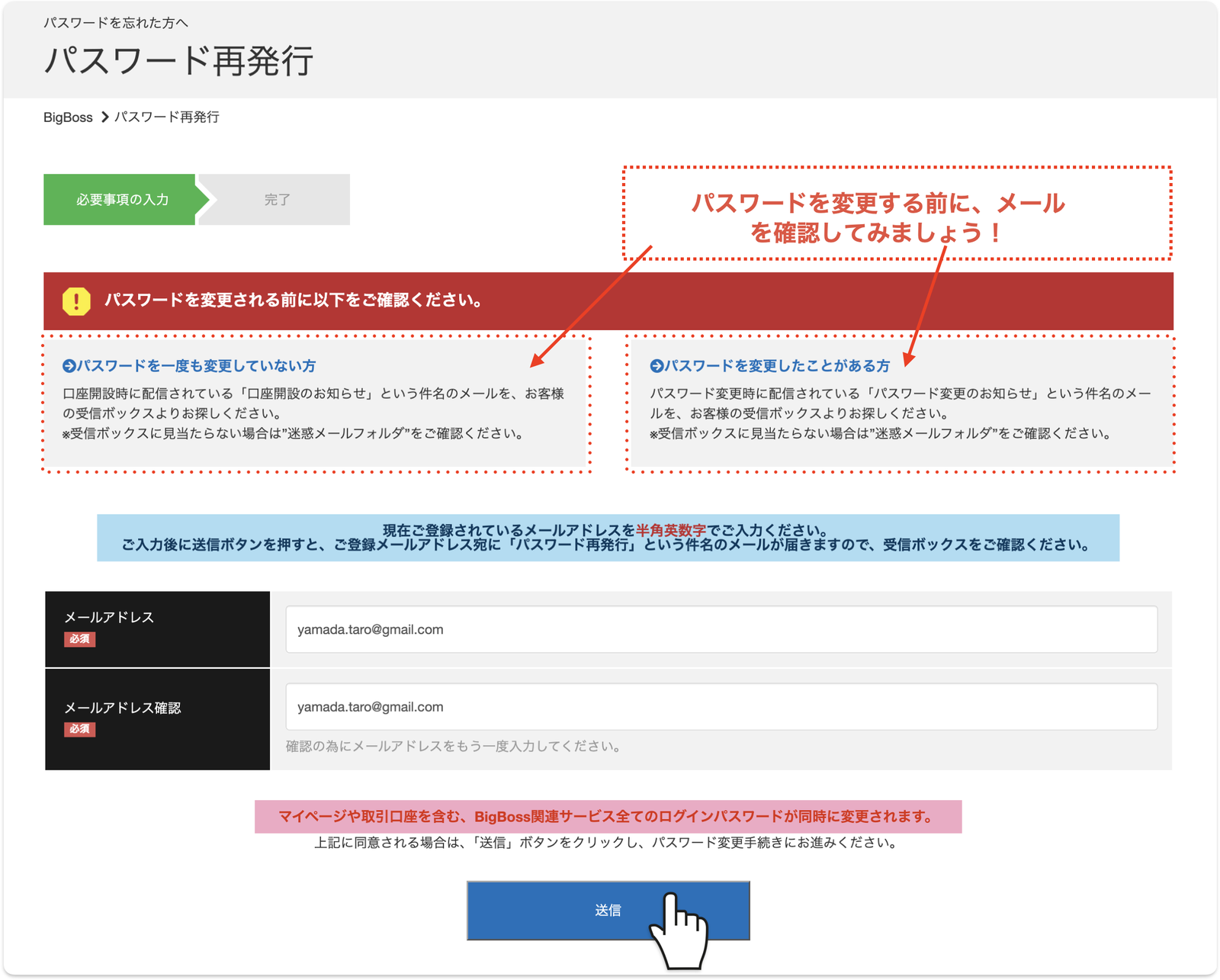
メールが見つからない場合は、登録メールアドレスを半角英数字で2回入力して「送信」をクリックします。送信前の注意書きにあるとおり、再発行するとマイページや取引口座を含むBigBoss関連サービス全てのログインパスワードが同時に変更されます。
送信すると、画面に次のメッセージが表示されます。
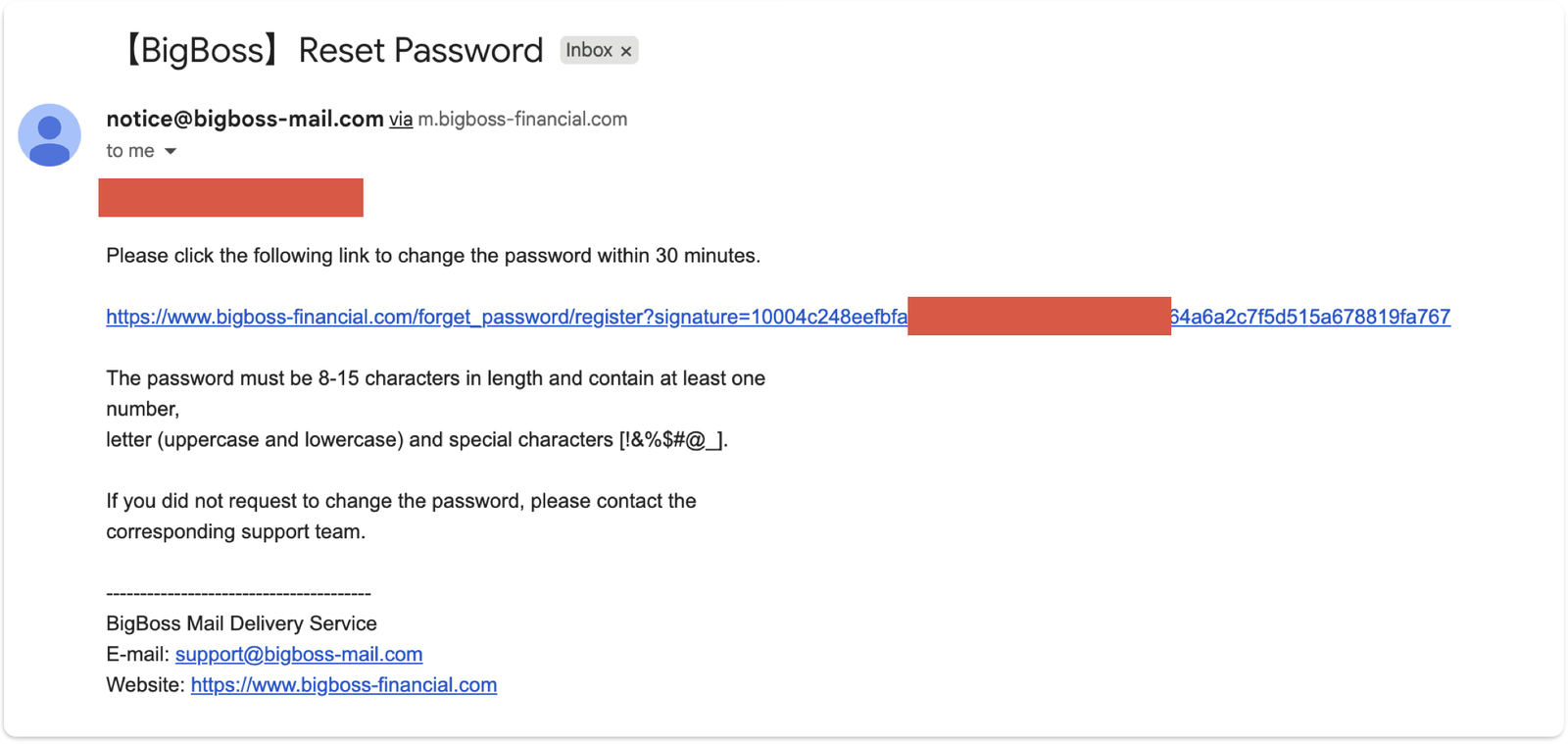
日本語ページから申請しても、届くメールは英語の「【BigBoss】Reset Password」です(差出人 notice@bigboss-mail.com)。本文のリンクをクリックするだけなので英語でも迷いませんが、リンクの有効期限は30分です。届いたら早めに開いてください。
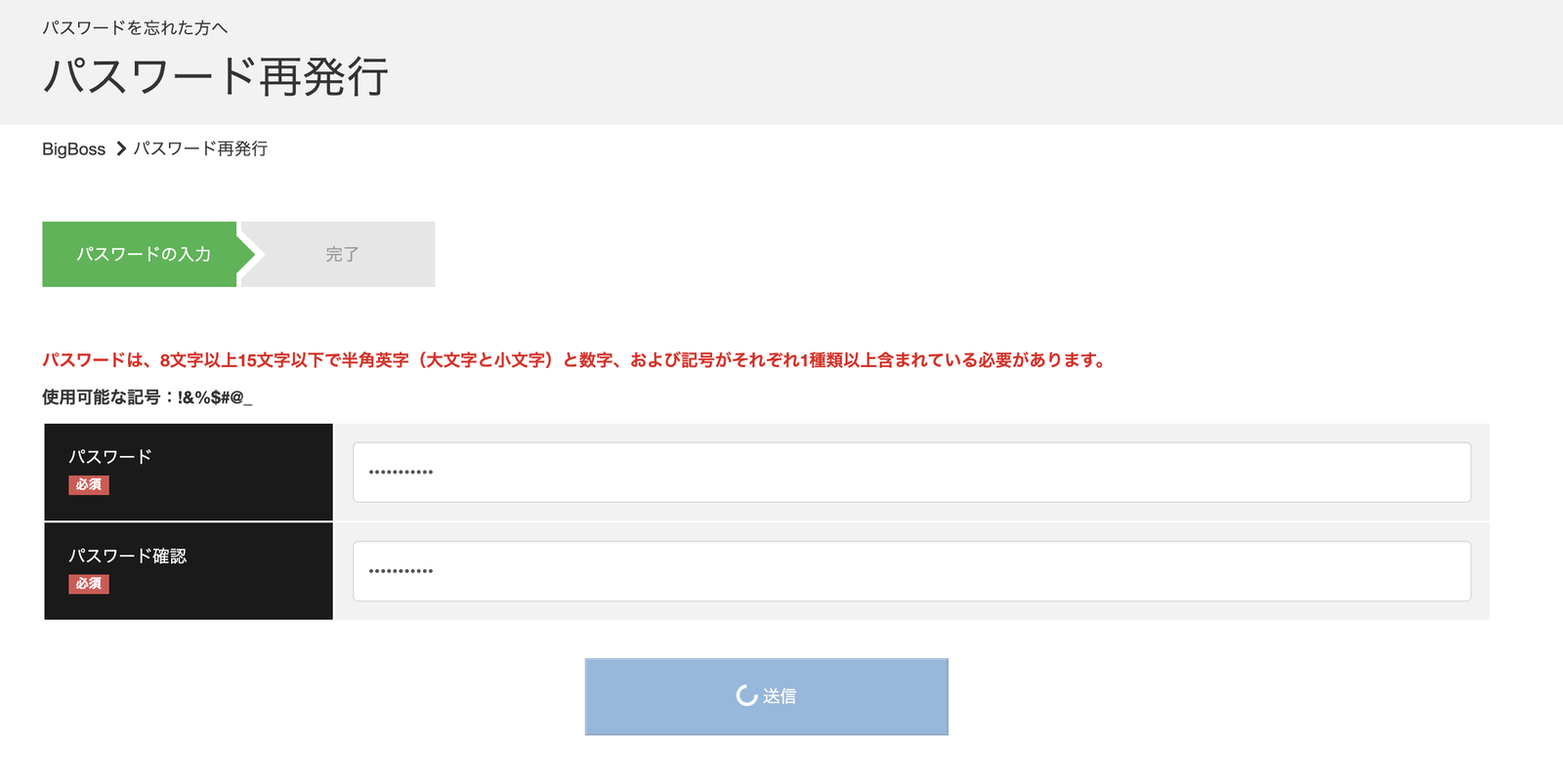
パスワードの条件は8〜15文字で、半角英字の大文字・小文字、数字、記号をそれぞれ1種類以上含めることです。特に注意したいのが記号で、使えるのは画面に表示される「!&%$#@_」の7種類だけ。それ以外の記号を含むパスワードは受け付けられません(当サイトの確認では「*」も不可でした)。
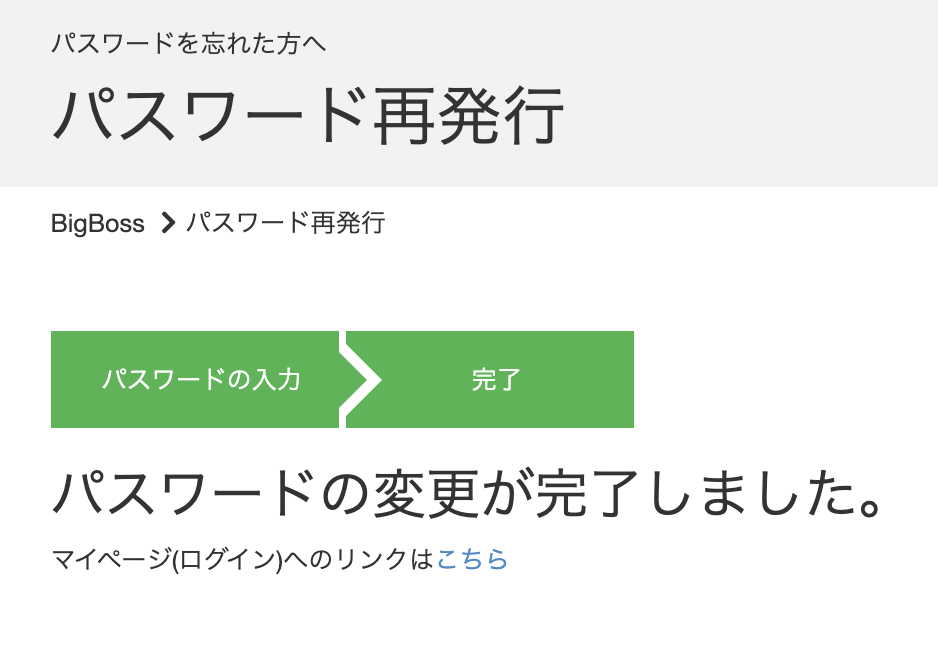
「パスワードの変更が完了しました。」と表示されれば手続きは完了です。「こちら」リンクからログイン画面へ戻り、新しいパスワードでログインします。
「パスワード再発行」メール自体が届かないときは、迷惑メールフォルダを確認したうえで、登録メールアドレスの相違を疑ってください。この場合は自力では解決できないため、後述の「登録情報の変更方法」と同じ要領で、本人確認書類を添えてサポート(support@bigboss-financial.com)へ問い合わせてください。
\ 今なら10万円まで100%入金ボーナスを獲得可能! /
ログイン情報(3点セット)の確認方法【MT4/MT5共通】
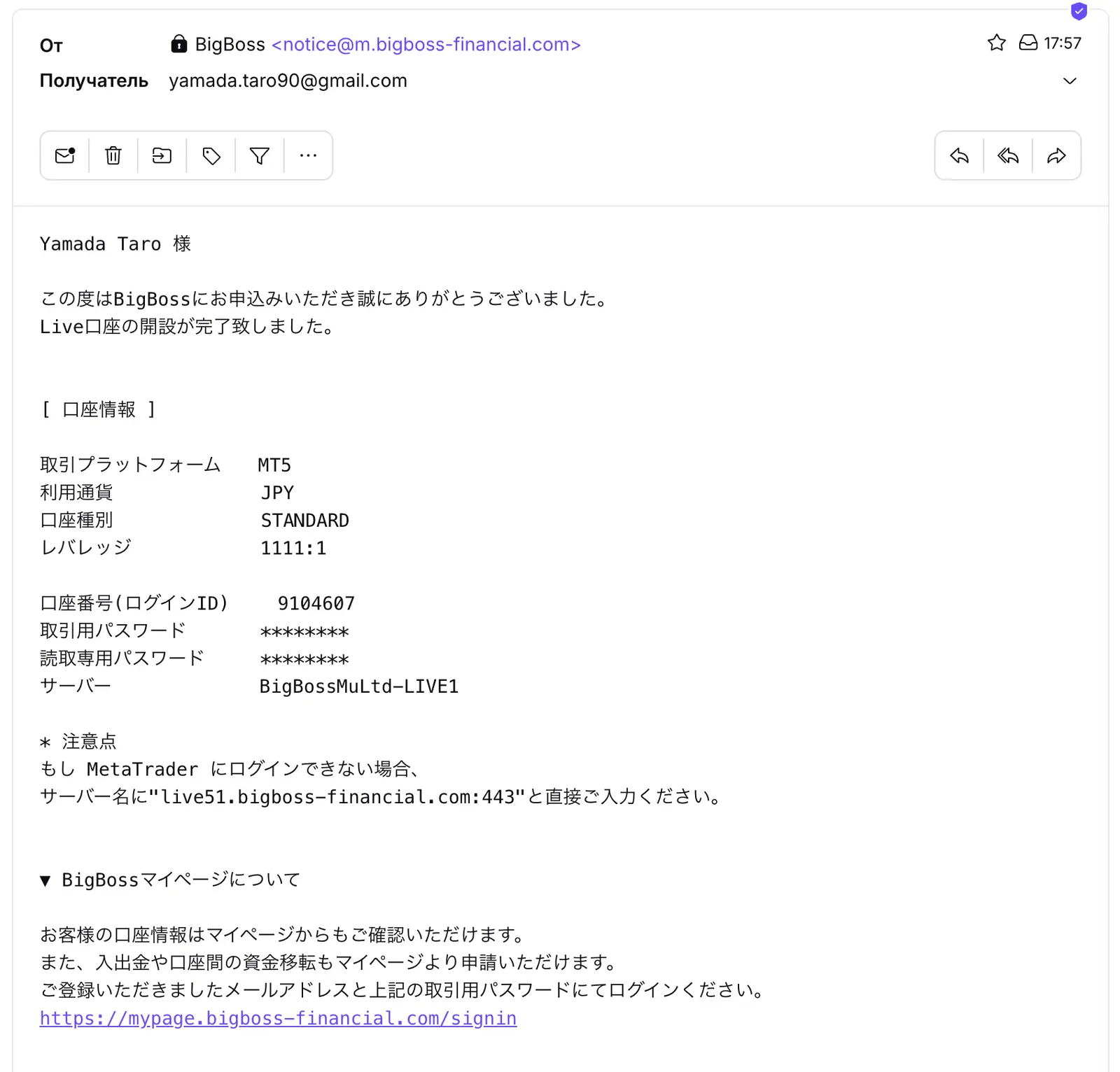
MT4/MT5系のツールへのログインには、「口座開設のお知らせ」メールに記載された①口座番号(ログインID)②パスワード③サーバー名の3点セットを使います。メールには、サーバーが一覧に出ないときのための直接入力用アドレスまで書かれています。まずはこのメールを手元に用意しましょう。
\ 今なら10万円まで100%入金ボーナスを獲得可能! /
BigBoss MT4へのログイン方法【PC・Mac】
PC・Mac版のMT4は、3点セットさえ手元にあれば1分でログインできます。「回線不通」と表示される場合は、次章のサーバー名対応表を確認してください。
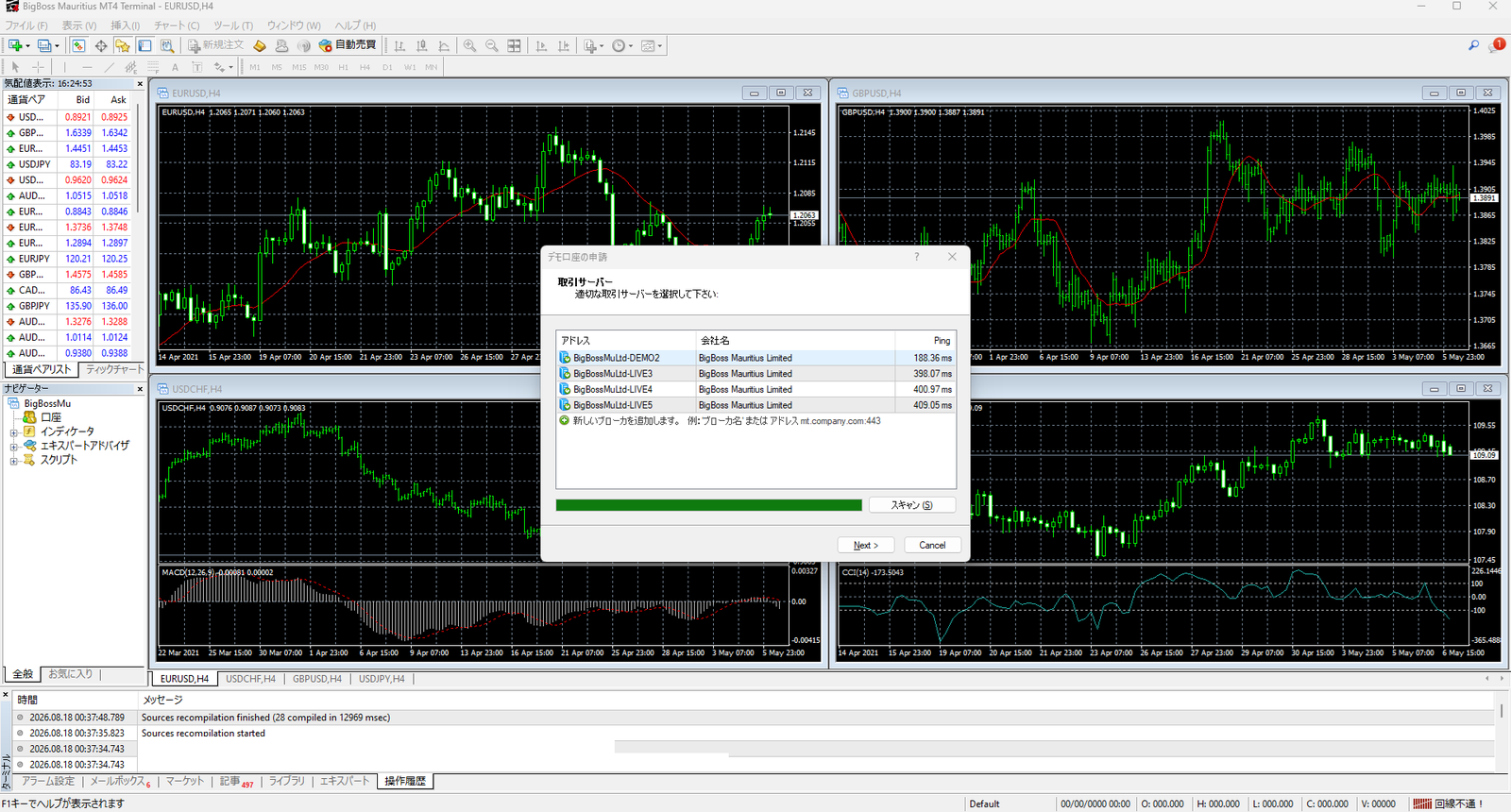
MT4を起動し、メニューの「ファイル」→「口座にログイン」(初回起動時はデモ口座の申請画面でも可)を開きます。
サーバー一覧で「BigBoss」を検索すると、「BigBossMuLtd-」で始まるサーバーが並びます。メール記載のサーバー名(例:BigBossMuLtd-LIVE5)を選択します。画像はデモ申請画面の例ですが、LIVE系も同じ一覧に表示されます。
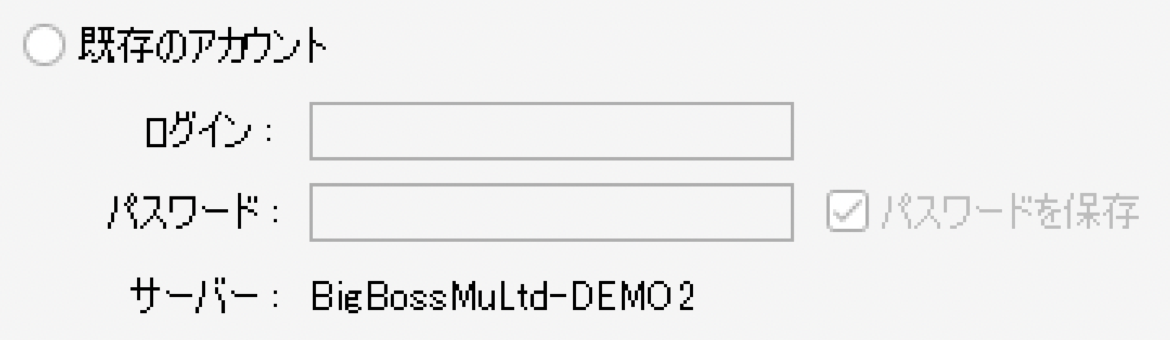
「既存のアカウント」側に口座番号とパスワードを入力して「完了」をクリックします。画像のサーバー名はデモの例で、リアル口座ではLIVE系サーバーを選びます。右下に残高が表示され、チャートが動き始めればログイン成功です。
\ 今なら10万円まで100%入金ボーナスを獲得可能! /
BigBoss MT5へのログイン方法【PC・Mac】
MT5も使う情報は同じ3点セットですが、メニューの名称がMT4と異なります。MT5の口座番号は90始まり(サーバーはBigBossMuLtd-LIVE1)が目安です。
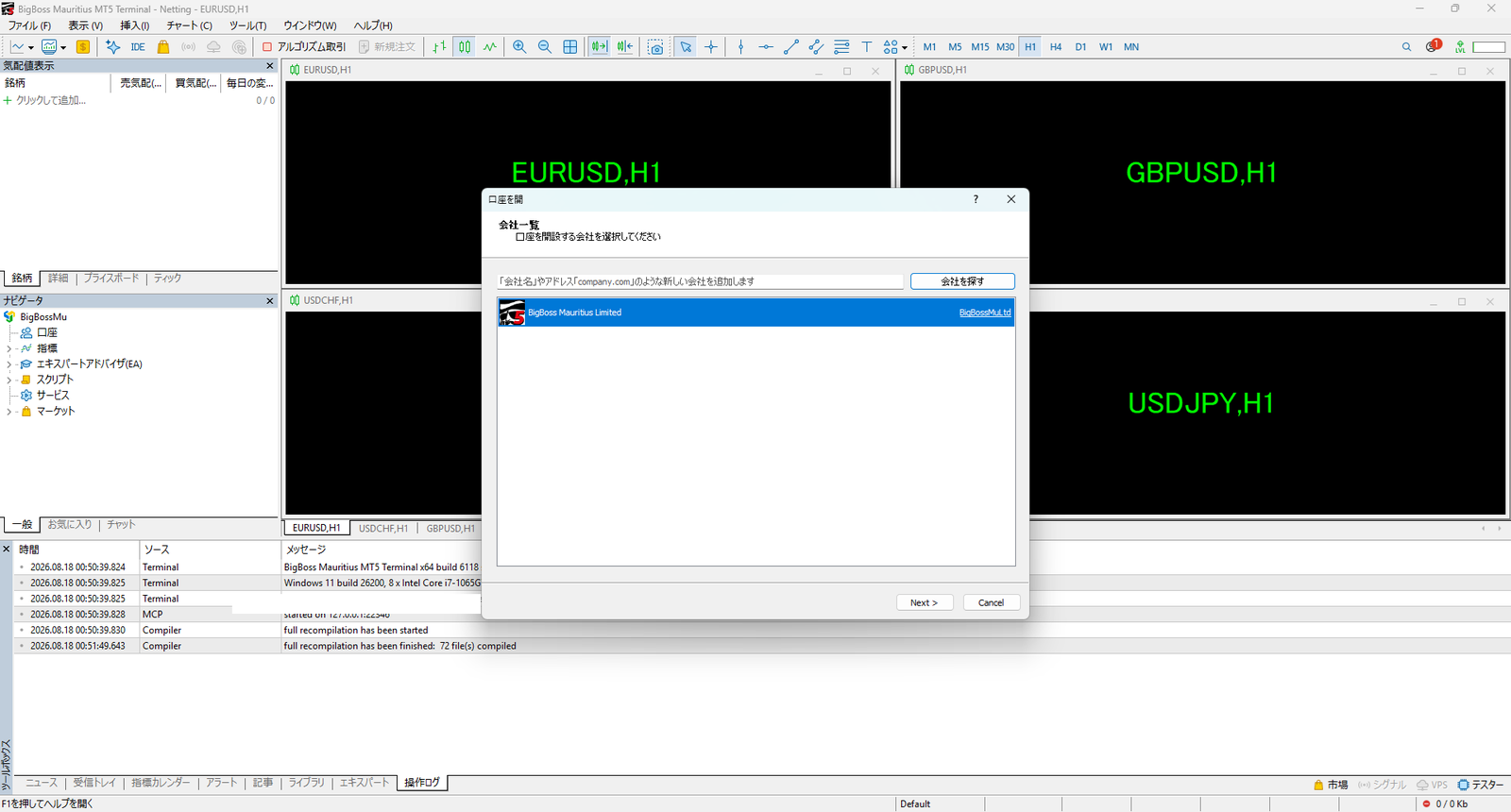
MT5はMT4と画面の流れが少し違います。メニューの「ファイル」→「口座を開く」を選ぶと「会社一覧」が表示されるので、検索欄に「BigBoss」と入力し、BigBoss Mauritius Limitedを選択して「Next」をクリックします。
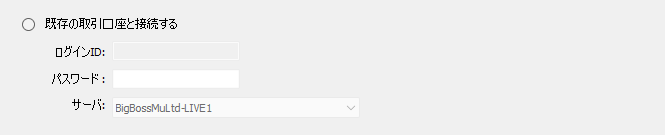
「既存の取引口座と接続する」を選び、ログインID(口座番号)・パスワードを入力し、サーバー(例:BigBossMuLtd-LIVE1)を確認して接続します。
接続後、気配値のレートが更新され、右下の接続状態が表示されていればログイン完了です。銘柄が表示されない場合は、気配値エリアで右クリック→「すべて表示」を試してください。
\ 今なら10万円まで100%入金ボーナスを獲得可能! /
サーバーが見つからない?2026年2月にサーバー名が変更
BigBossは2026年2月14日のメンテナンスで、一部MT4/MT5のサーバー名を「BIGSolutions-…」から「BigBossMuLtd-…」に変更しました。旧サーバー名のままでは接続できないため、「サーバーが見つからない」「LIVE5がない」という場合は、下の対応表で自分の口座番号に合うサーバー名を確認してください。
実例として、口座番号が「9104607」(90始まり・MT5)の場合、サーバーは「BigBossMuLtd-LIVE1」です。メールの注意書きにも「ログインできない場合はサーバー名に live51.bigboss-financial.com:443 と直接ご入力ください」と案内されています。
デモ口座のサーバーは、MT4が「BigBossMuLtd-DEMO2」、MT5が「BigBossMuLtd-LIVE1」(リアルと共通)です。EAを使っている方は、サーバー切り替え後に設定の見直しが必要になる場合があります。
\ 今なら10万円まで100%入金ボーナスを獲得可能! /
スマホアプリ(MetaTrader)でBigBossにログインする
スマホでの取引には、MetaTrader公式アプリ(MT4/MT5)を使います。ログインに使う情報はPC版と同じ3点セットですが、アプリでは最初に「会社検索」でBigBossを見つける手順が入ります。
MetaTraderアプリの「設定」→「新規口座」(口座の追加)を開き、会社検索に「bigboss」と入力します。ほとんどの口座は「BigBoss Mauritius Limited」を選択し、口座番号が11始まり(BigBossLtd系)の場合のみ「Big Boss Ltd」を選びます。
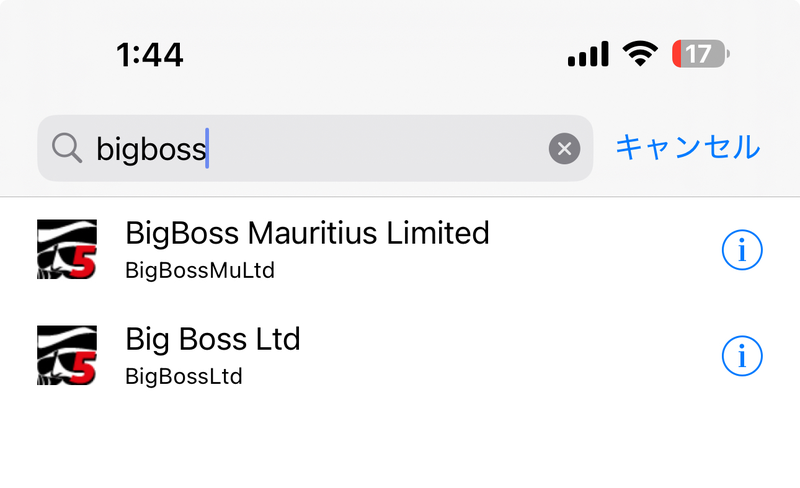
会社を選ぶとサーバー一覧が表示されるため、「口座開設のお知らせ」メール記載のサーバー(例:MT5はBigBossMuLtd-LIVE1)を選び、口座番号とパスワードを入力してログインします。PC版と使う情報は同じです。
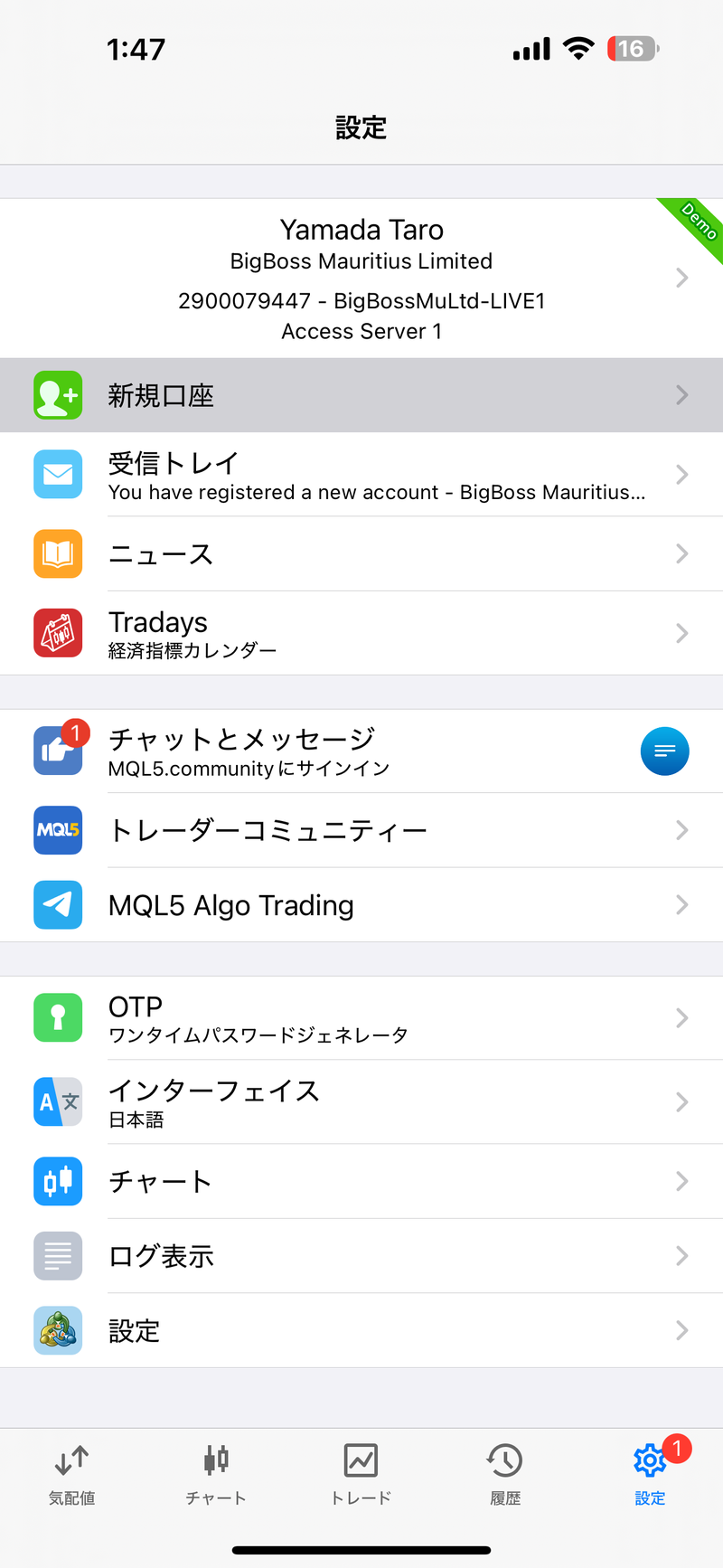
「設定」画面の上部に口座番号とサーバー名が表示され、気配値のレートが動いていればログイン完了です。下の画像はデモ口座でログインした例ですが、リアル口座でも表示位置は同じです。
\ 今なら10万円まで100%入金ボーナスを獲得可能! /
BigBoss Trends(公式アプリ)という選択肢
BigBossにはMetaTraderのほかに、公式スマホアプリ「BigBoss Trends(BBT)」があります。旧アプリ「BigBoss QuickOrder」の後継で、旧アプリはすでに提供を終了しています。iOS・Androidに対応し、対応口座はスタンダード・プロスプレッド・デラックスです(公式ページ記載)。
ワンタップ注文やニュース・キャンペーン配信などスマホ取引に特化した作りで、MetaTraderの操作が難しいと感じる方の入口になります。アプリは公式のBigBoss Trendsページ、またはApp Store/Google Playの「BigBoss Trends」検索から入手できます。
\ 今なら10万円まで100%入金ボーナスを獲得可能! /
BigBoss WebTraderへのログイン【インストール不要】
ソフトを入れられない会社のPCなどでは、ブラウザだけで取引できる「BigBoss WebTrader」が使えます。MT4版・MT5版の両方が用意されており、Chrome・Safari・Firefox・Edgeに対応、インストールは不要です。
起動は、公式サイトの取引ツール(プラットフォーム)ページにある「MetaTrader for Web」の「Webアクセス」から。ログインに使う情報はPC版・スマホ版と同じ3点セットで、MT4口座はMT4版WebTraderに、MT5口座はMT5版にログインします。共用PCで使ったあとは、必ずログアウトしてブラウザを閉じてください。
\ 今なら10万円まで100%入金ボーナスを獲得可能! /
デモ口座のログインは「MT4/MT5の中で」
BigBossのデモ口座は、マイページからではなくMT4/MT5の中で作成・ログインする方式です。サーバーはMT4が「BigBossMuLtd-DEMO2」、MT5はリアルと共通の「BigBossMuLtd-LIVE1」。PC・スマホ別の作成手順とログインの流れは、画像つきの専用記事で解説しています。
\ 今なら10万円まで100%入金ボーナスを獲得可能! /
BigBossにログインできない原因と対処法
BigBossにログインできない原因は、ほとんどの場合が入力情報の取り違えです。上から順にチェックしていきましょう。
- マイページとMT4/MT5の情報を混同している|マイページ=メールアドレス+パスワード、MT4/MT5=口座番号+パスワード+サーバー名
- サーバー名が旧名称のまま|「BIGSolutions-…」は2026年2月に「BigBossMuLtd-…」へ変更済み(上の対応表を確認)
- MT4とMT5を取り違えている|口座開設時に選んだプラットフォーム側にしかログインできません
- ID・パスワードの入力ミス|コピー時の余分なスペースに注意。数字の0と英字のOも要確認
- 「無効な口座」と表示される|口座番号・パスワード・サーバーのどれかが不一致。メールの記載と1つずつ突き合わせる
- 「回線不通」のまま接続しない|サーバー名違いか通信環境が原因。対応表のアドレス直接入力と、回線の切り替え(Wi-Fi⇔モバイル)を試す
「口座開設のお知らせ」メールが届かない場合
ログイン情報が記載されたメールが見つからない場合は、まず迷惑メールフォルダを確認してください。公式FAQでも、特にGmailで迷惑メールフォルダに振り分けられる例が多いと案内されています。それでも見つからない場合は、メールアドレスの入力ミスの可能性があるため、サポート(support@bigboss-financial.com)に問い合わせましょう。
登録情報(メールアドレス・住所)の変更方法
登録メールアドレスがわからなくなった・変更したい場合も、サポートへのメール申請で対応できます。変更内容ごとに必要なものが決まっています。
- メールアドレスの変更|件名「メールアドレスの変更申請」で、旧・新アドレスを明記し、本人確認書類を添付して送信
- 住所の変更|本人確認書類と、新住所が記載された住所証明書類(発行3ヶ月以内)を添付して送信
メールアドレス変更の申請文は、次の文例をそのまま使えます。
宛先:support@bigboss-financial.com
件名:メールアドレスの変更申請
BigBossサポート御中
登録メールアドレスの変更を申請いたします。
氏名:YAMADA TARO(登録名義)
口座番号:8012345
旧メールアドレス:old@example.com
新メールアドレス:new@example.com
本人確認書類を添付いたします。
ご確認のほどよろしくお願いいたします。
\ 今なら10万円まで100%入金ボーナスを獲得可能! /
BigBossのログインに関するよくある質問
こちらで、BigBossのログインについてよくある質問に回答させて頂きます。
まとめ:BigBossのログインは「どこに・どの情報で」を間違えなければ簡単
- マイページ=メールアドレス+取引用パスワード。MT4/MT5=口座番号+パスワード+サーバー名
- ログイン情報はすべて「口座開設のお知らせ」メールにある。迷ったらまずこのメールを探す
- サーバー名は2026年2月から「BigBossMuLtd-…」。一覧に無ければアドレスを直接入力
- スマホはMetaTraderアプリか公式アプリBigBoss Trends、ブラウザ派はWebTrader。パスワードを忘れたらマイページから再発行
- 出金時に本人確認画面が出たら、本人確認(eKYC対応)を済ませればOK
BigBossのログインは、「どの画面に・どの情報で入るか」さえ整理できれば迷いません。まだ口座をお持ちでない方は、BigBossの口座開設方法(最短3分)から始めましょう。15,000円の口座開設ボーナスの詳細はBigBossのボーナスまとめで確認できます。
\ 今なら10万円まで100%入金ボーナスを獲得可能! /