
FXGT(エフエックスジーティー)のEA(エキスパートアドバイザー)による自動売買は、公式FAQで利用できると明記されており、MT4・MT5のどちらでも稼働させられます。条件を満たす利用者には、VPS費用をFXGTが負担するスポンサーシップ制度も用意されています。
一方で、EAであっても業者間の価格差やレート配信の遅延を突く取引、他社口座との両建ては規約違反となり、利益の没収や口座凍結の対象になります。また、FXGTにはMT4で開設できない口座タイプや銘柄名の末尾にドットが付く口座タイプがあり、口座と設定の組み合わせを誤るとEAは発注できません。
本記事では、FXGTでEAに向いた口座タイプの選び方、規約違反になる自動売買、MT4/MT5へのEAの導入手順、無料VPSの条件、ストラテジーテスターでのバックテスト、EAが動かないときの対処法までを、2026年11月時点の公式情報に基づいて解説します。
- EAは公式に利用可能。稼働できるのはPC版とVPS上のMT4/MT5で、API取引は提供されていない
- コスト重視のEAはPRO・ECN ZERO。MT4用のEAはOPTIMUS以外の口座で使う
- 業者間アービトラージ・遅延狙い・他社口座との両建てはEAでも規約違反
- 無料VPSは有効証拠金3,000ドル以上+月間5GTLot以上が条件(毎月の維持が必要)
- EAが動かない原因の多くは自動売買の許可設定と銘柄名の違い(PRO口座はドット付き)
\ 口座開設だけでもらえる入金不要ボーナスあり! /

FXGTでEA・自動売買は使える?【公式の扱い】
FXGTのEA利用は、公式FAQでEAを使えるかという質問に対して「利用できる」と回答されており、MT4・MT5のどちらでも自動売買が認められています。FXGTの公式メディアでも、利用規約にスキャルピングやEAの使用を禁止する項目はないと説明されています。
ただし、EAを稼働できる環境は限られています。FXGTで使えるプラットフォームごとに、EAの稼働可否を整理すると次のとおりです。
FXGTでEAを稼働できる環境・できない環境
スマホやWebTraderは、EAが建てたポジションの確認や緊急時の手動決済に使う端末と位置づけると整理しやすくなります。
EAを動かせるのはPC版とVPS上のMT4/MT5
FXGTでEAを稼働させるには、WindowsまたはMacにインストールしたMT4/MT5か、VPS(仮想専用サーバー)上のMT4/MT5を使います。EAはMT4/MT5の中で動くプログラムのため、PCがスリープしたり電源が切れたりすると、その時点で売買の判断も止まります。
スマホ版のMT4/MT5アプリにはEAファイルを読み込む機能がなく、FXGT独自のFXGT AppやFXGT Traderもメタトレーダーではないため、EAは稼働できません。
API取引はFXGTでは提供されていない
FXGTの公式FAQには、API取引は提供していない(We do not offer API trading.)と記載されています。Pythonなどの外部プログラムからFXGTのサーバーへ直接注文を送る運用はできないため、独自のロジックを自動化する場合は、MQL4/MQL5でEAとして実装してMT4/MT5上で動かします。
スキャルピング・指標トレード・両建ての扱い
FXGTの公式FAQでは、スキャルピングと、経済指標の発表時を狙うニュース・トレードはいずれも認められています。両建ては同一口座内に限って可能で、複数口座や他社口座をまたぐ両建ては禁止事項に該当します。
約定スピードについて、FXGTは注文がサーバーに届いてからの平均約定速度を120ミリ秒と公表しています。短期売買のEAほど通信の遅れが成績に影響するため、回線が安定したVPSで稼働させる利点が大きくなります。
FXGTでEAに向いている口座タイプ
FXGTでEAを運用する口座は、EAの取引頻度、ポジションの保有期間、使うプラットフォーム(MT4かMT5か)の3点で決まります。2026年8月時点の口座開設フォームで選べる口座タイプは、OPTIMUS・ECN ZERO・PRO・STANDARD・MINIの5種類です。
各口座タイプのスペックを、EA運用で効いてくる項目に絞って比較すると次のとおりです。
FXGTの口座タイプをEA運用の視点で比較
※2026年8月の口座開設フォームの表記とFXGT公式情報に基づく。実測スプレッドは当サイトがMT5で計測(2026年8〜9月)。条件は変更される場合があります。
EAのタイプ別に選ぶおすすめ口座
FXGTの口座タイプは、EAのロジックに合わせて選ぶと取引コストとリスクを抑えられます。代表的なEAのタイプと、相性のよい口座は次のとおりです。
- スキャルピング・高頻度のEA:ECN ZERO(0.0pips〜+手数料)かPRO(手数料なし)。取引回数が多いほどスプレッドの差が効く
- 数日保有するデイトレ・スイングのEA:PRO。口座開設フォームの表記でスワップフリーが最大8日
- MT5専用EAによる短期売買:OPTIMUSも候補。最大5,000倍(条件あり)とストップアウト0%の設定を理解したうえで使う
- 入金ボーナスを証拠金にしたいEA:STANDARDかMINI。スプレッドは広めで、ボーナスの集計条件にも注意が必要
- 少額でロジックを検証したいEA:MINI。1ロットが1万通貨のため、同じロット設定でも取引量が10分の1になる
ナンピン型やグリッド型のEAを使う場合は、ストップアウト水準の違いも確認しておきます。OPTIMUSは有効証拠金を使い切るまで強制決済されない設定のため、含み損が膨らむと口座資金をすべて失う可能性があり、最大ポジション数と想定最大損失をEA側で制限しておくことが欠かせません。
MT4用のEAならOPTIMUSは選べない
FXGTのOPTIMUS口座はMT5専用で、MT4では開設できません。MT4用のEA(.ex4)はMT5では動かないため、手持ちのEAがMT4用であれば、STANDARD・MINI・PRO・ECN ZEROのいずれかをMT4で開設します。
FXGTでは開設後に口座タイプやプラットフォームを変更できないため、EA用に別の条件が必要になったときは、マイページから追加口座を開設するのが公式の方法です。口座タイプごとの詳しい違いは、次の記事を参考にしてください。

取引コストを仮の値で試算する
EAの取引コストは「1回あたりのスプレッド・手数料×取引回数」で決まり、月間の取引回数が多いEAほど口座タイプの差が大きく表れます。USDJPYを0.1ロットで月200往復するEAを例に、口座タイプ別の月間コストを試算しました。
EAの月間取引コスト試算
前提|STANDARD・PROのスプレッドは当サイト実測範囲の下限値。ECN ZEROのスプレッド0.2pipsと1ドル=150円は仮の値で、手数料は往復$6/ロット(0.1ロットで$0.6)として計算。実際のコストは相場状況で変動します。
この試算では、同じEAでもSTANDARDとPROで月2万円以上の差が出ます。ボーナスを使わないEAであれば、コスト面ではPROかECN ZEROを選ぶのが合理的です。口座タイプ別の実測スプレッドは、FXGTのスプレッド一覧を参考にしてください。
ストップレベルと銘柄仕様を確認する
FXGTでは、現在値から一定の距離(ポイント)以内に損切り・利確・指値/逆指値注文を置けない「リミット&ストップレベル」が銘柄ごとに設定されています。この範囲内に注文を出すと「Invalid Stops」というエラーになり、損切り幅の狭いスキャルピングEAでは発注が止まる原因になります。
ストップレベルは、FXGT公式サイトの銘柄ページか、MT4/MT5の気配値表示で銘柄を右クリックして開く「仕様」で確認できます。また、口座タイプごとに同時に保有できるポジション数と待機注文数にも上限があるため、多数のポジションを持つEAは、公式の口座タイプページで上限を確認してから稼働させます。
FXGTで規約違反になるEA【凍結・利益取消】
FXGTの禁止事項は手動取引とEAで共通で、EAを使っていることを理由に許される取引はありません。公式FAQでは、禁止された取引によって直接・間接に得た利益をFXGTが没収できると定められています。
公式FAQと公式メディアで示されている内容をもとに、EAで問題にならない取引と規約違反になる取引を分けると次のようになります。
EAでも問題ない取引
規約違反になる取引
違反と判断されると、利益の没収・ボーナスの取消し・口座凍結の対象になります(FXGT公式FAQ・公式メディアの案内に基づく)。
遅延やレート異常を突くEAは使わない
レイテンシー・アービトラージと呼ばれるEAは、他社の配信レートとFXGTのレートのわずかな時間差を検知して発注する仕組みです。FXGTの公式メディアは、レート配信の遅延を利用した裁定取引や、レートエラー・サーバーダウンを狙った取引を禁止事項として挙げています。
また、外部ツールで短時間に大量の注文を出してサーバーに負荷をかける取引も、システムの弱点を突く行為として禁止されています。通常のスキャルピングEAは問題ありませんが、ロジックの説明がないEAや、短い間隔で発注と取消を繰り返すEAは避けるのが安全です。出金が止まる事由の全体像は、FXGTの評判・安全性の検証記事を参考にしてください。
ボーナス口座でEAを動かすときの注意
FXGTの入金ボーナスはSTANDARDとMINIが対象で、EAの取引でもボーナスを証拠金として使えます。ただし、ボーナスプログラムの進捗を決める有効GTLotに集計されるのは、決済済みで5分以上保有したポジションだけです。
- 数秒から数分で決済するスキャルピングEAの取引は、有効GTLotに加算されない
- 出金や口座間の資金移動をすると、動かした割合に応じてボーナスが減額される
- 複数アカウントの作成やアービトラージ目的の両建てなど、ボーナスの不正利用と判断されるとボーナスと利益が取り消される
ボーナスの段階や受け取り条件は時期によって変わるため、最新の内容はFXGTのボーナス・キャンペーンを参考にしてください。
指標前後・週末はレバレッジが制限される
FXGTでは、重要な経済指標の発表前後15分間に新規で建てるFX通貨ペアと貴金属のポジションは、最大レバレッジが200倍に制限されます。週末をまたぐ時間帯(サーバー時間の金曜22:00〜月曜02:00が目安)の新規ポジションにも、FX通貨ペア200倍・貴金属100倍の上限がかかります。
高いレバレッジを前提にロットを計算するEAは、この時間帯に必要証拠金が不足して発注できないことがあります。EAの稼働時間フィルターで該当する時間帯を避けるか、ロットに余裕を持たせて設定します。レバレッジの仕組みは次の記事で詳しく解説しています。

\ 口座開設だけでもらえる入金不要ボーナスあり! /
FXGTでEAを動かす準備【口座・MT4/MT5】
FXGTでEAを稼働させる前に、EAに合った取引口座、PC版のMT4またはMT5、EAファイルの3つを用意します。FXGTの口座をお持ちでなければ、先にFXGTの口座開設と本人確認を済ませておきます。手順はFXGTの口座開設方法を参考にしてください。
EAファイルの種類と対応プラットフォーム
EAのファイルは拡張子でMT4用とMT5用が分かれており、互換性はありません。入手したファイルの拡張子を確認し、FXGTで開設した口座のプラットフォームと一致しているかを最初に確かめます。
- .ex4:MT4用のEA本体(実行ファイル)
- .mq4:MT4用のソースコード。MetaEditorでコンパイルすると.ex4になる
- .ex5:MT5用のEA本体(実行ファイル)
- .mq5:MT5用のソースコード。コンパイルすると.ex5になる
- .set:パラメーターの設定ファイル。EAの設定画面から読み込んで使う
口座とEAファイルがそろったら、PC版のMT4/MT5をインストールし、FXGTの口座でログインします。
FXGTマイページにログインし、「アカウント作成」からライブ口座のプラットフォーム(MT4またはMT5)と口座タイプを選びます。既存の口座とは別にEA専用の口座を作っておくと、裁量取引とEAの損益を分けて管理できます。
マイページのメニューにある「プラットフォーム」を開き、メタトレーダー5(MT4を使う場合はメタトレーダー4)のWindowsまたはMacOSをクリックします。ダウンロードしたファイルを開き、画面の案内に沿ってインストールします。

MT5は「ファイル」→「口座を開く」で「fxgt」と検索してGT Global Ltd(FXGT)を選び、「既存の取引口座と接続する」に口座番号・パスワード・サーバーを入力します。ログイン情報は、口座の開設時に届く「新しい取引口座が利用可能になりました!」メールに記載されています。
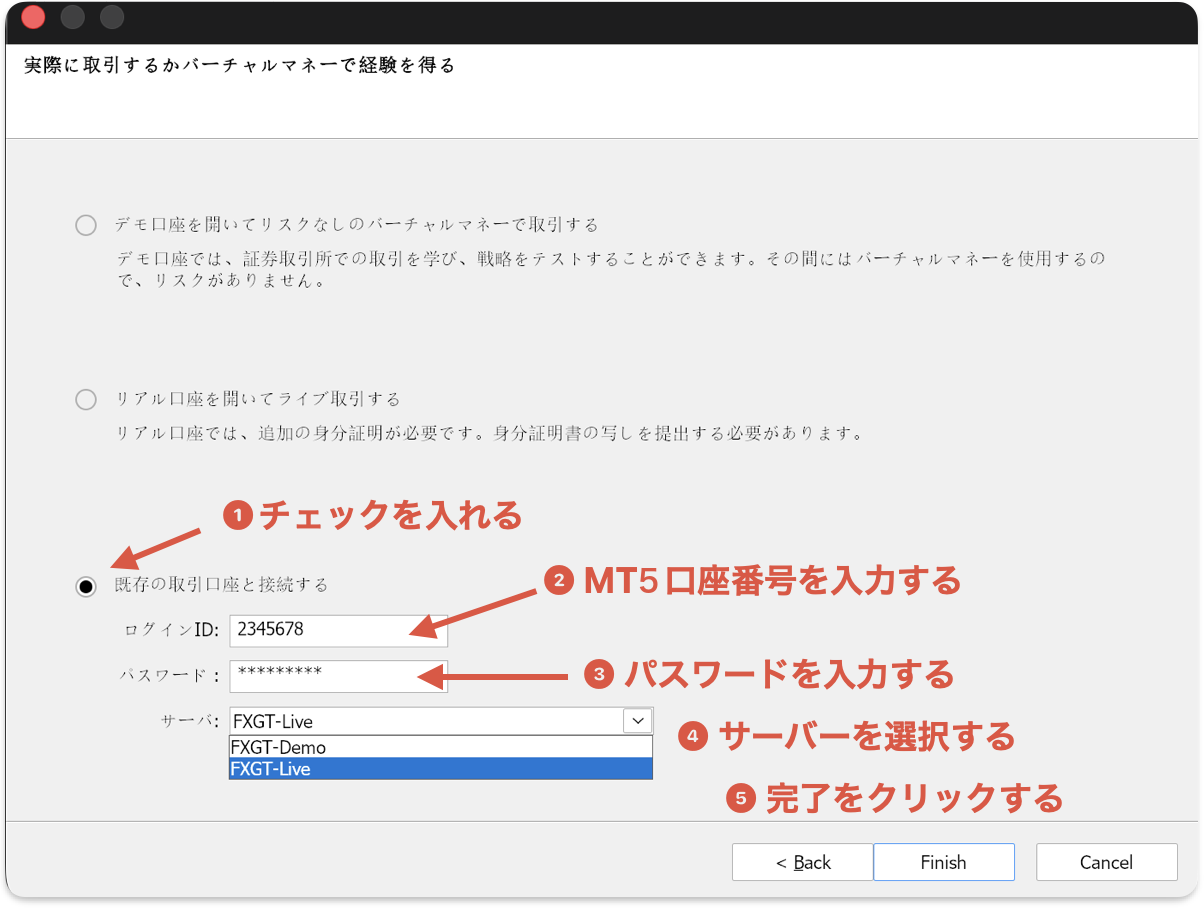
MT4の場合は「ファイル」→「デモ口座の申請」で「fxgt」をスキャンしてFXGT-Live3などのサーバーを読み込み、「既存のアカウント」から口座番号とパスワードでログインします。
MT4・MT5・スマホ別のログイン手順と、ログインできないときの対処法はFXGTのログイン方法を参考にしてください。
FXGTのMT5にEAを入れる手順
FXGTのMT5にEAを導入する作業は、EAファイルを所定のフォルダに置き、プラットフォーム全体とEA個別の2か所で自動売買を許可する流れです。ここではPC版MT5の画面表記に沿って解説します。
MT5のメニューで「ファイル」→「データフォルダを開く」をクリックすると、MT5のデータが保存されたフォルダが開きます。「MQL5」→「Experts」の順に開き、EAファイル(.ex5)をコピーします。
EAに付属するインジケーターやライブラリがある場合は、説明書の指示どおり「Indicators」「Libraries」など対応するフォルダに入れます。
MT5に戻り、ナビゲーターの「エキスパートアドバイザ」を右クリックして「更新」を選びます。一覧にEA名が表示されれば配置は完了で、表示されない場合はMT5を再起動します。
「ツール」→「オプション」を開き、「エキスパートアドバイザ」タブで「アルゴリズム取引を許可」にチェックを入れて「OK」をクリックします。
同じタブにあるDLLの使用許可やWebRequestのURLリストは、EAの説明書で求められている場合にだけ設定します。
EAを動かす銘柄のチャートを開き、ナビゲーターからEAをチャートへドラッグします。設定画面の「共通」タブで「アルゴリズム取引を許可」にチェックを入れ、ロット数や損切り幅などのパラメーターを確認して「OK」をクリックします。
時間足はEAの説明書で指定されたものに合わせます。パラメーターを保存した.setファイルがある場合は、設定画面の「読み込み」から反映できます。
ツールバーの「アルゴリズム取引」ボタンをクリックして有効にします。チャート右上に表示されるEAのアイコン(帽子のマーク)が青色になれば、EAが取引できる状態です。
アイコンが灰色のままの場合は、ボタンかEA個別の許可のどちらかがオフです。プラットフォーム全体の「アルゴリズム取引」がオフだと、EA側で許可していても取引は行われません。
DLLの許可は信頼できるEAに限る
DLLは、EAが外部のプログラムを呼び出すための仕組みです。MetaQuotes社の公式ヘルプでも、DLLの使用許可は潜在的に危険であり、信頼できるアプリケーションにだけ与えるよう案内されています。
入手元がはっきりしないEAでDLLの許可を求められた場合は、許可せずに稼働を見送るのが安全です。なお、MT5に組み込まれたMetaQuotes社の仮想ホスティングではDLLの呼び出しが禁止されているため、DLLを使うEAはそこでは稼働できません。
口座を切り替えるとEAが止まる設定に注意
MT5の「エキスパートアドバイザ」タブには、口座やプロファイルを切り替えたときにアルゴリズム取引を自動で無効にする項目があります。FXGTで複数の口座を使い分けている場合は、ログイン先を切り替えた後にEAが止まっていないかを確認します。
FXGTのMT4にEAを入れる手順
FXGTのMT4は、STANDARD・MINI・PRO・ECN ZEROの4つの口座タイプで利用できます。MT4へのEAの導入もMT5とほぼ同じ流れですが、フォルダ名やボタンの表記が一部異なります。
MT4の「ファイル」→「データフォルダを開く」から「MQL4」→「Experts」を開き、EAファイル(.ex4)をコピーします。
ナビゲーターの「エキスパートアドバイザ」を右クリックして「更新」を選び、EA名が表示されることを確認します。表示されない場合はMT4を再起動します。
「ツール」→「オプション」→「エキスパートアドバイザ」タブで「自動売買を許可する」にチェックを入れます。DLLの許可は、MT5と同じく説明書で求められた場合だけにします。
対象銘柄のチャートにEAをドラッグし、設定画面の「全般」タブで「自動売買を許可する」にチェックを入れます。ロット数などのパラメーターは「パラメーターの入力」タブで設定します。
ツールバーの「自動売買」ボタンを有効にすると、チャート右上のEA名の横に笑顔のマークが表示されます。困った顔のマークのままであれば、ボタンかEA個別の許可がオフです。
笑顔のマークが表示されていれば、EAは次の売買条件がそろったタイミングで自動的に発注します。
MT4とMT5で異なる表示名
FXGTのMT4とMT5を併用していると、同じ操作でも表示名の違いで迷うことがあります。EAの導入と稼働確認に関わる主な表記の違いは次のとおりです。
どちらのプラットフォームでも、EAの稼働状況はチャート右上のマークで判断できます。ただし、マークが稼働中の表示でも銘柄名や証拠金の条件によって発注が失敗することがあるため、初回の稼働後は「エキスパート」タブのログも確認します。
\ 口座開設だけでもらえる入金不要ボーナスあり! /
FXGTの無料VPS【スポンサーシップの条件】
FXGTのVPSスポンサーシップは、条件を満たした利用者のVPS(仮想専用サーバー)の月額費用をFXGTが負担する制度です。VPS上でMT4/MT5を動かせば、自宅のPCを閉じてもEAを24時間稼働させられます。
FXGTの公式ページとFAQで案内されている利用条件は次のとおりです。
FXGT VPSスポンサーシップの利用条件2026年10月確認
条件と対象口座は変更される場合があります。申請時にFXGT公式ページで最新の内容を確認してください。
申し込みは公式の申請フォームから行い、条件を満たしているかをFXGTが確認したうえで利用が始まります。申請画面では、VPSで使う取引口座の情報を入力します。
利用が始まったら、案内に沿ってVPSへ接続し、VPS上にMT4/MT5をインストールしてEAを設定します。EAの導入手順は、自宅のPCで行う場合と同じです。
GTLotの数え方と月5GTLotの目安
GTLotはFXGT独自の取引量の単位で、1GTLotは10万ドル相当の取引量です。取引量は「ロット数×契約サイズ×価格(米ドル換算)」で計算されるため、同じ1ロットでも銘柄によってGTLotの値が変わります。
- USDJPYを1ロット(10万通貨):取引量10万ドル=1GTLot
- EURUSDを1ロット(レート1.16の仮の値):取引量11.6万ドル=1.16GTLot
- MINI口座でUSDJPYを1ロット(1万通貨):取引量1万ドル=0.1GTLot
0.01ロット単位で少しずつ取引するEAは、月5GTLotに届かないことがあります。新規と決済の数え方など集計の細かな扱いは公式の案内で確認し、VPSで動かす口座の取引量を毎月チェックしておきます。
申請前に確認しておきたい5つのこと
FXGTのVPSスポンサーシップは、一度申し込めば無条件に使い続けられる制度ではありません。申請前に次の5点を確認しておくと、途中でEAが止まる事態を防げます。
- 対象の口座タイプ:公式ページに明記されているのはMini・Standard・PRO・ECNの4タイプ。FAQには全口座タイプを対象とする記述もあるため、OPTIMUSで使う場合は申請時に確認する
- 有効証拠金で判定される:入金額ではなく有効証拠金(残高+含み損益)で3,000ドル以上が必要。含み損が膨らむと条件を割り込むことがある
- 毎月の維持条件:条件を維持できないとサービスが自動的に停止され、VPS上のEAも止まる
- デスクトップ版のみ:VPSで動かせるのはデスクトップ版のMT4/MT5
- VPSの仕様:OS・メモリなどの仕様と、DLLを使うEAが動くかを申請時の案内で確認する
条件を満たせない場合の選択肢
有効証拠金3,000ドルや月5GTLotに届かない段階では、自宅のPCを常時起動しておくか、有料のVPSを自分で契約してEAを動かします。どちらの場合も、停電やOSの自動更新による再起動でMT4/MT5が終了することがあるため、再起動の後はMT4/MT5とEAの稼働状況を確認します。
MT4/MT5に組み込まれたMetaQuotes社の仮想ホスティング(有料)を使う方法もありますが、前述のとおりDLLを使うEAは稼働できません。資金と取引量が条件に届いた時点でFXGTのスポンサーシップへ切り替えると、VPSの費用をなくせます。
FXGTのMT5でEAをバックテストする
EAのバックテストは、MT4/MT5に標準で搭載されているストラテジーテスターで行います。MT5ではFXGTの口座にログインした状態でテストすると、FXGTのサーバーから過去の価格データが読み込まれ、FXGTの銘柄でEAの過去の成績を確認できます。
MT5のストラテジーテスターの使い方
MT5のストラテジーテスターは、メニューの「表示」→「ストラテジーテスター」(Ctrl+R)で開きます。基本の操作の流れは次のとおりです。
- テストするEAを選ぶ
- 銘柄と時間足を選ぶ(PRO口座で運用するならドット付きの銘柄)
- テストする期間を指定する
- ティック生成のモデルを選ぶ
- 初期証拠金とレバレッジを、実際に使う口座に合わせる
- パラメーターを確認してテストを開始する
設定画面では、EA・銘柄・期間・モデル・初期証拠金をまとめて指定します。
ティック生成モデルの選び方
MT5のストラテジーテスターでは、価格の動きをどこまで細かく再現するかをモデルで選びます。精度とテストにかかる時間は、次のようなトレードオフの関係にあります。
- 全ティック:1分足のデータからティックを生成して再現。精度が高い反面、時間がかかる
- リアルティックに基づく全ティック:ブローカーが記録した実際のティックで検証。スプレッドの変化も反映され、スキャルピングEAの検証に向く
- 1分足OHLC:1分足の始値・高値・安値・終値の4点だけで再現。短時間で傾向をつかむ用途
- 始値のみ:バーの始値だけで判定。足の確定で売買するEA以外は、結果が実態とずれやすい
MQL5の公式ドキュメントでも、簡易的なモードで結果がよすぎる場合は、全ティックのモードで検証し直すよう案内されています。
MT4のバックテストとの違い
MT4のストラテジーテスターも「表示」→「ストラテジーテスター」(Ctrl+R)で開けますが、モデルは「全ティック」「コントロールポイント」「始値のみ」の3種類で、リアルティックによる検証はできません。MT4はPCに保存された履歴データを使うため、テスト前に十分な期間のデータがそろっているかを確認します。
MT4では、テスト時のスプレッドを任意の値に固定することもできます。FXGTの実際のスプレッドより狭い値で検証すると成績が過大に出るため、実測に近い値か、やや広めの値で確認します。
バックテスト結果で確認する数字
バックテストの結果画面では、総損益だけでなく、損失の深さと取引の回数をあわせて確認します。
- プロフィットファクター:総利益÷総損失。1を下回るEAは期間全体で負けている
- 最大ドローダウン:資金が最も減った幅。実際の資金で耐えられるかを判断する
- 取引数:回数が少ないと、成績が偶然の結果になりやすい
- 最大連敗数:連敗中にロットを増やすEAは特に注意が必要
- テスト期間:上昇相場だけ、下落相場だけといった偏った期間で判断しない
FXGTでEAを稼働する前のチェックリスト
FXGTでEAを本番口座で稼働させる前に、口座と銘柄・発注条件・稼働環境の3つの観点で設定を見直します。確認した項目にチェックを付けながら進められるリストにまとめました。
FXGTでEAを稼働する前のチェックリスト
口座と銘柄
発注条件
稼働環境
タップでチェックを付けられます(ページを再読み込みすると元に戻ります)。
FXGTのデモ口座で試運転する
FXGTでは登録の直後にデモ口座(OPTIMUS・USD建て)が自動で作成され、ウェルカムメールにログイン情報が記載されています。このデモ口座はMT5のため、MT5用のEAであればすぐに試運転を始められます。
デモ口座では、発注の頻度・ロット・損切りの位置が説明書どおりかを、数日から数週間かけて確認します。デモは約定の滑りや心理的な負担が本番と異なるため、成績よりも動作の正しさを見る目的で使います。
本番は最小ロットから段階的に増やす
デモで動作を確認できたら、本番口座では0.01ロットなどの最小ロットから稼働を始めます。本番の約定で一定期間の成績を確認し、ドローダウンが想定の範囲に収まっていることを確かめてから、ロットを段階的に引き上げます。
ロットを上げる際は、バックテストで確認した最大ドローダウンが起きても、証拠金維持率が口座タイプのストップアウト水準(STANDARD・MINI・ECN ZEROは40%、PROは20%)まで下がらない資金量かどうかを計算しておきます。
\ 口座開設だけでもらえる入金不要ボーナスあり! /
FXGTでEAが動かない原因と対処法
FXGTでEAが動かないときは、原因の多くが許可の設定、ファイルと銘柄の不一致、口座の状態のいずれかにあります。まずはログでエラーの内容を確認し、症状から原因を絞り込みます。
まず「エキスパート」タブのログを確認する
MT5ではツールボックス、MT4ではターミナルの「エキスパート」タブに、EAの動作記録とエラーメッセージが表示されます。発注に失敗した場合は注文の内容とエラーが記録されるため、原因を特定する最初の手がかりになります。
ログインやサーバー接続に関する記録は、同じ画面の「操作ログ」(MT4は「操作履歴」)タブに残ります。
EAが動かない主な原因と対処法
FXGTでEAを使うときによくある症状と、その原因・対処法を整理すると次のとおりです。
チャート右上が困った顔・灰色の帽子のまま
原因全体の「自動売買」(MT5は「アルゴリズム取引」)ボタンがOFF、またはEA個別の許可がない
対処ツールバーのボタンをONにし、EA設定の「全般」(MT5は「共通」)タブで許可にチェックを入れる
ナビゲーターにEAが表示されない
原因フォルダの置き場所違い、またはMT4用とMT5用のファイル違い
対処MT4は.ex4をMQL4→Experts、MT5は.ex5をMQL5→Expertsに置き、「更新」か再起動する
EAを適用してもすぐに外れる
原因DLLの許可が必要なEA、または付属ファイルの不足
対処信頼できるEAに限りDLLの許可を確認し、付属のインジケーターなども所定のフォルダへ置く
PRO口座だけ発注しない
原因銘柄名の末尾のドット(USDJPY.など)がEAの設定と一致していない
対処EAの銘柄名・サフィックスの設定を気配値表示の表記に合わせる
「Invalid Stops」と表示される
原因損切り・利確・指値の位置がストップレベルの範囲内
対処銘柄の「仕様」でストップレベルを確認し、注文の距離を広げる
証拠金不足で注文が通らない
原因ロットが大きすぎる、または指標前後・週末のレバレッジ制限
対処ロットを下げるか、該当する時間帯は新規注文を出さない設定にする
ログインできているのに取引できない
原因口座が閲覧専用(最低残高に未達など)、本人確認が未完了、または取引時間外
対処マイページで口座と認証の状態を確認し、銘柄の取引時間を確かめる
夜間や週明けにEAが止まっていた
原因PCのスリープ・再起動、またはVPSの停止
対処スリープを無効にし、VPSの稼働状況とスポンサーシップ条件の維持を確認する
口座を切り替えたらEAが止まった
原因口座の変更時にアルゴリズム取引を無効にする設定が有効
対処オプションの「エキスパートアドバイザ」タブで設定を確認し、再びONにする
PRO口座は銘柄名のドットに注意
FXGTのPRO口座では、MT4/MT5の銘柄名の末尾にドットが付きます(USDJPY.、XAUUSD.など)。EAのパラメーターで銘柄名を「USDJPY」と固定していると、PRO口座では該当する銘柄が見つからず発注できません。
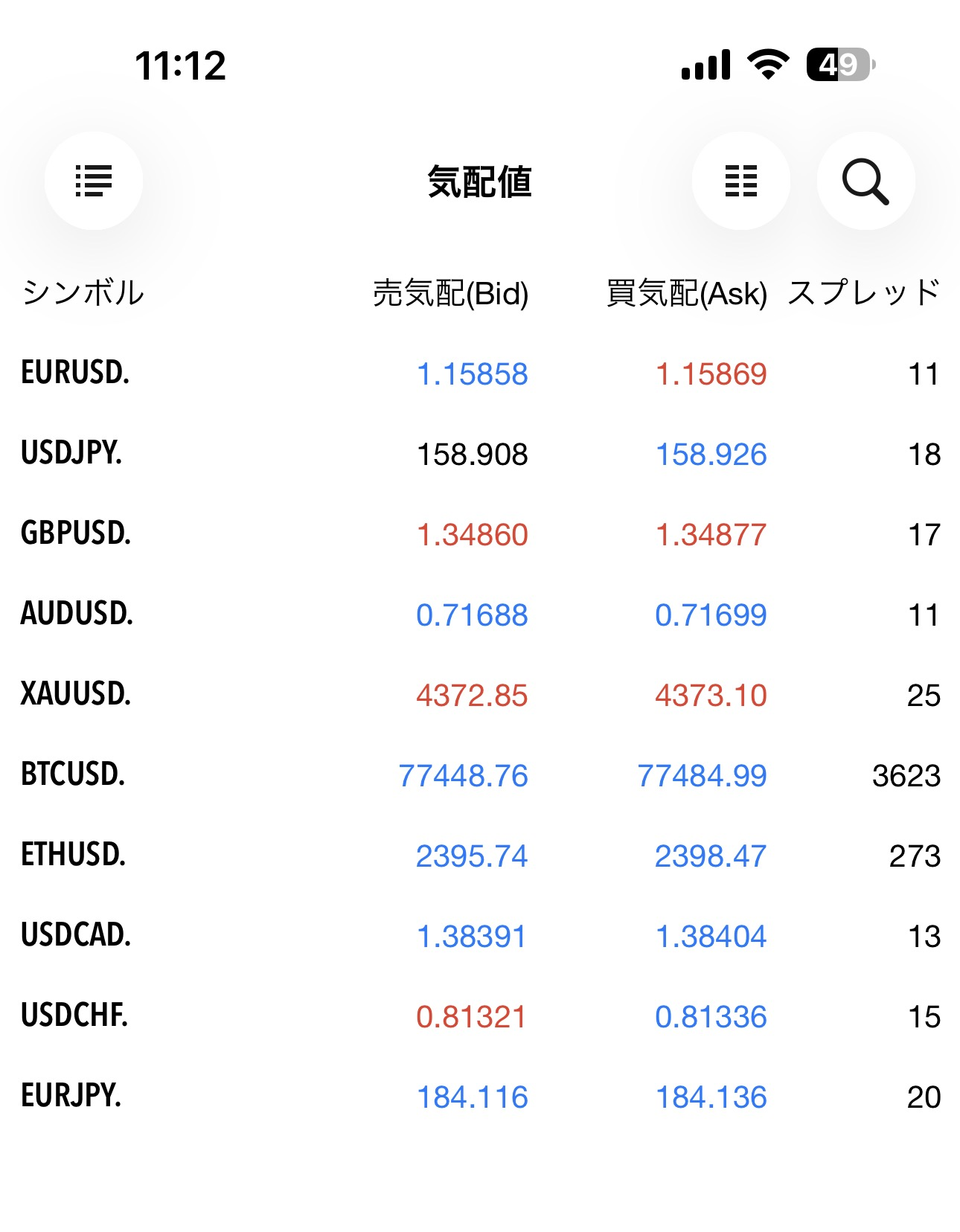
銘柄名を入力するタイプのEAには、気配値表示の表記をそのまま入力します。複数の銘柄を監視するEAでは、末尾の記号(サフィックス)を指定する項目が用意されていることが多いため、説明書で設定方法を確認します。
FXGTのEA・自動売買に関するよくある質問
FXGTのEA・自動売買について、よくある質問と回答をまとめました。
まとめ:FXGTのEAは口座選びと設定確認が要
FXGTでEA・自動売買を始める際のポイントは次の5つです。
- EAは公式に利用可能。稼働はPC版かVPS上のMT4/MT5で行い、API取引は提供されていない
- コスト重視ならPRO・ECN ZERO、MT4用のEAはOPTIMUS以外の口座で運用する
- 業者間アービトラージ・遅延狙い・他社口座との両建ては、EAでも利益没収の対象
- 導入はExpertsフォルダへの配置と、プラットフォーム全体・EA個別の2か所の許可で完了する
- 無料VPSは有効証拠金3,000ドル以上+月5GTLot以上を毎月維持することが条件
FXGTでEAを稼働させる流れは、ストラテジーテスターとデモ口座で動作を確かめ、最小ロットから本番へ移行するのが基本です。口座タイプの詳しい比較はFXGTの口座タイプ比較を、MT4/MT5のログイン方法はFXGTのログイン方法を参考にしてください。
FXGTの解説記事は、FXGT完全ガイドにテーマ別でまとめています。
\ 口座開設だけでもらえる入金不要ボーナスあり! /