FXGTのMT4・MT5は、公式サイトまたはマイページの「プラットフォーム」から無料でダウンロードでき、Windows・Mac・iPhone・Androidのすべてに対応しています。ただし、ソフトを入れただけでは取引できず、取引口座のログイン情報で接続するまでが一連の作業です。新規ならMT5が基本で、主力のOptimus口座はMT5でしか開設できません。
FXGTの初回ログインには、PC版MT4のサーバーが最初の一覧に表示されないことや、スマホ版では業者検索の入力語を知らないとFXGTが見つからないことなど、他社とは少し違うつまずきどころがあります。本記事では、当サイトが2026年9月に実機で確認した画面をもとに、その箇所を手順の中で補足します。
FXGTでのMT4とMT5の選び方、端末別のダウンロードとインストール、初回ログイン、ログインできないときの原因と対処法、ログイン後の初期設定までを順に解説します。
- 新規はMT5が基本。Optimus口座はMT5専用で、MT4はOptimus以外の4タイプで選べる
- PC版は公式サイト・マイページの「プラットフォーム」から入手(Windows・MacOSの両方を配布)
- スマホはMetaQuotes社の「MetaTrader 5/4」アプリを入れ、業者検索に「fxgt」と入力する
- ログインは口座作成メールの「ログイン・パスワード・サーバー名」の3点(マイページのパスワードとは別)
- MT4の口座はMT5に入れない(逆も同様)。つながらない原因の多くはこの取り違え
\ 口座開設だけでもらえる入金不要ボーナスあり! /

FXGTのMT4とMT5の違いと選び方
FXGTのMT4とMT5は、どちらもMetaQuotes社が開発した無料の取引プラットフォームです。FXGTでは開設できる口座タイプと、あわせて使えるツールに差があるため、ダウンロードの前にどちらを使うかを決めておきます。主な違いは次のとおりです。
FXGTで使うMT5とMT4の違い
機能の数はMetaQuotes社の公式サイトの記載値です。口座タイプの対応は、当サイトが2026年8月にFXGTの口座開設フォームで確認しました。
MT5は時間足や分析機能が多く、FXGTの全口座タイプに対応しています。MT4を選ぶ理由があるのは、MT4用に作られたEAやインジケーターを使い続けたい場合です。MT4用のプログラムはMT5ではそのまま動かないため、資産の有無が判断の分かれ目になります。
FXGTの口座タイプ別の対応プラットフォーム
FXGTの口座タイプは、口座開設フォームで選べるのが5タイプです。このうちMT4で開設できるのはOptimusを除く4タイプで、Optimusを選んだ時点でプラットフォームはMT5に決まります。
FXGTの口座タイプ別の対応プラットフォーム
OPTIMUS
0.8pips〜・最大5,000倍・口座開設ボーナスの対象
ECN ZERO
0pips〜・取引手数料あり・最低残高$100
PRO
0.5pips〜・手数料なし・最低残高$100
STANDARD
1.4pips〜・入金ボーナスの対象
MINI
1.4pips〜・入金ボーナスの対象
MT4で開設できるのはOptimus以外の4タイプです(2026年8月・当サイトが口座開設フォームで確認)
FXGTの取引口座のプラットフォームは、作成後に変更できません。MT4で作った口座をMT5で使いたくなった場合は、MT5の口座を追加で開設します。本人確認の完了後は最大6つまで取引口座を持てるため、MT5とMT4の口座を並行して使うことも可能です。
口座タイプごとのスプレッドや最大レバレッジの違いは、次の記事を参考にしてください。

MT4とMT5で迷ったときの選び方
FXGTでMT4とMT5のどちらを入れるかは、使いたい口座タイプと、手元にMT4用のEAがあるかどうかでほぼ決まります。目的別に整理すると次のとおりです。
目的別|FXGTで入れるのはMT5とMT4のどちらか
口座開設ボーナス(Optimus口座)を受け取りたい
MT5公式アプリのFXGT Appでも取引したい
MT5海外FXが初めてで、特にこだわりがない
MT5スタンダード・ミニ口座の入金ボーナスで取引したい
どちらでも手持ちのMT4用EA・インジケーターを使い続けたい
MT4判断に迷う場合はMT5を選び、MT4はMT4用の資産がある場合に追加する形が扱いやすい構成です
ダウンロード前に確認するログイン情報
FXGTのMT4・MT5のログイン情報は、取引口座を作成したときに届くメールに記載されています。マイページに入るためのメールアドレスとパスワードとは別の情報なので、ダウンロードの前に手元にそろえておくと初回ログインが一度で済みます。
口座作成メールに届く3点セット
FXGTで取引口座を作成すると、noreply@fxgt.comから件名「新しい取引口座が利用可能になりました!」のメールが届きます。MT4・MT5へのログインに使うのは、本文にある「ログイン」「パスワード」「サーバー名」の3項目です。
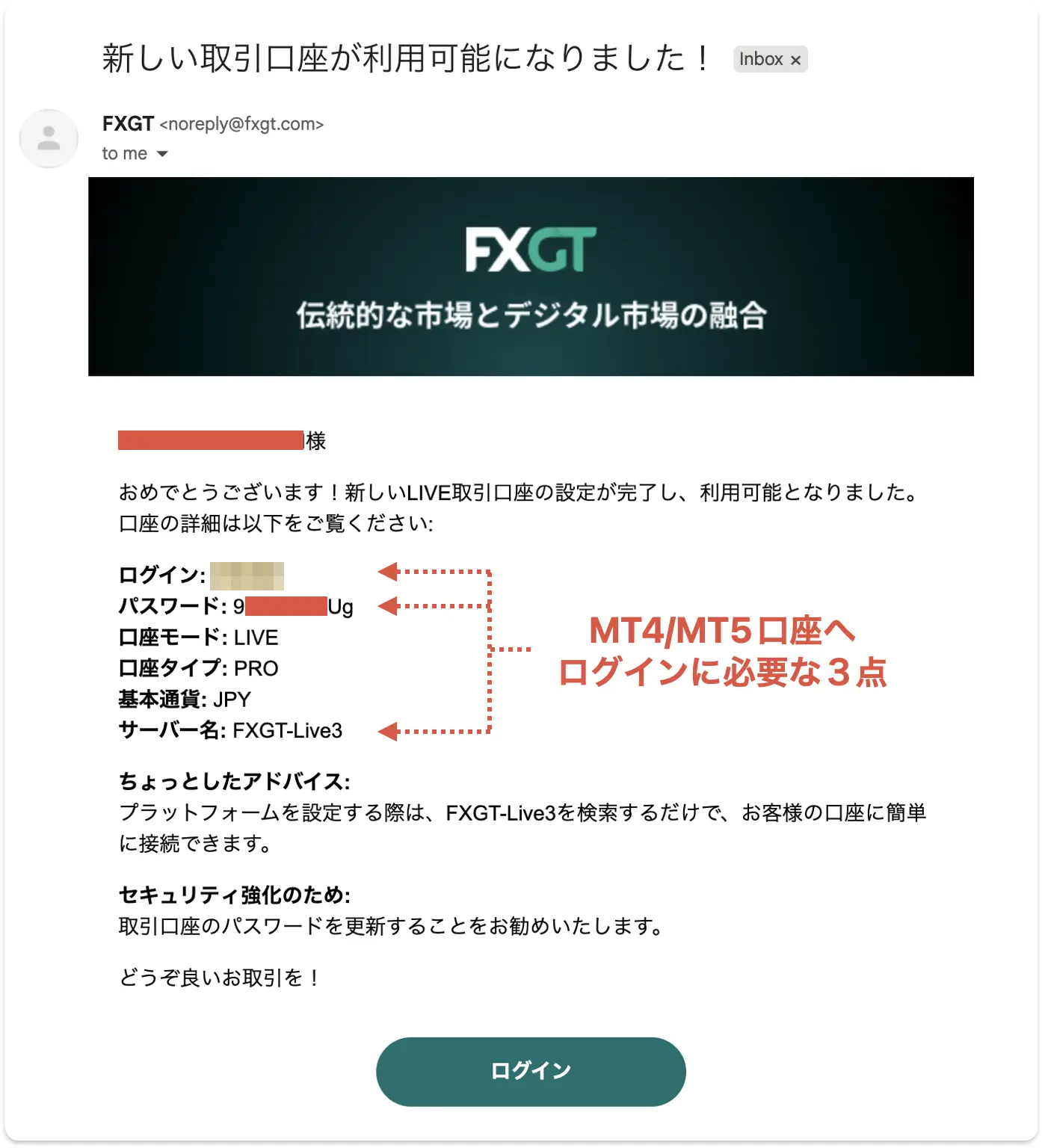
同じメールには、プラットフォームの設定時にサーバー名(例:FXGT-Live3)を検索すれば口座に接続できるという案内と、セキュリティのために取引口座のパスワードの更新を勧める一文も記載されています。各項目の入力先は次のとおりです。
口座作成メールの項目とMT4/MT5の入力先
この3点を使わないログイン先
マイページ・FXGT App・FXGT Traderは、登録メールアドレスと自分で設定したパスワードでログインします
メールが見つからないときの確認先
FXGTの口座作成メールを削除してしまった場合でも、口座番号とサーバー名はFXGTマイページの「取引口座」の一覧で確認できます。取引口座のパスワードは、マイページの口座設定から新しいものに変更できます。
端末別のダウンロード先と動作環境
FXGTのMT4・MT5は、公式サイト上部の「プラットフォーム」メニューに、MT5とMT4それぞれのWindows・MacOS・Android・iOS版が並んでいます。ログイン中であれば、マイページの「プラットフォーム」画面からも同じものを入手できます。
FXGTのMT4・MT5|端末別の入手先と動作環境
Windows
Mac
iPhone・iPad
Android
ブラウザ
PC版の動作環境はMetaQuotes社の公式ヘルプの記載です(2026年10月確認)。スマホアプリの提供元はMetaQuotes Software Corp.です
PC版は、Windows用とMac用で配布ファイルが異なります。Mac版MT5の配布ファイルは「MetaTrader5.pkg.zip」で、当サイトが2026年9月にダウンロードした時点の容量は約487MBでした。
FXGTの公式サイトは、次のボタンから開けます。
他社のMT4・MT5がすでに入っている場合
XMなど他社用のMT4・MT5がすでにPCに入っている場合でも、そのソフトからFXGTの会社名やサーバーを検索すればログインできます。当サイトの検証環境でも、他社の口座と同じMT5のナビゲーターにFXGTの口座を追加して使っています。
業者ごとに画面を分けて管理したい場合は、FXGT用に別途インストールし、インストール先のフォルダ名を変えておくと区別しやすくなります。
\ 口座開設だけでもらえる入金不要ボーナスあり! /
Windows版MT4/MT5のインストール手順
Windows版のFXGTのMT5は、公式サイトからインストーラーを保存し、画面の案内に沿って進めると導入できます。ここではMT5を例に手順を示します。MT4もインストールの流れは同じです。
FXGT公式サイト上部の「プラットフォーム」にカーソルを合わせ、「MT5プラットフォーム」列の「Windows」を選びます。移動先のWindows用MT5のページでダウンロードボタンを押すと、インストーラーが保存されます。ログイン中であれば、マイページの「プラットフォーム」にある「メタトレーダー5」カードの「Windows」からも入手できます。
保存したインストーラーを開くと、使用許諾の画面が表示されます。インストール先を変えたい場合は「設定」から「参照…」でフォルダを指定し、内容を確認して「次へ」を押します(MetaQuotes社の公式ヘルプの手順)。
「次へ」を押すとプラットフォーム本体のダウンロードとインストールが進み、終了後に「完了」を押すとMT5が起動します。起動したら、後述の「PC版MT4/MT5の初回ログイン手順」でFXGTの取引口座に接続します。
FXGTのMT4をWindowsに入れる場合
FXGTのMT4は、同じ「プラットフォーム」メニューの「MT4プラットフォーム」列からWindowsを選んで入手します。インストールの流れはMT5と共通で、違いが出るのは起動後のログイン方法です。MT4はサーバーの読み込みから始めるため、初回ログインの章で手順を分けて解説します。
Mac版MT4/MT5のインストール手順
FXGTはMac版のMT4・MT5を公式に配布しており、公式サイトのメニューにもMT5とMT4の両方に「MacOS」が用意されています。Mac版MT5は、macOS標準のインストーラー形式(pkg)で導入します。
Mac版MT5の動作環境は、MetaQuotes社の公式ヘルプで次のように案内されています(2026年10月確認)。
- 対応OS:macOS Catalina(10.15.7)以降
- プロセッサ:Apple M1以降のすべてのAppleプロセッサに対応
- 配布ファイル:MetaTrader5.pkg.zip(FXGTのマイページでも同じ名前のファイル)
- 実行環境:動作に必要なWineはインストーラーが自動で導入
Mac版の入手先は、公式サイトの「プラットフォーム」メニューと、ログイン後のマイページの「プラットフォーム」画面の2か所です。どちらからでも同じファイルがダウンロードされます。
FXGT公式サイト上部の❶「プラットフォーム」にカーソルを合わせ、❷「MT5プラットフォーム」列の「MacOS」を選びます。「Mac用MT5:インストールガイドと機能」のページが開くので、❸「Mac用MT5を今すぐダウンロード」を押します。

マイページから入手する場合は、左メニューの「プラットフォーム」で❶「メタトレーダー5」カードの「MacOS」を選びます。保存された❷「MetaTrader5.pkg.zip」を開くとインストーラーが起動し、❸使用許諾(License)を確認して「Continue」で進めます(当サイトの環境では英語表示でした)。

インストーラーは使用許諾のあと、インストール先の選択、インストール、概要の順に進みます。完了したらMT5を起動し、後述の初回ログインの手順でFXGTの口座に接続します。MT4の口座で使う場合は、「メタトレーダー4」カードまたは公式サイトの「MT4プラットフォーム」列から同じ流れで入れます。
MacでFXGTのMT4・MT5を使うときの注意
Mac版のMT4・MT5は、インストーラーが用意する実行環境(Wine)の上で動作します。外部のファイルを読み込むEAなど一部のプログラムは、Windowsと同じように動くとは限りません。EAを使う予定がある場合は、登録時に自動作成されるデモ口座などで動作を確認してから、ライブ口座で稼働させると安全です。
PC版MT4/MT5の初回ログイン手順
FXGTのPC版MT4・MT5の初回ログインは、MT5とMT4で入口の操作が異なります。MT5は会社名の検索から、MT4はサーバーのスキャンから始めるのが確実な方法です。
PC版で初回ログインするときの入口
MT5名義:GT Global Ltd
MT4名義:GT Global Markets Ltd
MT5はログイン情報の画面でサーバーを選び、MT4はスキャン後のサーバー一覧で選びます(2026年9月・当サイト実機)
PC版MT5のログイン(「口座を開く」から接続)
Optimus口座を含むFXGTのMT5口座は、初回だけ「口座を開く」画面からFXGTを検索して接続します。2回目以降はこの操作は不要です。
MT5左上の「ファイル」から❶「口座を開く」を選びます。「口座を開設する会社を選択してください」の画面で❷「fxgt」と入力して「会社を探す」を押し、❸一覧のGT Global Ltd(FXGT)を選んで❹「Next」に進みます。

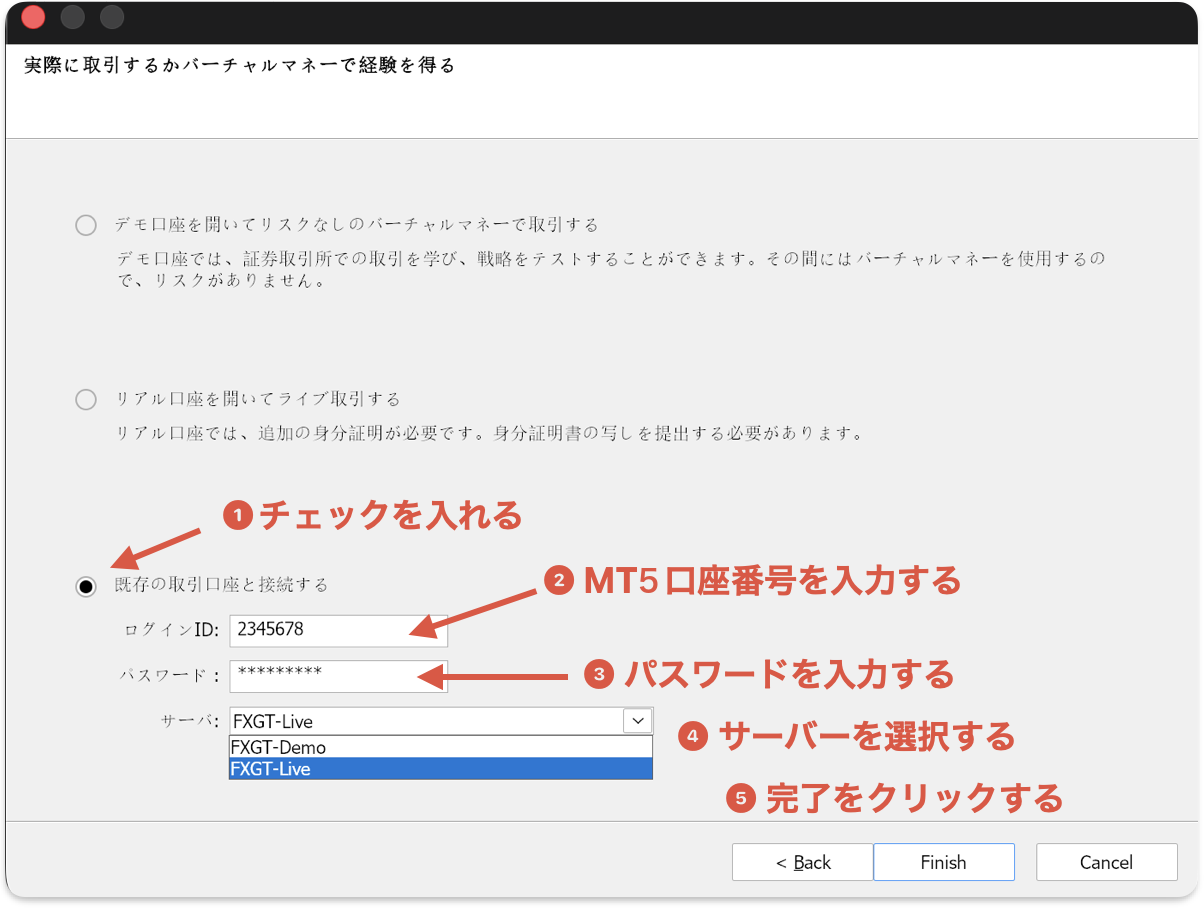
次の画面で❶「既存の取引口座と接続する」を選び、❷ログインIDにMT5の口座番号、❸パスワードにメール記載のパスワードを入力します。❹「サーバ」欄でメールと同じサーバー(例:FXGT-Live、デモ口座はFXGT-Demo)を選び、❺「Finish」を押すと接続が完了します。
接続に成功すると、画面上部のタイトルバーに口座番号とサーバー名(例:FXGT-Live – Hedge – GT Global Ltd)が表示され、気配値表示のレートが動き始めます。右下の通信状況の表示も、接続中であることの目安になります。
タイトルバーの「Hedge」は、同じ銘柄で複数のポジションを個別に保有できるヘッジング方式の口座であることを示しています。MT4に慣れている方も、ポジションの持ち方はMT4に近い感覚で扱えます。
PC版MT4のログイン(サーバーをスキャン)
FXGTのMT4口座は、初回の「取引口座にログイン」画面のサーバー一覧にFXGTが表示されないことがあります。その場合は、デモ口座の申請画面でサーバーを読み込んでからログインします。
MT4の❶「ファイル」→「デモ口座の申請」を開き、❷サーバー一覧の下の入力欄に「fxgt」と入力して❸「スキャン」を押します。GT Global Markets Ltd名義のFXGT-Live3・FXGT-Demo3などが読み込まれたら、❹メールと同じサーバーを選んで「次へ」に進みます。

「アカウントタイプを選択」の画面で❶「既存のアカウント」を選び、❷ログインにMT4の口座番号、❸パスワードにメール記載のパスワードを入力して❹「完了」を押します。サーバー欄には、前の画面で選んだサーバーが表示されています。

メニュー名は「デモ口座の申請」ですが、既存のアカウントを選べば新しいデモ口座は作られず、手持ちのライブ口座にそのままログインできます。
2回目以降のログインと口座の切り替え
一度読み込んだFXGTのサーバーはMT4・MT5に記録されるため、2回目以降は「ファイル」→「取引口座にログイン」から3点を入力するだけで接続できます。複数の口座を登録している場合は、ナビゲーターの「口座」の一覧から使いたい口座をダブルクリックして切り替えます。
\ 口座開設だけでもらえる入金不要ボーナスあり! /
スマホ版MT4/MT5アプリの設定手順
FXGTのスマホ版MT4・MT5は、FXGT専用のアプリではなく、MetaQuotes社の「MetaTrader 5」「MetaTrader 4」アプリにFXGTの口座を登録して使う方式です。ここではiPhone版の画面で手順を示します。
App Store(iPhone・iPad)またはGoogle Play(Android)で「MetaTrader 5」を検索し、提供元がMetaQuotes Software Corp.のアプリをインストールします。
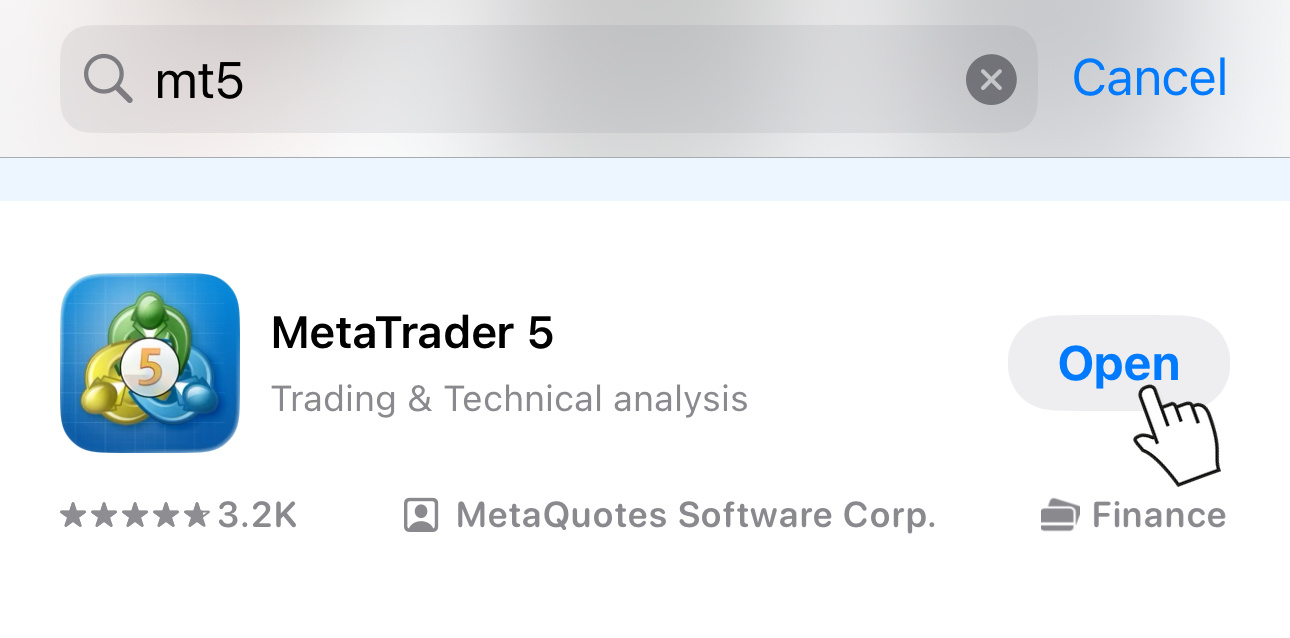
アプリを起動したら右下の「設定」をタップし、一覧の「新規口座」を開きます。他社の口座をすでに登録している場合も、同じ場所からFXGTの口座を追加できます。
Android版はメニューの位置や名称が一部異なりますが、口座の追加画面で業者検索に「fxgt」と入力し、既存の口座でログインする流れは共通です。
会社の検索欄に「fxgt」と入力すると、GT Global Ltd(表示名FXGT)が候補に表示されるので選択します。正式な社名を覚えていなくても、「fxgt」の4文字で見つかります。

「既存口座を使用する」の画面でタイプが「トレードアカウント」になっていることを確認し、サーバ(メールと同じFXGT-Live系)、ログイン(口座番号)、パスワードを入力して「サインイン」をタップします。

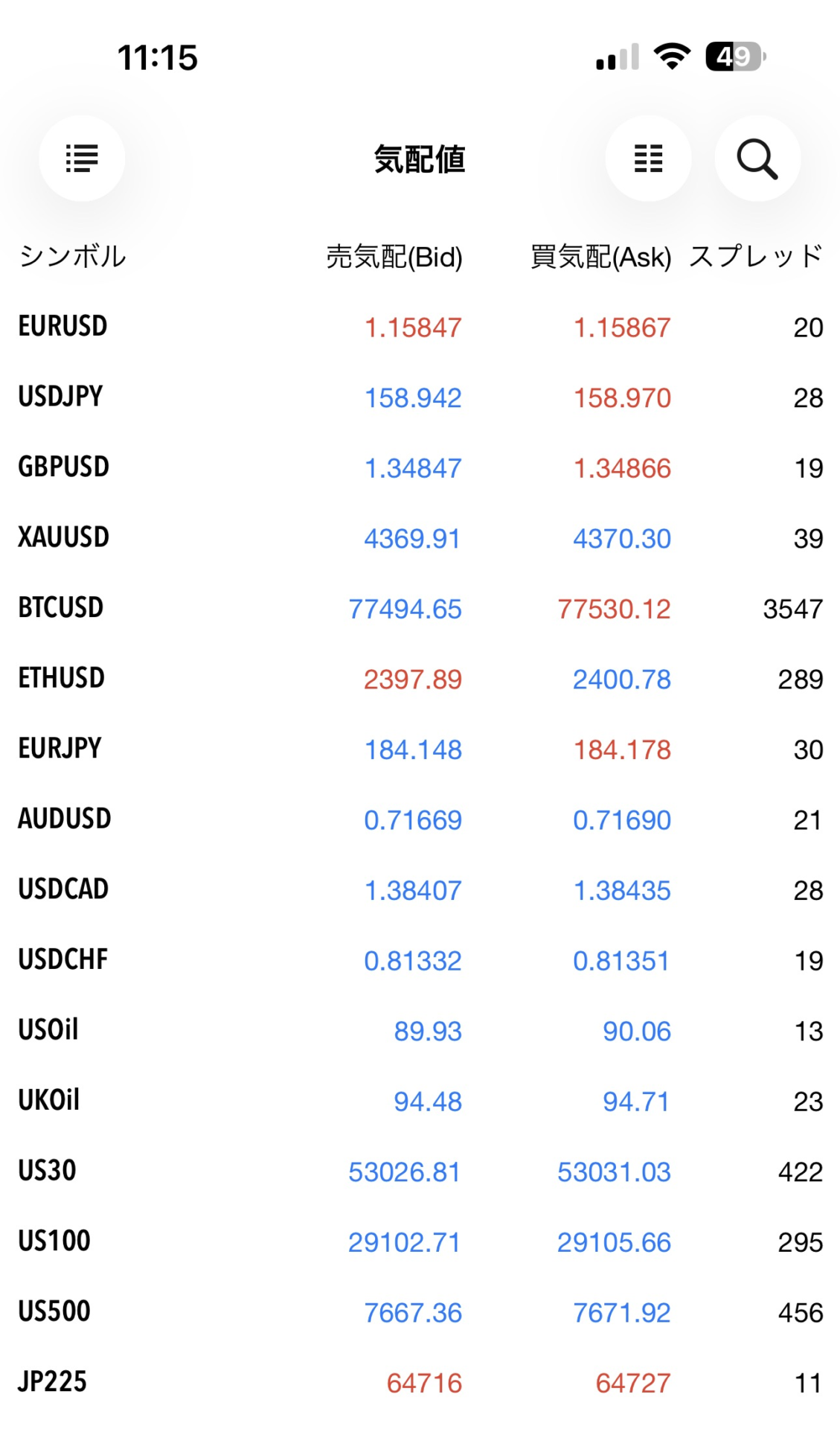
接続に成功すると「気配値」の画面にFXGTの銘柄が並び、売気配・買気配のレートとスプレッドが更新されます。

FXGTのMT4アプリはサーバー名で選ぶ
FXGTのMT4口座では「MetaTrader 4」アプリを使います。MT4アプリで「fxgt」と検索すると、会社名ではなくFXGT-Live3・FXGT-Demo3といったサーバー名がGT Global Markets Ltd名義で表示されるため、メールと同じサーバーを選んでログインします。

MT4アプリでは、サーバーを選んだあとの画面で口座番号とパスワードを入力し、右上の「サインイン」で接続します。ライブ口座はLive系、登録時に作られるデモ口座はDemo系のサーバーを選びます。
ダウンロード不要で取引する方法
FXGTでは、MT4・MT5をインストールしなくても取引できる手段が3つあります。会社のPCなどソフトを入れられない環境や、スマホで入金と取引をまとめたい場合の選択肢です。
WebTrader(ブラウザ版MT4/MT5)
FXGTのWebTraderは、ブラウザで動くMT4・MT5です。マイページの❶「プラットフォーム」を開き、❷口座に合った「メタトレーダー5」または「メタトレーダー4」カードの「ウェブ」を押すと起動し(fxgt.com/web/)、PC版と同じ3点でログインします。

WebTraderでできるのは取引で、入出金や資金移動はマイページで行います。EAはWebTraderでは動かないため、自動売買にはPC版のMT4・MT5が必要です。
FXGT Trader(FXGT独自のブラウザ取引)
FXGT Traderは、TradingViewのチャートを組み込んだFXGT独自のブラウザ取引ツールです。ログインページ(webtrader.fxgt.com/login)でマイページと同じメールアドレスとパスワードを入力して入り、画面内の「入金」「資金移動する」から口座の管理まで行えます。
FXGT App(FXGTの公式スマホアプリ)
FXGT Appは、App Storeで「fxgt」と検索すると表示されるFXGTの公式アプリです。日本のApp Storeでの名称は「FXGT – 様々な市場を取引しよう」(英語表示の端末では「FXGT – Trade the Markets」)で、iOS 15.6以降に対応しています。

FXGT Appには、マイページと同じメールアドレスとパスワードでログインし、続けてパスコードを設定します。アプリで取引できるのはMT5口座で、MT4口座を選んだ場合はスマホでもMetaTrader 4アプリを使います。各ツールのログイン手順は、FXGTのログイン方法の解説を参考にしてください。
MT4/MT5にログインできない原因と対処法
FXGTのMT4・MT5にログインできない原因は、ほとんどが口座のプラットフォーム・サーバー・パスワードの食い違いです。表示されるメッセージや症状から、次の順に原因を絞り込みます。
FXGTのMT4/MT5|症状別の原因と対処
「無効な口座」「Authorization failed」と表示される
MT4とMT5の取り違え、マイページ用パスワードの入力、ライブとデモのサーバー違いが典型です。メールの3点と1文字ずつ照合し、コピーで入った前後の空白も削除します
PC版MT4のサーバー一覧にFXGTが出てこない
「ファイル」→「デモ口座の申請」の入力欄に「fxgt」と入れ、「スキャン」でサーバーを読み込みます
スマホのMetaTraderアプリでFXGTが見つからない
検索語は「fxgt」です。MT5は会社名GT Global Ltd、MT4はFXGT-Live3などのサーバー名で表示されます。提供元がMetaQuotesのアプリかも確認します
「回線不通」のまま接続が始まらない
通信環境とサーバーの選択を確認し、サーバーを選び直して再ログインします。アプリやソフトを最新版に更新してからの再試行も有効です
ログインはできたのに注文ボタンが押せない
最低残高が設定されたPRO・ECN ZERO($100)は、残高が届くまで有効化前の状態です。本人確認が終わっていない場合も取引が制限されます
入金したのに残高が0のまま
入金先に選んだ取引口座を確認します。eWalletに入っている資金は、マイページの「資金移動」で取引口座へ移すと反映されます(入金方法の解説)
取引したい銘柄が気配値表示にない
気配値表示を右クリックして「全て表示」を選びます。口座タイプによって銘柄名が変わり、PRO口座は「USDJPY.」のようにドット付きです
しばらく使っていなかった口座に入れない
残高ゼロのまま一定期間取引のない口座は、アーカイブ(閉鎖)の対象です。マイページで新しい取引口座を作成して再開します
マイページ自体に入れない場合(パスワードを忘れた、認証メールが届かないなど)の対処は、FXGTのログイン方法の解説を参考にしてください。
パスワードを変更したあとにつながらない場合
FXGTの取引口座のパスワードをマイページで変更した場合、MT4・MT5側にも変更後のパスワードを入力し直す必要があります。「パスワードを保存」をオンにしていても、保存されているのは変更前のパスワードです。「取引口座にログイン」の画面から新しいパスワードで入り直すと接続できます。
サポートに問い合わせる前に控えておく情報
FXGTの日本語サポートは24時間対応で、マイページの「日本語サポートセンター」から問い合わせできます。次の情報をそろえておくと、やり取りが短く済みます。
- 口座番号とMT4・MT5のどちらの口座か
- 使っている端末とOS(Windows・Mac・iPhone・Android)
- MT4・MT5の画面に表示されたエラーメッセージの文言(スクリーンショットがあると確実)
- 選択したサーバー名と、最後に正常にログインできた日
\ 口座開設だけでもらえる入金不要ボーナスあり! /
ログイン後にやっておく初期設定
FXGTのMT4・MT5にログインできたら、取引を始める前に気配値表示・チャート・注文まわりを整えておくと、操作ミスを減らせます。最初に見直したい設定は次の5つです。
FXGTのMT5にログインしたら整える5つの設定
気配値表示に銘柄とスプレッドを表示する
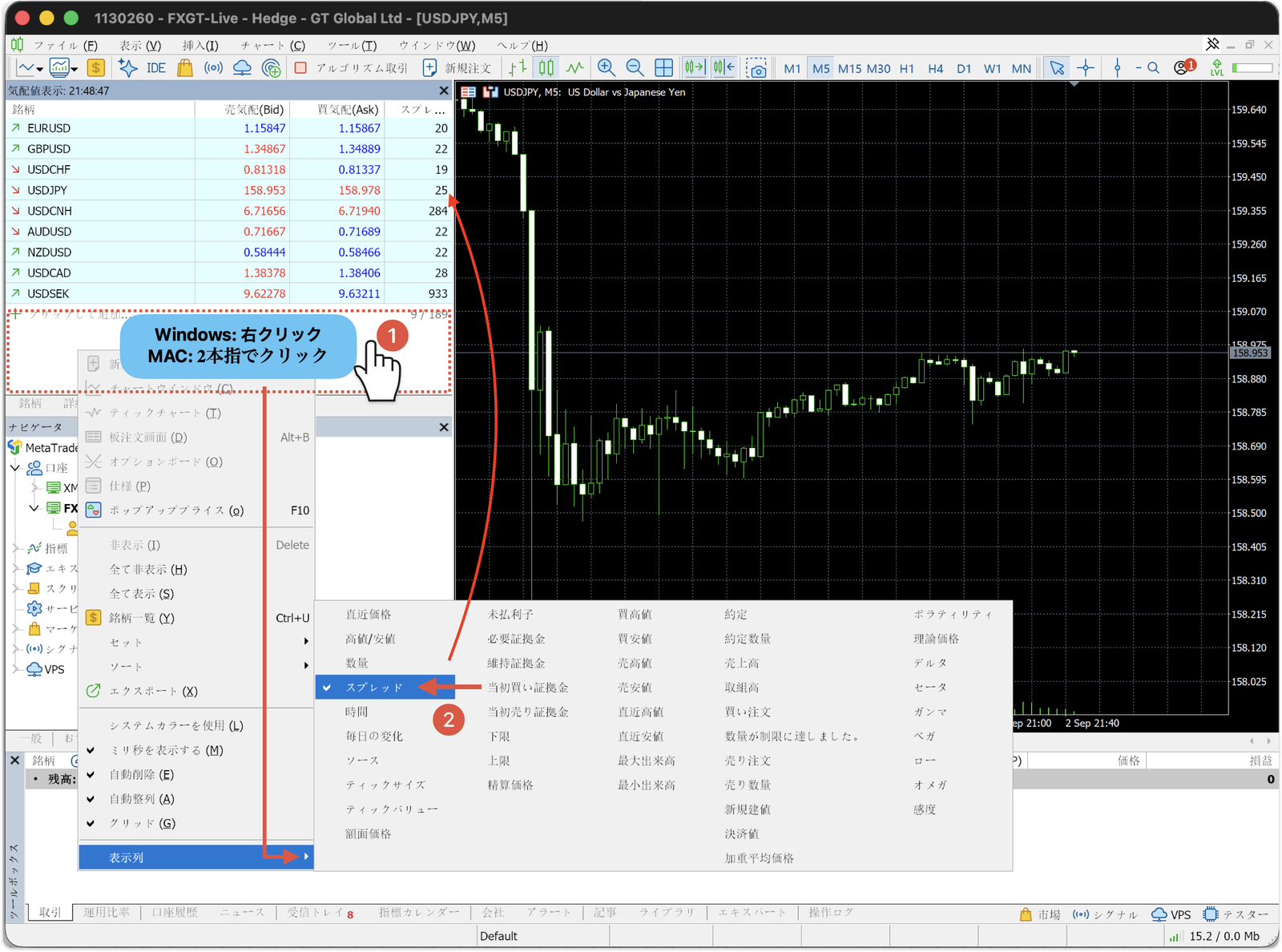
FXGTのMT5の気配値表示は、右クリック(Macは2本指クリック)のメニューで表示内容を変えられます。「全て表示」で取引できる銘柄をすべて並べ、「表示列」→「スプレッド」にチェックを入れると、現在のスプレッドを一覧で確認できます。
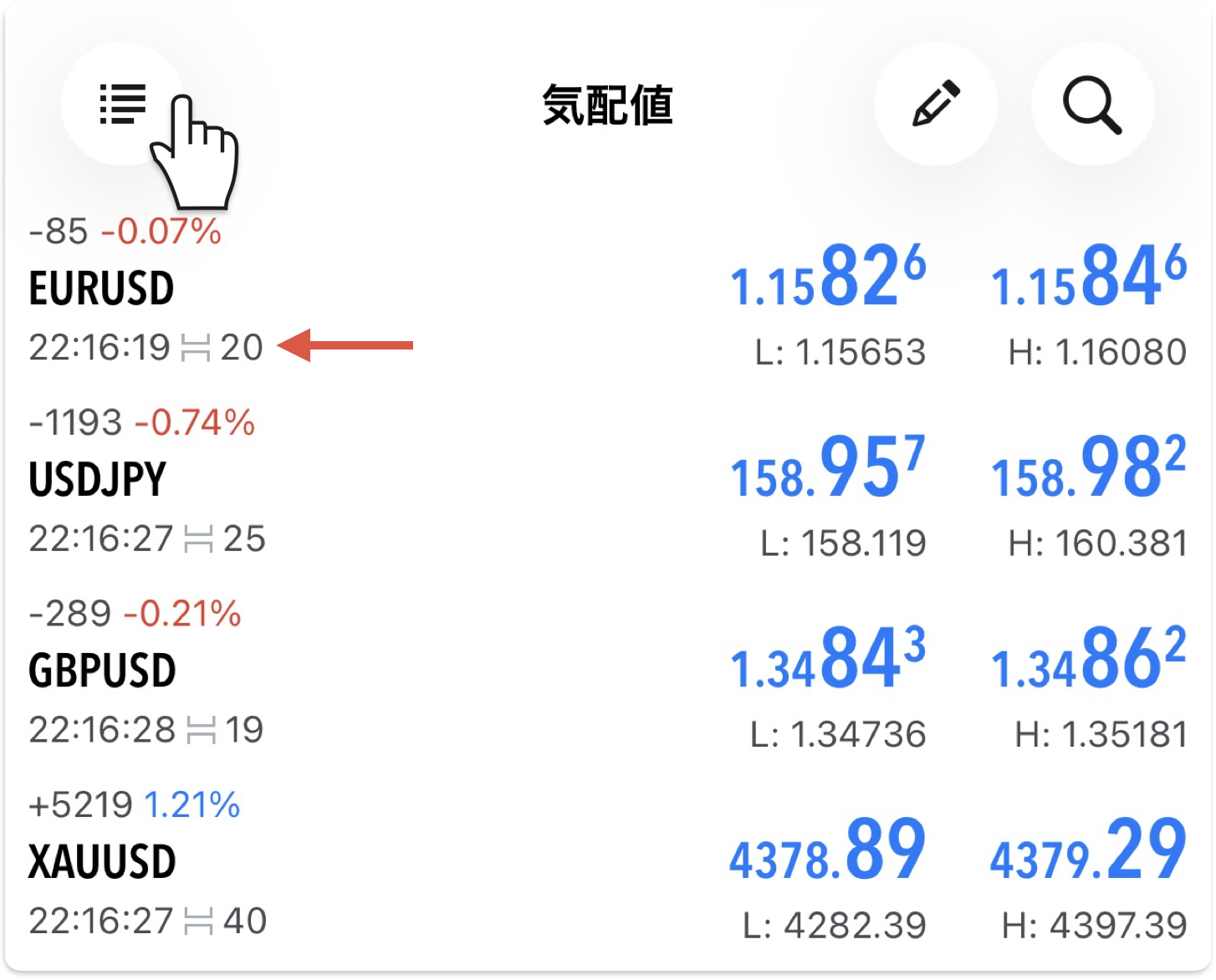
スマホ版MT5では、気配値画面左上の表示切替ボタンで詳細表示にすると、各銘柄の時刻の横にスプレッドがポイント単位で表示されます。
FXGTの口座タイプ別のスプレッドの実測値は、次の記事を参考にしてください。

チャートの時間足と時刻を確認する
FXGTのMT4・MT5のチャートは、ツールバーの時間足ボタン(M1〜MN)で切り替えます。チャートの時刻は日本時間ではなくFXGTのサーバー時間で表示されるため、経済指標の発表時刻とチャートを照らし合わせるときは時差を考慮します。
ワンクリック取引を有効にする
FXGTのMT5でチャートや気配値からすぐに発注したい場合は、ワンクリック取引を有効にします。PC版は「ツール」→「オプション」(Ctrl+O)の「取引」タブで設定でき、初回は免責事項への同意が求められます(MetaQuotes社の公式ヘルプ)。
EA(自動売買)を動かす準備
FXGTのMT4・MT5でEAを使う場合は、EAのファイルをデータフォルダに入れたうえで、ツールバーの自動売買の許可をオンにします。ボタンの名称は、MT5が「アルゴリズム取引」、MT4が「自動売買」です。
- 「ファイル」→「データフォルダを開く」を選ぶ
- MT5は「MQL5」→「Experts」、MT4は「MQL4」→「Experts」のフォルダにEAのファイルを入れる
- MT4・MT5を再起動し、ナビゲーターのEAを取引したいチャートにドラッグする
- ツールバーの「アルゴリズム取引」(MT4は「自動売買」)をオンにする
EAを24時間動かすには、PCを起動し続けるか、VPS(仮想専用サーバー)上でMT4・MT5を稼働させます。MT5のナビゲーターにある「VPS」は、MetaQuotes社が提供する仮想ホスティングの入口です。EAの取引にも手動の取引と同じレバレッジのルールが適用されるため、上限や制限の条件はFXGTのレバレッジの解説を参考にしてください。
FXGTのMT4・MT5に関するよくある質問
FXGTのMT4・MT5のダウンロードとログインについて、よく検索されている質問に回答します。
MT4・MT5でEA(自動売買)を使う場合の導入手順と禁止事項は、FXGTのEAの解説にまとめています。

まとめ:FXGTは新規ならMT5、ログインはメールの3点
FXGTのMT4・MT5のダウンロードからログインまでの要点を振り返ります。
- 新規はMT5が基本。Optimus口座とFXGT AppはMT5のみ対応で、MT4はMT4用EAがある場合の選択肢
- PC版は公式サイト・マイページの「プラットフォーム」からWindows・MacOS版を入手する
- スマホはMetaQuotes社のMetaTraderアプリを入れ、業者検索に「fxgt」と入力する
- ログインは口座作成メールのログイン・パスワード・サーバー名。PC版MT4は初回だけサーバーをスキャン
- つながらないときはMT4とMT5の取り違え・サーバー・パスワードの順に確認する
FXGTの口座をお持ちでなければ、先にFXGTの口座開設手順を参考にしてください。MT5のOptimus口座で受け取れる口座開設ボーナスの条件は、FXGTのボーナスの解説にまとめています。
FXGTの解説記事は、FXGT完全ガイドにテーマ別でまとめています。
\ 口座開設だけでもらえる入金不要ボーナスあり! /