bitwalletの口座開設(新規登録)は、メールアドレスとスマートフォンがあれば最短10分ほどで入力が完了します。本記事では、実際の登録画面20枚を使いながら、アカウント作成から本人確認(KYC)までの全手順を順番に解説します。
XMTradingをはじめ海外FXの入出金で使う予定の方は、この記事のとおりに進めれば迷わず開設できます。
- bitwalletの口座開設は無料で、入力は最短10分ほど
- 必要なのはメールアドレス・SMSが受け取れるスマホ・本人確認書類の3つ
- 登録フォームは4ページ構成で、右側の「残りはあと◯項目」で入力漏れを確認できる
- 本人確認(KYC)はスマホ撮影が推奨で、承認されると入出金機能が使える
\ XMTrading口座開設で13000円ボーナス獲得! /
bitwalletとは|海外FX入出金の定番ウォレット
bitwalletは、海外FXの入出金で広く使われているオンラインウォレットです。XMTradingをはじめ多くの海外ブローカーが入出金先として対応しており、アカウントを1つ作っておけば複数ブローカーの資金管理をまとめられます。
- アカウントの作成・維持はどちらも無料
- XMではbitwallet入金が800円から・手数料無料・即時反映(XMが手数料を負担)
- パーソナル(個人)アカウントの開設は1人1つまで
XMでの具体的な入金・出金のやり方はXMのbitwallet入金・出金ガイドを参考にしてください。本記事は「bitwallet側の口座を作る」ところまでを扱います。
\ XMTrading口座開設で13000円ボーナス獲得! /
bitwallet口座開設前に準備するもの
bitwalletの口座開設をスムーズに終わらせるために、次の3点を手元に用意しておきましょう。
- メールアドレス|登録後しばらくは変更できないため、長く使うアドレスを推奨
- SMSを受信できるスマートフォン|電話番号のSMS認証と本人確認の撮影に使用
- 本人確認書類|運転免許証・マイナンバーカード・パスポートのいずれか(有効期限が1か月以上残っているもの)
本人確認書類の有効期限が1か月を切っている場合は、更新してからの手続きになります。先に確認しておくと二度手間を防げます。
\ XMTrading口座開設で13000円ボーナス獲得! /
bitwallet口座開設の手順【画像つき】
bitwalletの口座開設は、前半の「アカウント登録」と後半の「ウォレット開設フォーム(4ページ)」の2段階です。実際の画面を見ながら順番に進めましょう。
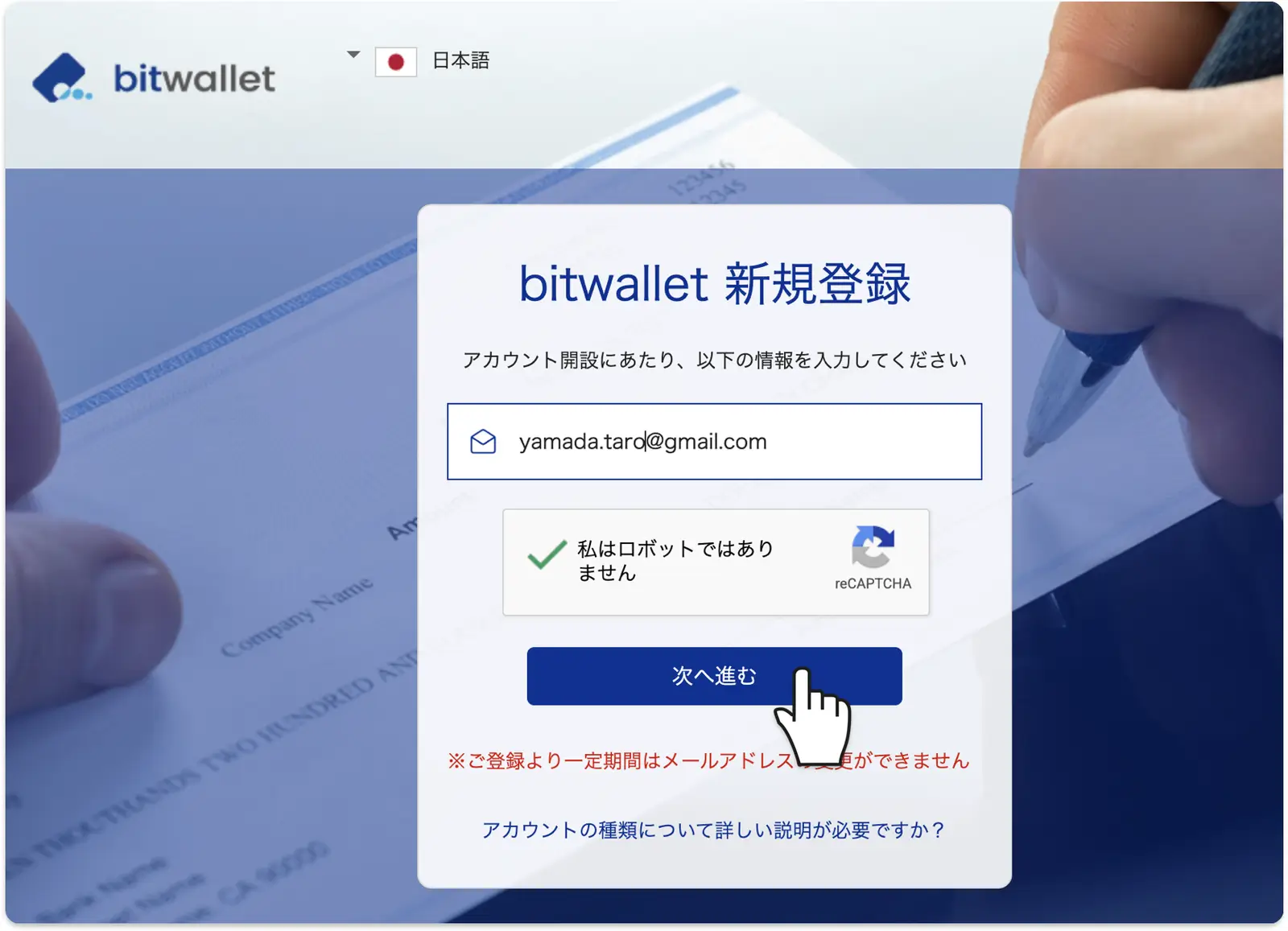
bitwallet公式サイトの「新規登録」を開き、メールアドレスを入力して「私はロボットではありません」にチェックを入れ、「次へ進む」をクリックします。画面下に赤字で表示されるとおり、登録から一定期間はメールアドレスを変更できません。
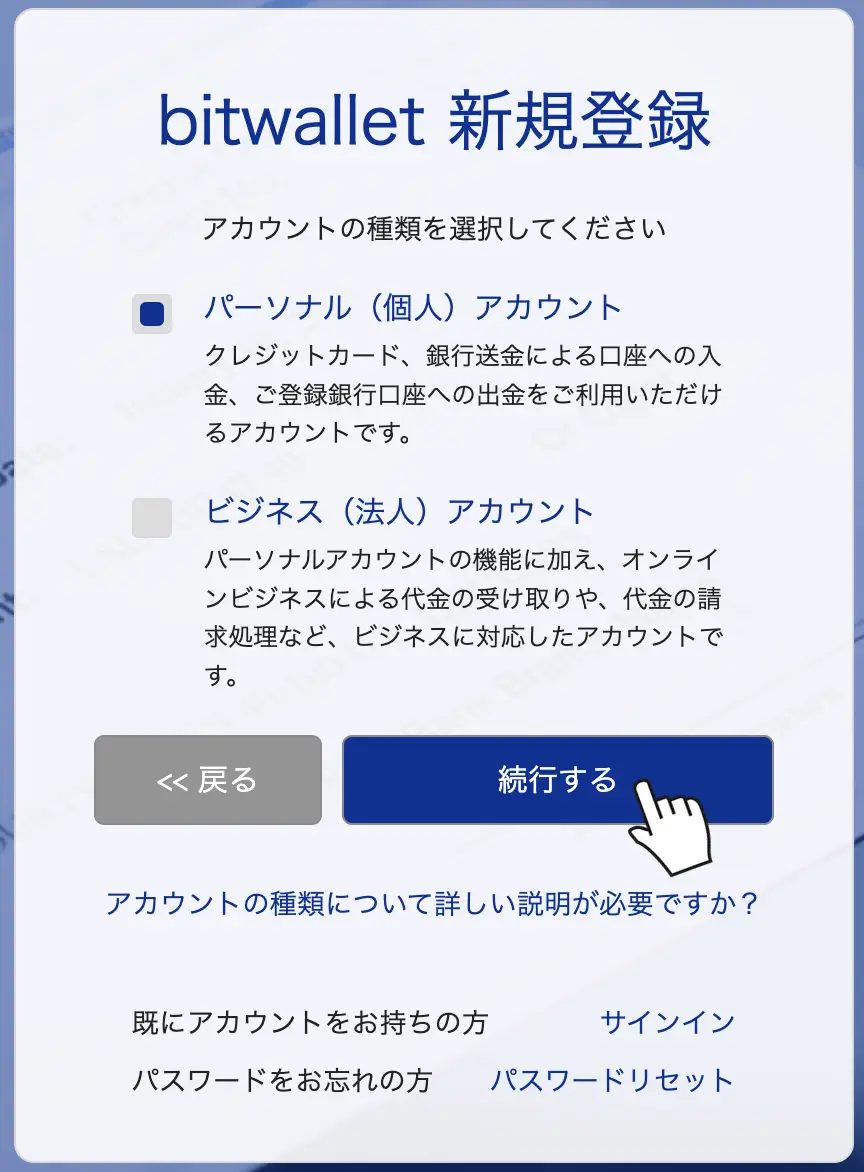
「パーソナル(個人)アカウント」を選んで「続行する」をクリックします。個人でFXの入出金に使うのはこちらです。法人利用の場合のみ「ビジネス(法人)アカウント」を選びます。
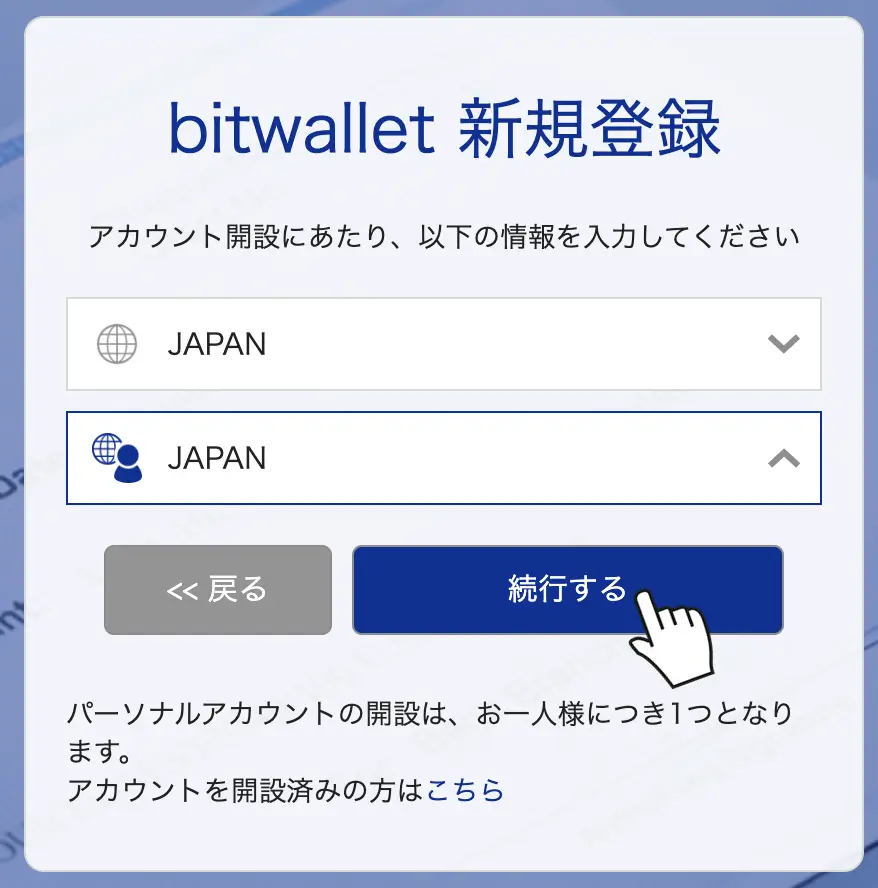
国籍と居住国が「JAPAN」になっていることを確認し、「続行する」をクリックします。
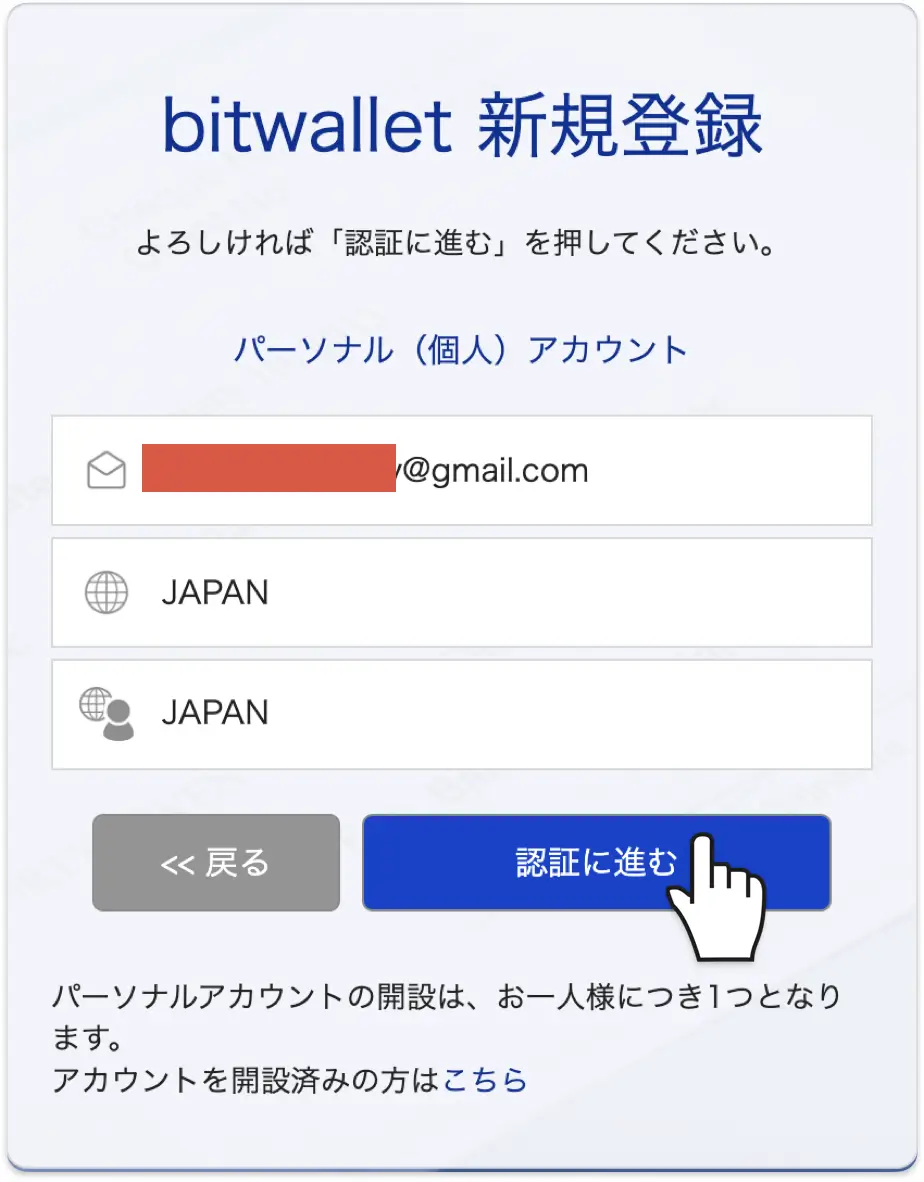
メールアドレスと国の設定を確認したら「認証に進む」をクリックします。パーソナルアカウントの開設はお一人様につき1つです。
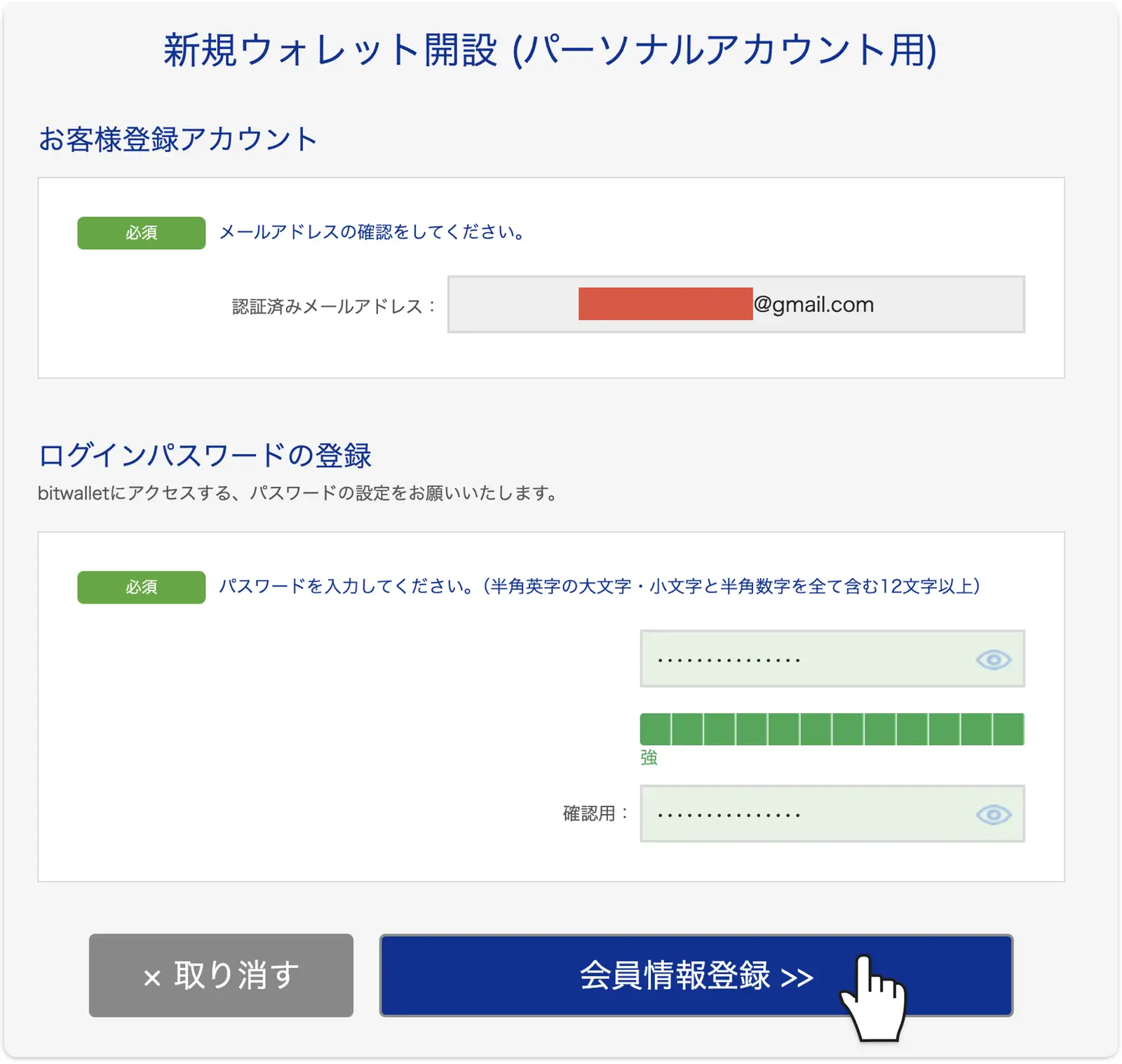
メール認証を済ませると、パスワード設定画面が開きます。半角英字の大文字・小文字と数字をすべて含む12文字以上で設定し、「会員情報登録」をクリックします。強度バーが「強」になる組み合わせがおすすめです。
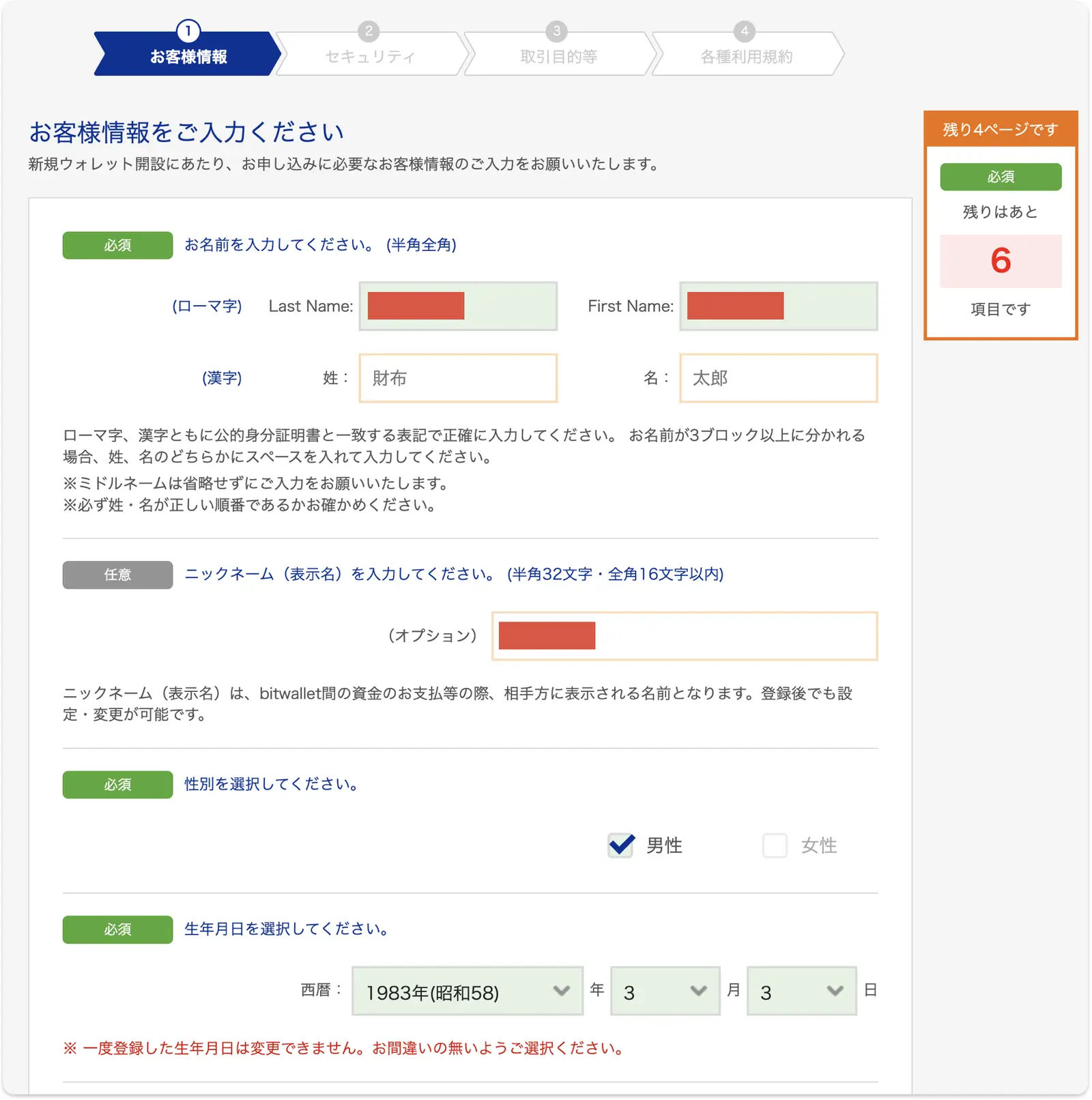
ここまででアカウントの土台ができました。続けて「新規ウォレット開設」フォームに進みます。フォームは全4ページで、各ページの右側に「残りはあと◯項目です」という必須項目カウンターが表示されるため、入力漏れがあればひと目でわかります。
1ページ目では、ローマ字と漢字の氏名・性別・生年月日を入力します。氏名は公的身分証明書と一致する表記で入力してください。生年月日は一度登録すると変更できません。
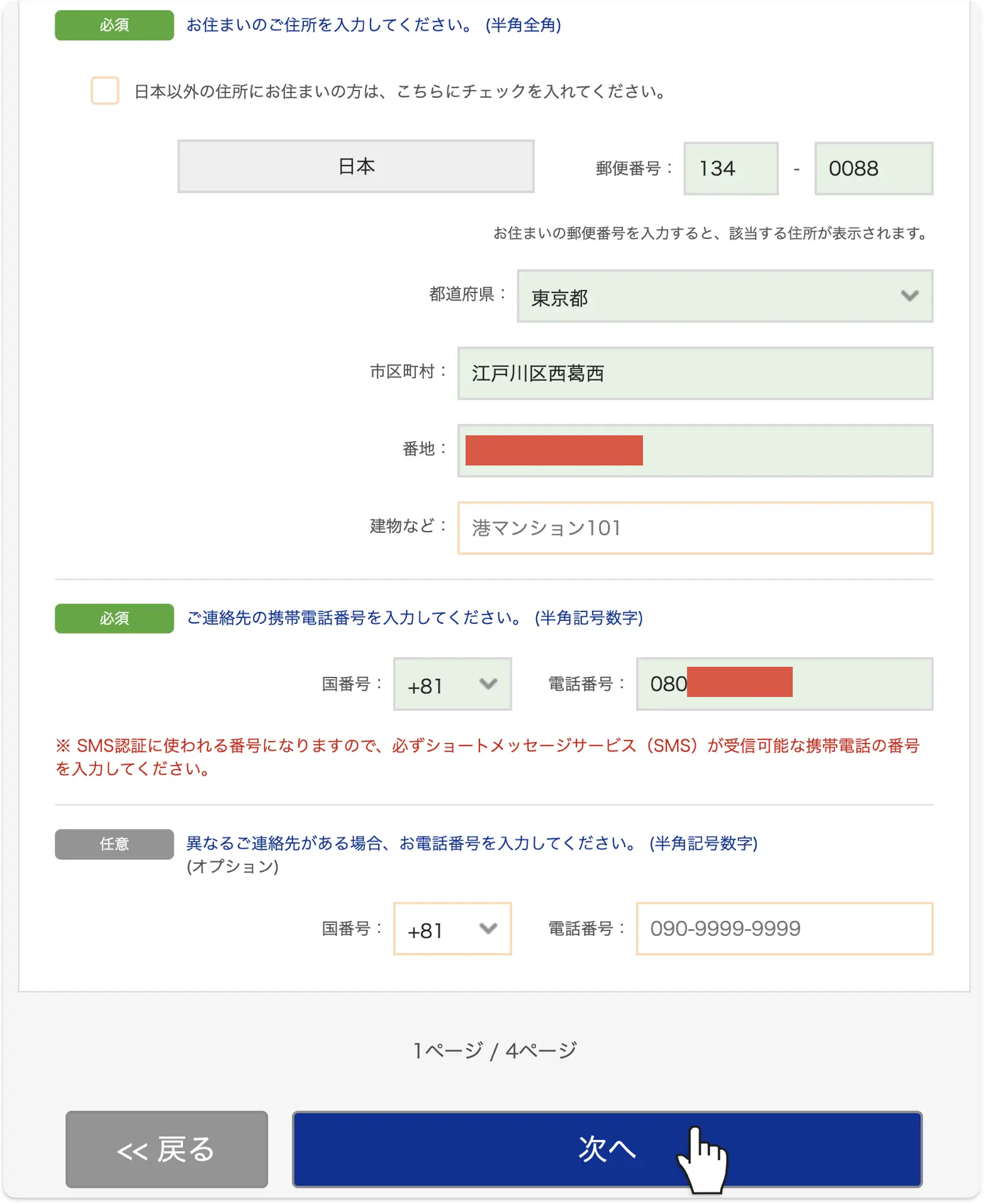
同じ1ページ目の下段で住所と携帯電話番号を入力します。郵便番号を入れると住所が自動表示されるので、番地・建物名を補います。電話番号はSMS認証に使われるため、SMSを受信できる番号を入力して「次へ」をクリックします。
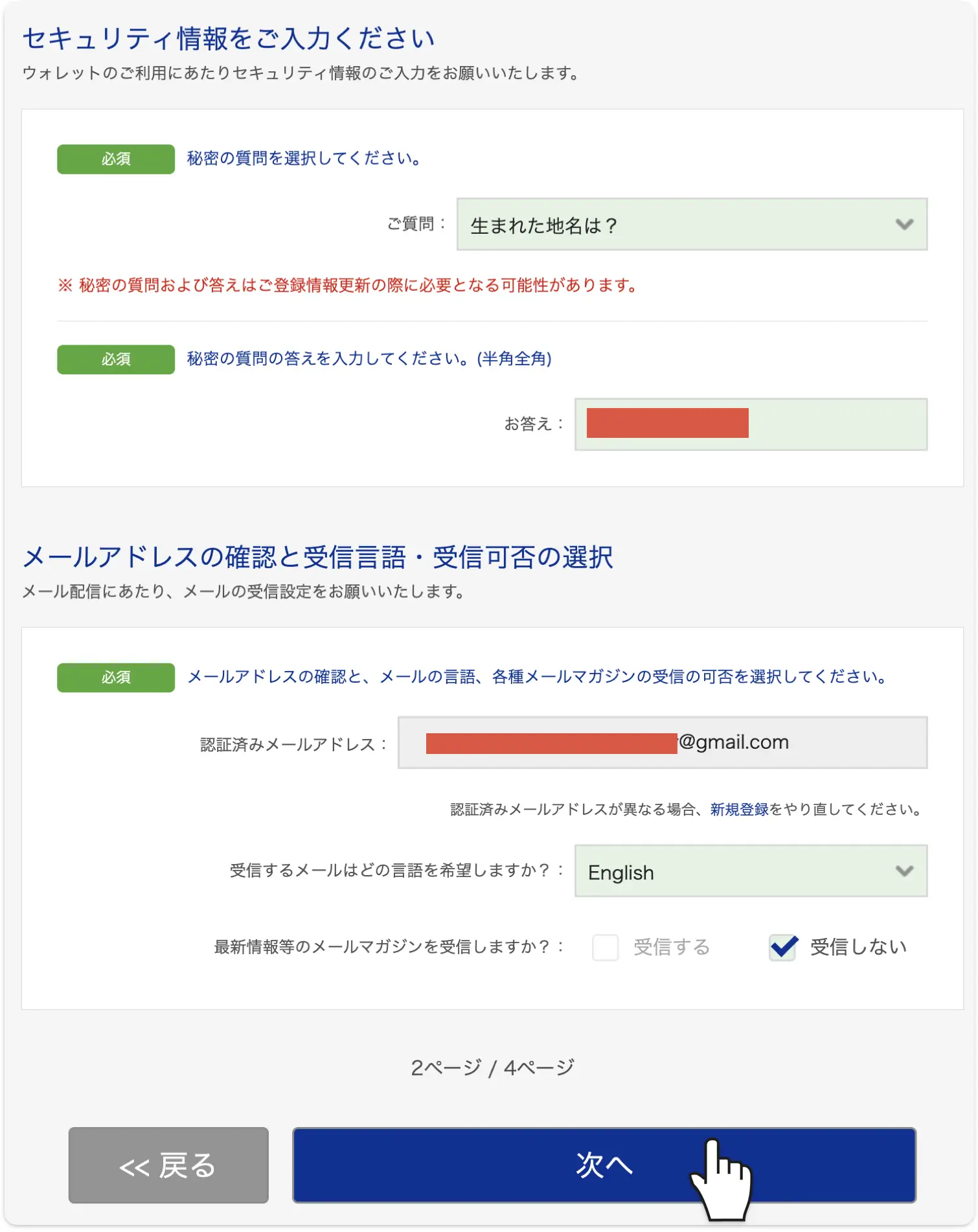
2ページ目では、秘密の質問と答え、受信メールの言語、メールマガジンの受信可否を設定して「次へ」をクリックします。秘密の質問は登録情報の更新時に必要になることがあるため、答えを控えておきましょう。
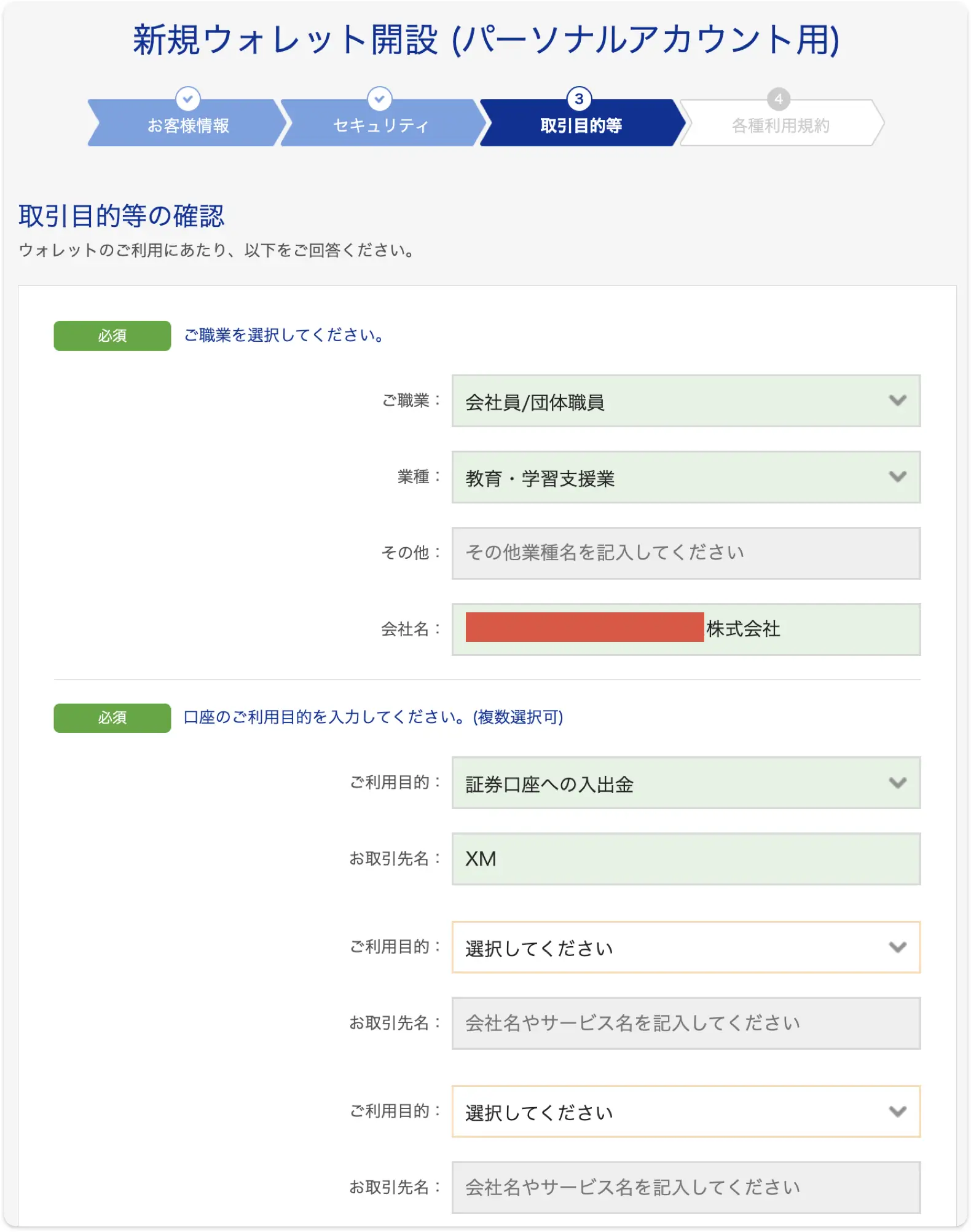
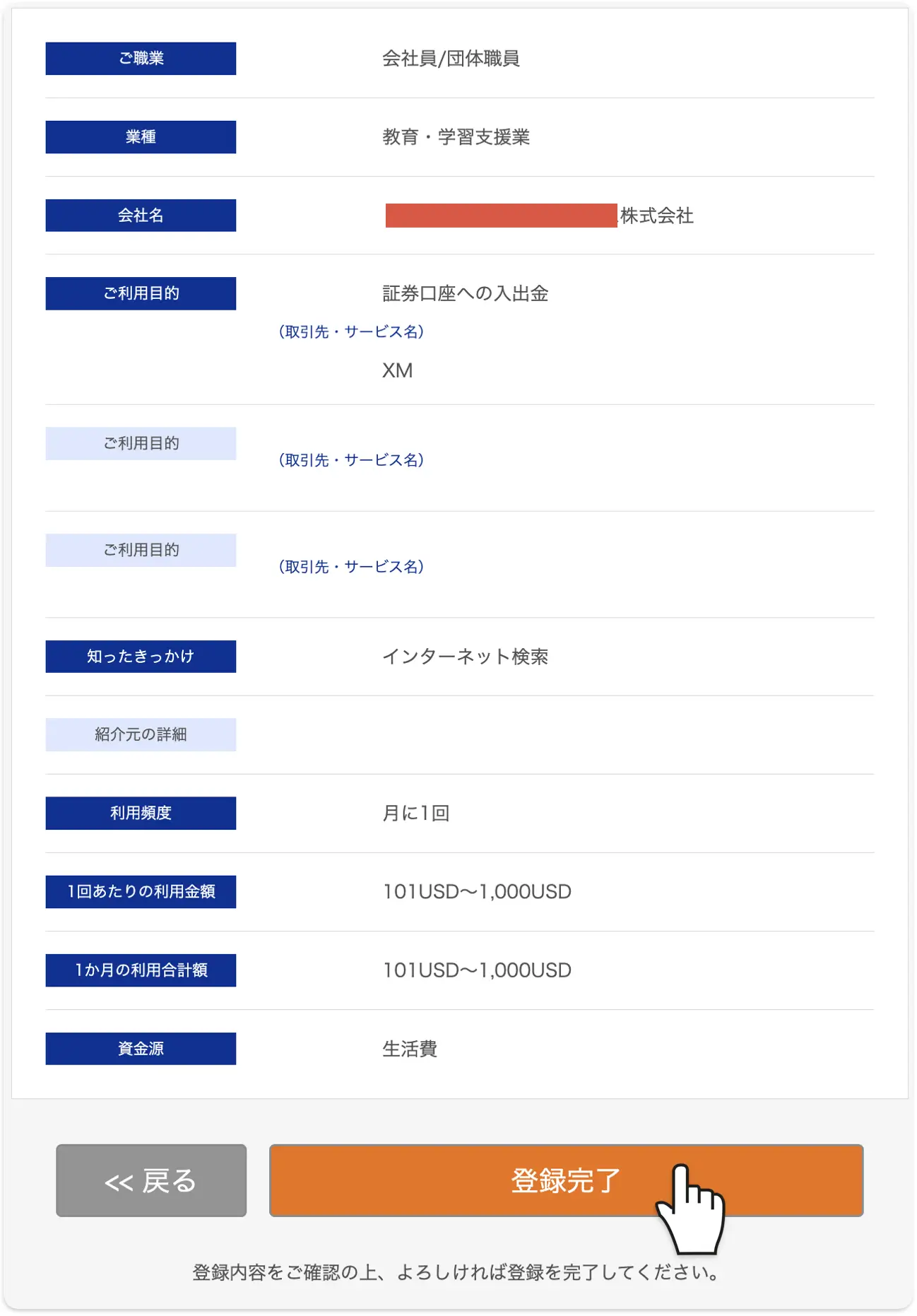
3ページ目では職業や利用目的を入力します。海外FXの入出金に使う場合、ご利用目的は「証券口座への入出金」を選び、お取引先名に「XM」のように利用するブローカー名を記入します。
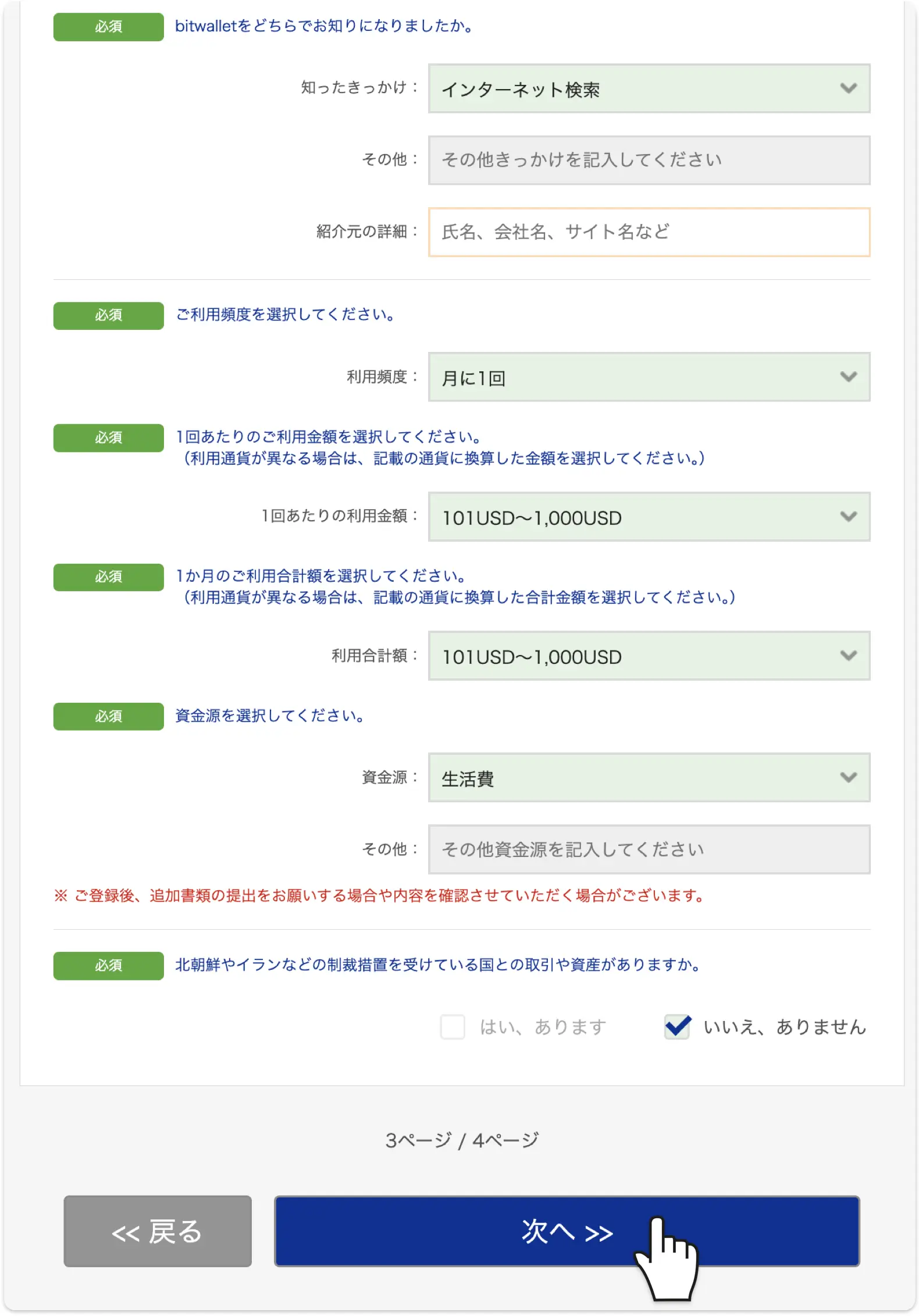
下段では、bitwalletを知ったきっかけ・利用頻度・1回あたりの利用金額・資金源を選びます。実態に合うものを選べば問題ありません。最後の制裁措置に関する質問は「いいえ、ありません」を確認して「次へ」をクリックします。
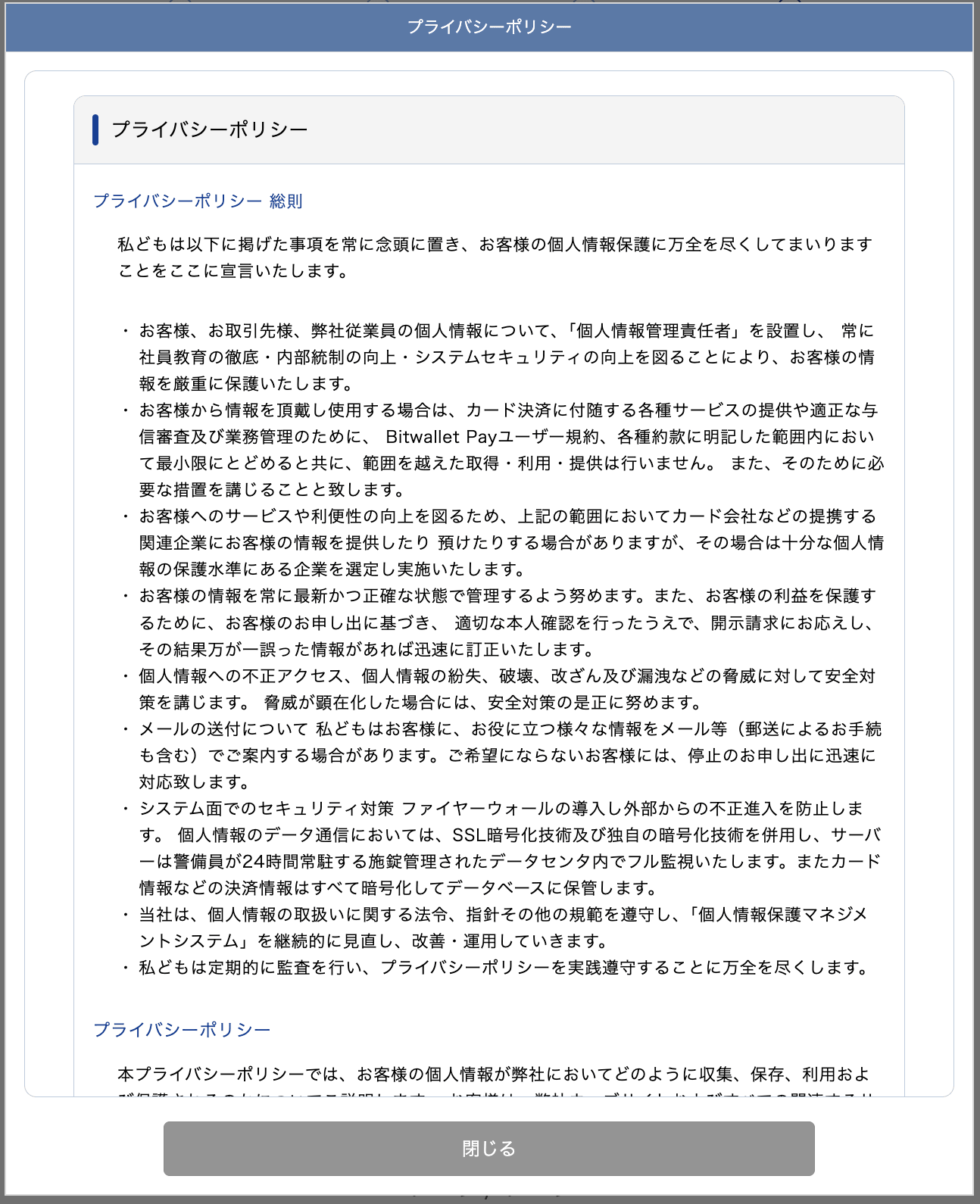
最後の4ページ目は各種規約の確認です。「お客様ご利用規約」と「プライバシーポリシー」の右にある「確認」ボタンを順にクリックして、規約の中身を開きます。
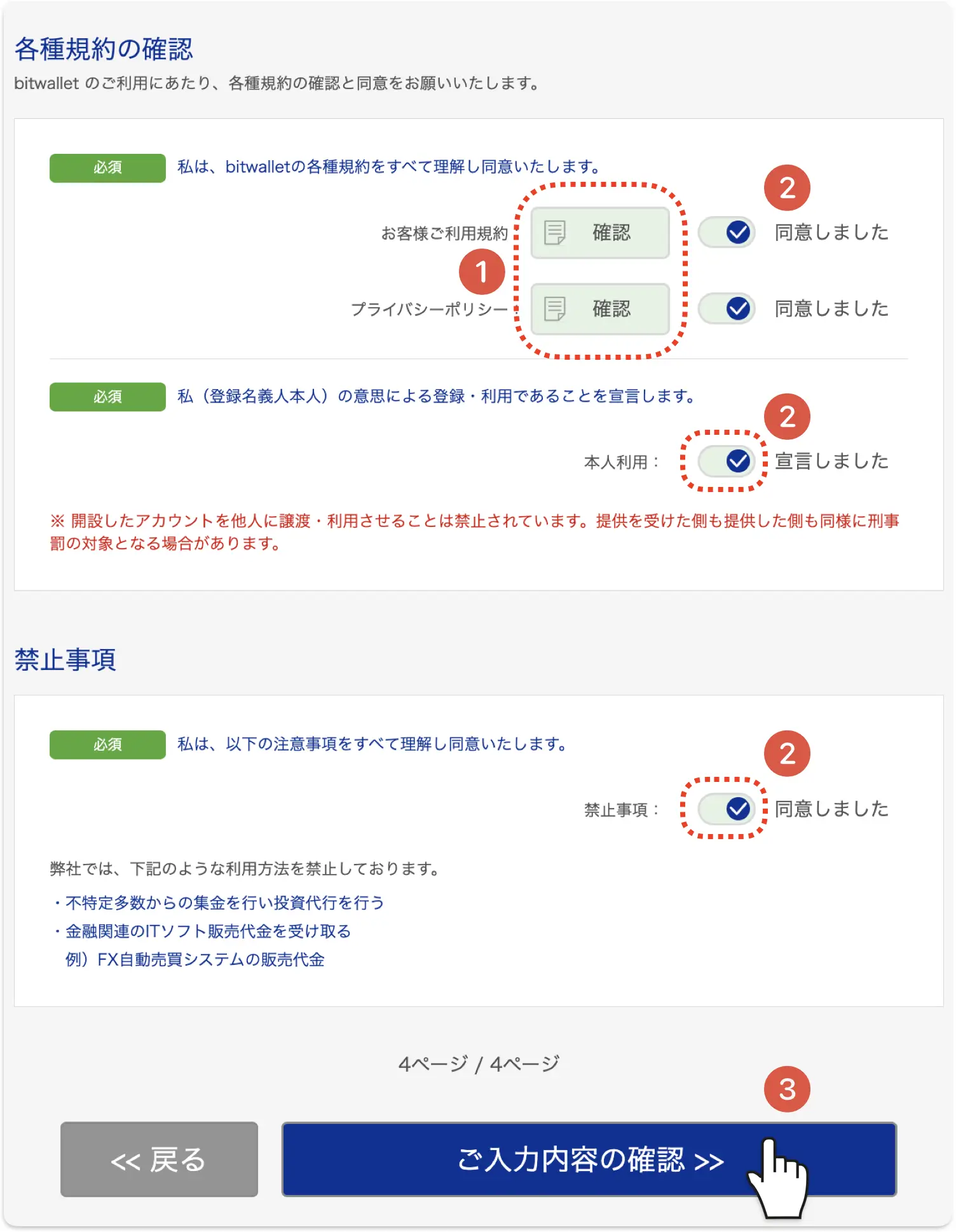
開いた規約は一番下までスクロールしないと閉じられません。最下部まで読み進めると「閉じる」が押せるようになり、元の画面に戻って「同意しました」のトグルを入れられるようになります。
本人利用の宣言と禁止事項にも同意したら「ご入力内容の確認」をクリックします。最後に入力内容をまとめて確認し、間違いがなければ「登録完了」をクリックして手続き完了です。
「新規ウォレットの開設完了」画面が表示されれば登録は完了です。パスワード・セキュアIDが登録メールアドレスに送付されるので、「bitwalletへ」をクリックして会員ページに進みましょう。
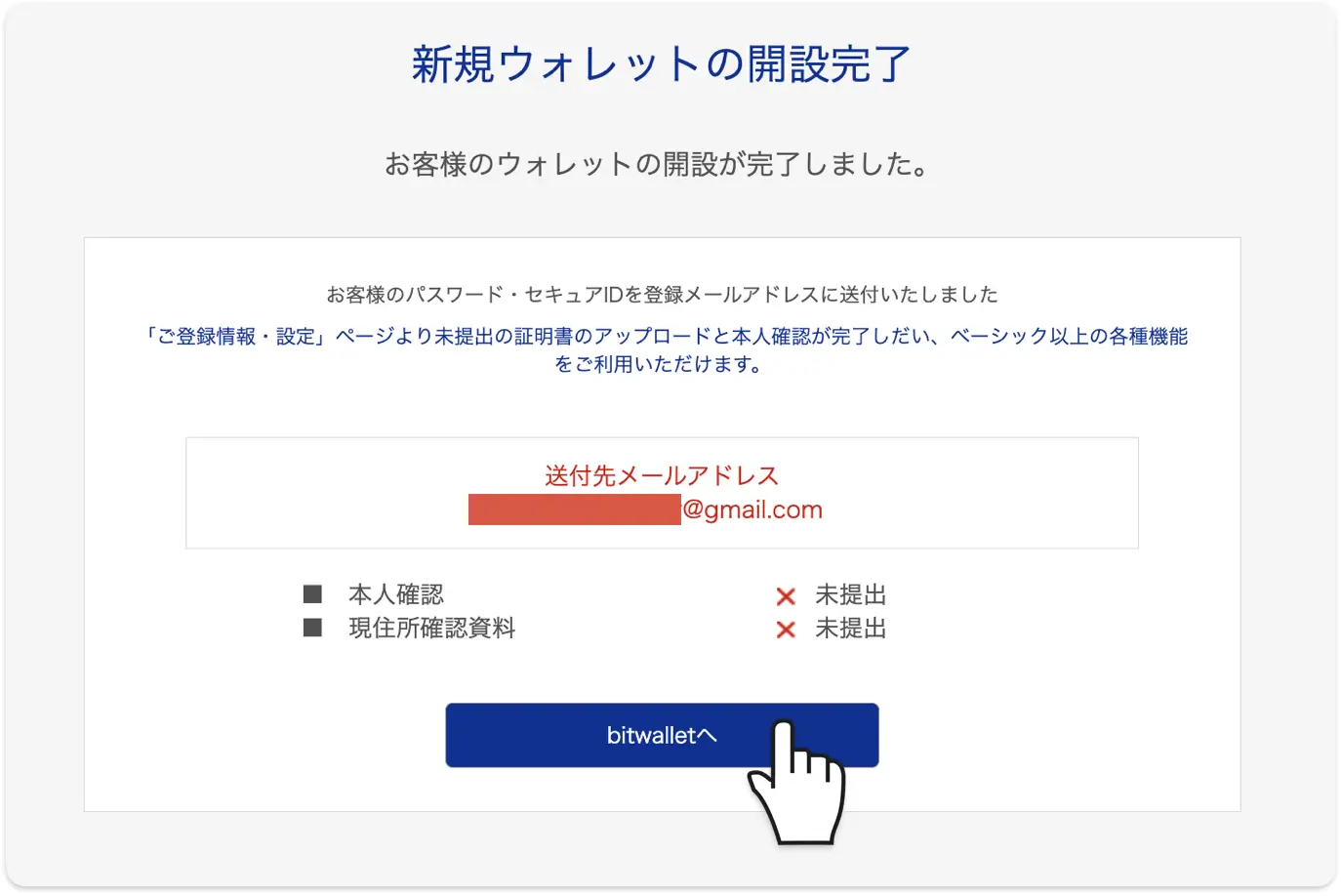
この時点では本人確認・現住所確認資料がどちらも「未提出」の状態です。続けて本人確認を済ませると、入出金などの各種機能が使えるようになります。
\ XMTrading口座開設で13000円ボーナス獲得! /
bitwalletの本人確認(KYC)のやり方
bitwalletの本人確認は、会員ページから書類を提出し、スマートフォンで撮影する流れです。承認が完了すると入出金機能が解放されます。
会員ページの「ご登録情報・設定」を開き、「各種証明書」の本人確認の行にある「資料を提出」をクリックします。
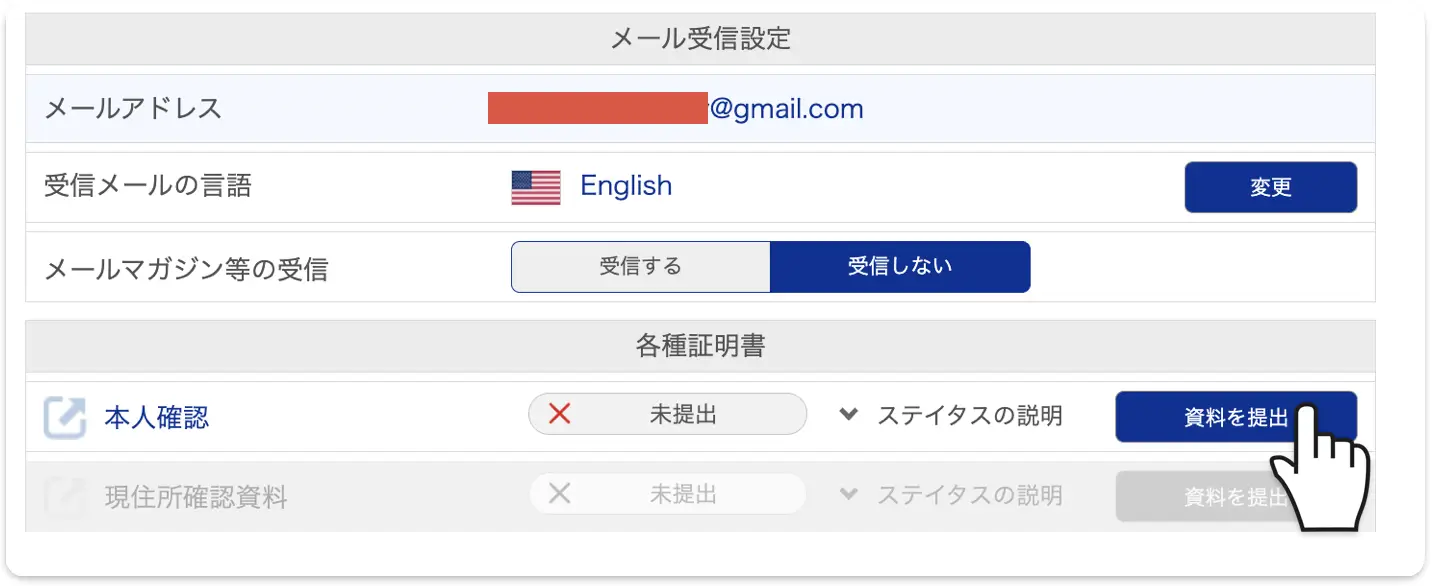
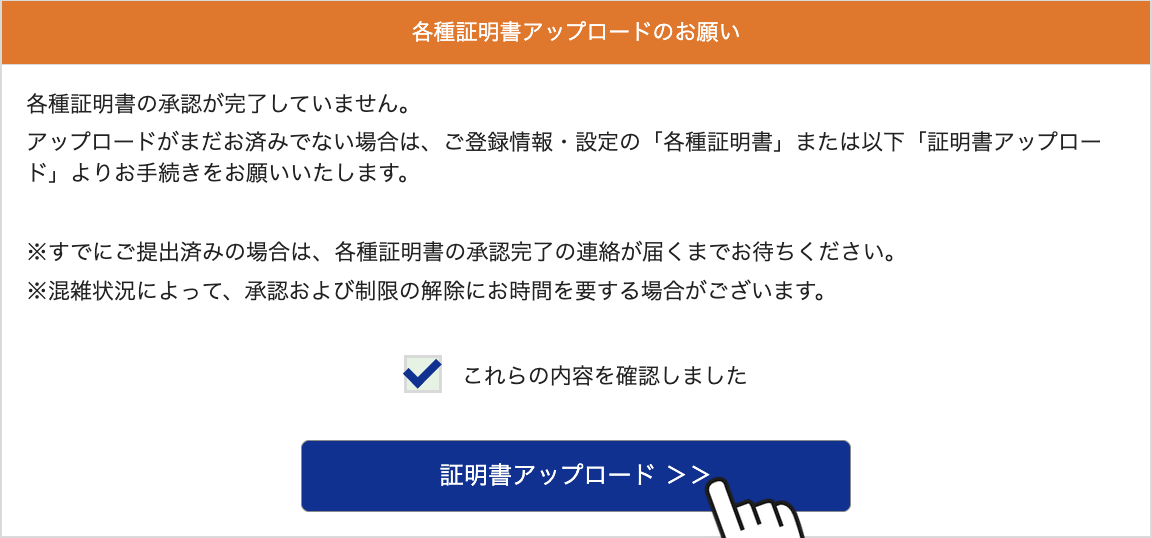
ログイン直後に「各種証明書アップロードのお願い」が表示された場合は、内容を確認してチェックを入れ、「証明書アップロード」から進んでも同じ画面に着きます。
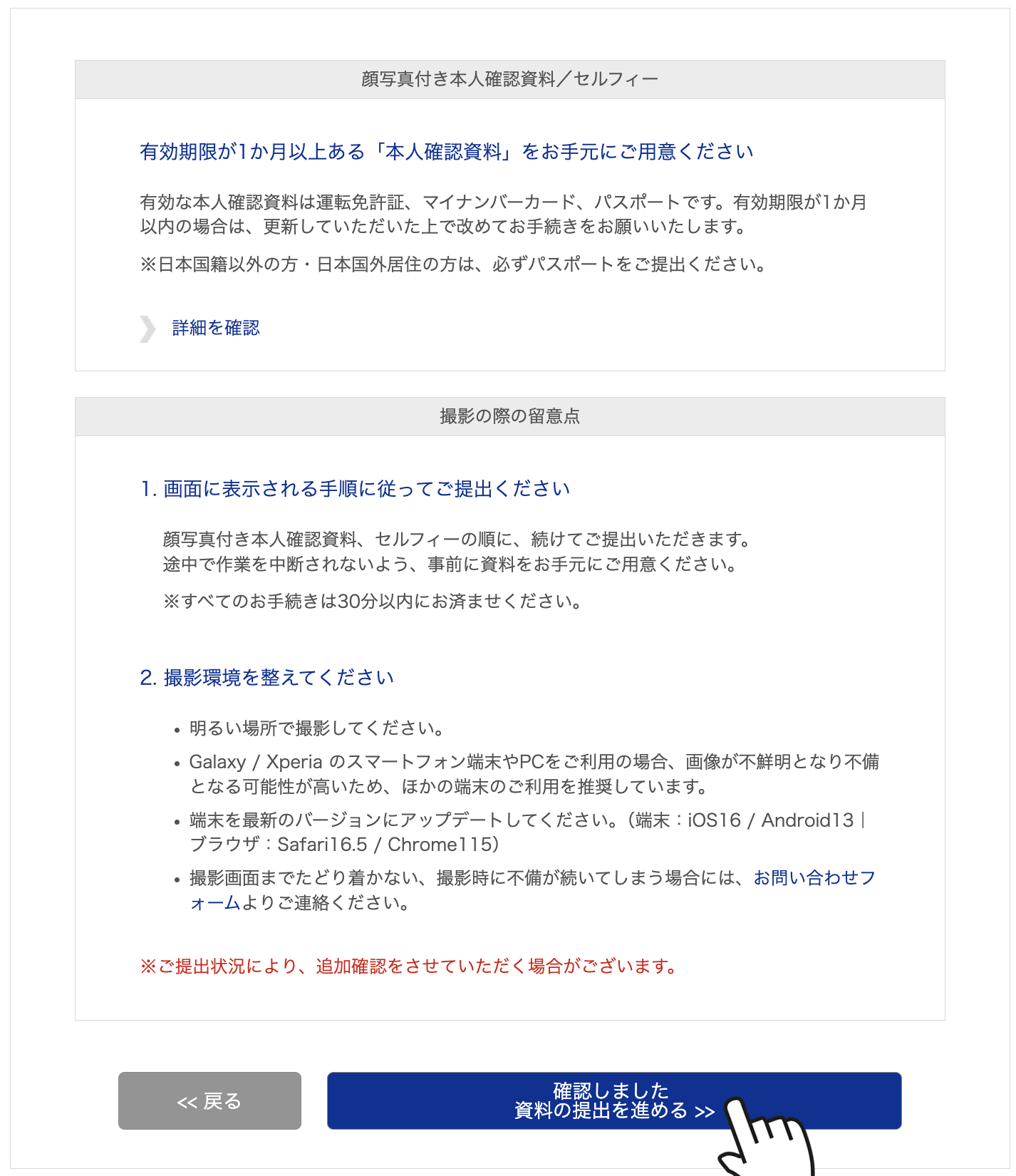
提出できる本人確認書類は運転免許証・マイナンバーカード・パスポートで、有効期限が1か月以上残っている必要があります。手続きは30分以内に済ませる必要があるため、書類を手元に用意してから「確認しました 資料の提出を進める」をクリックしましょう。iOSはSafari、AndroidはChromeの利用が推奨です。
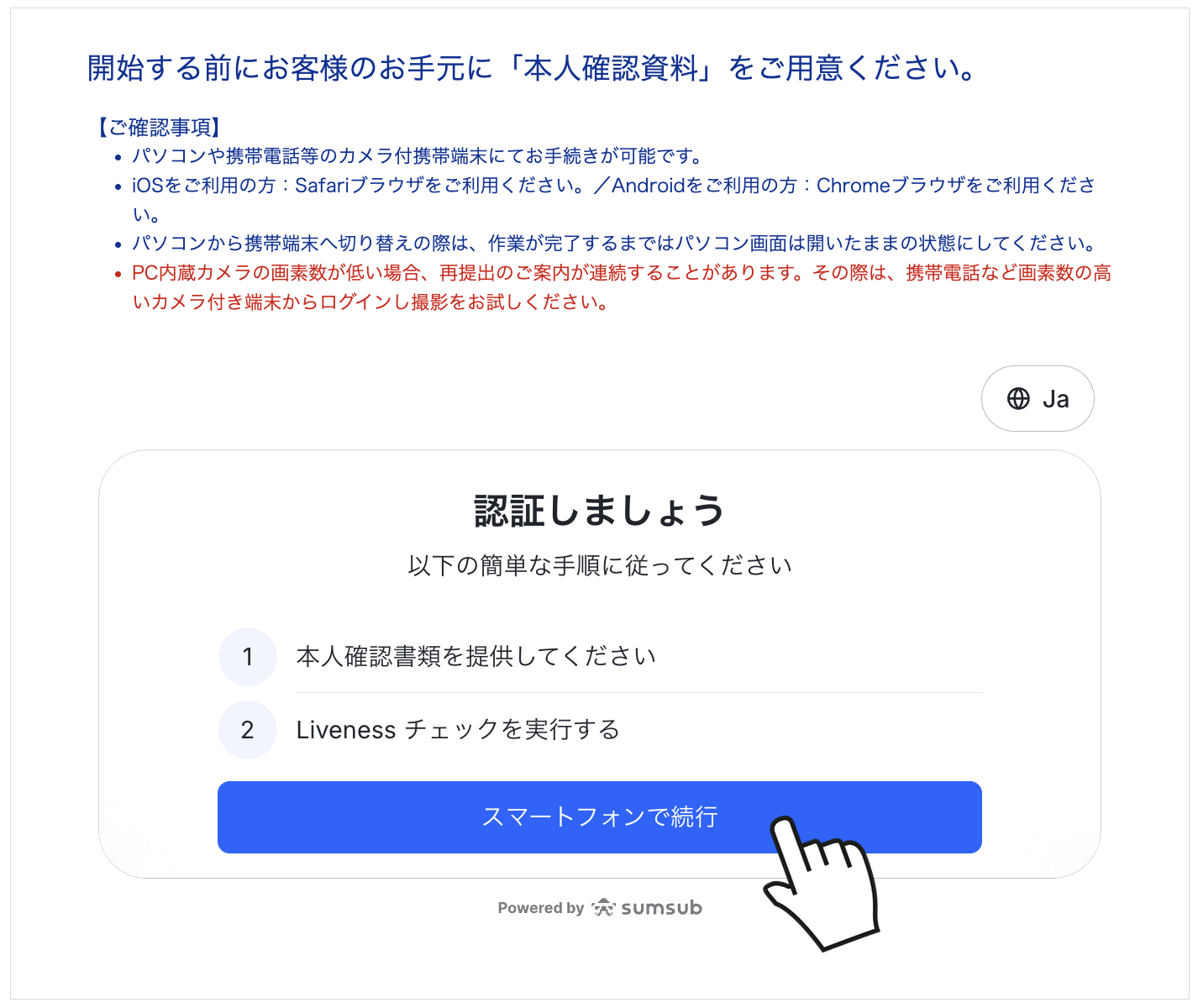
認証画面に「本人確認書類を提供してください」「Livenessチェックを実行する」という2つの手順が表示されます。「スマートフォンで続行」をクリックしましょう。
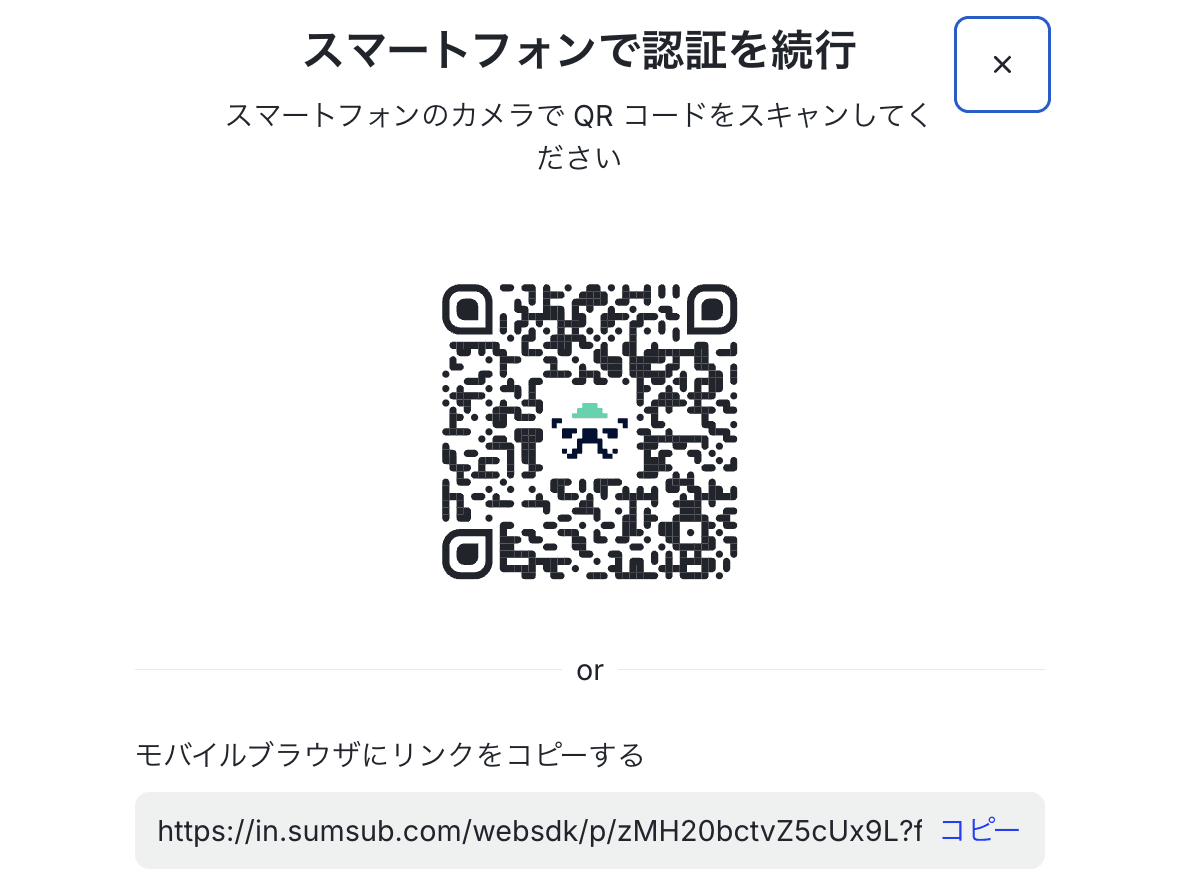
表示されたQRコードをスマートフォンのカメラで読み取ると、スマホ側に撮影画面が開きます。案内に従って本人確認書類とセルフィーを撮影すれば提出完了です。撮影が終わるまでパソコンの画面は開いたままにしておきましょう。
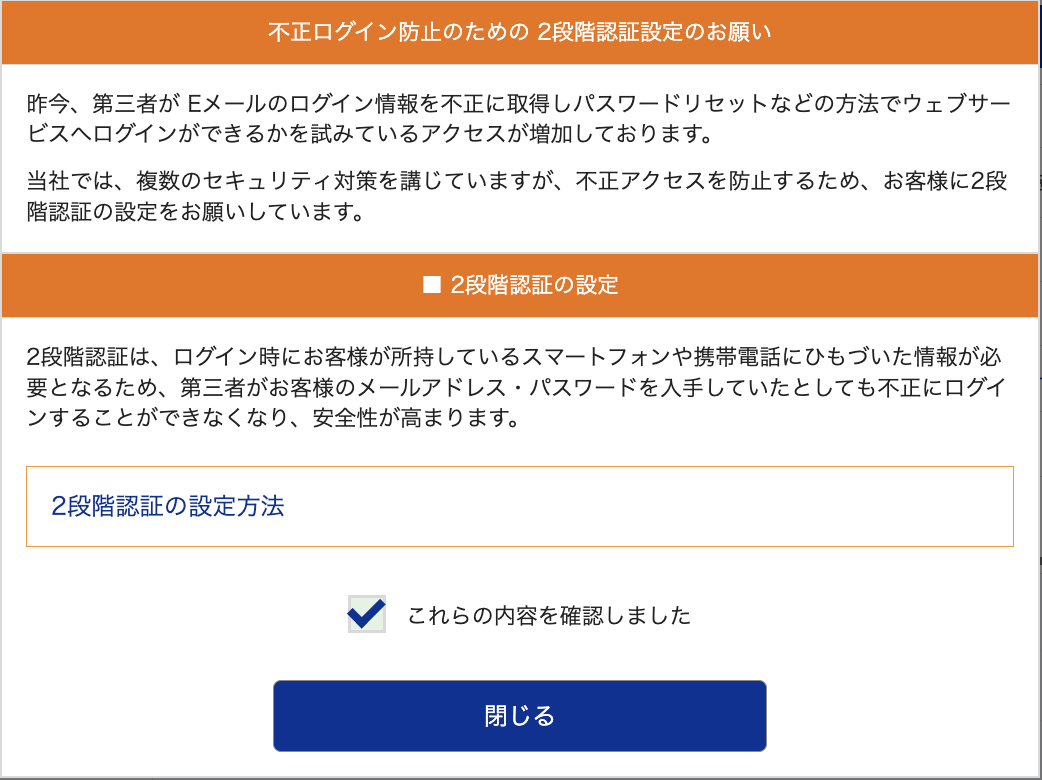
提出後は承認を待つだけです。混雑状況によって承認に時間がかかる場合があります。承認前でも、ログイン時に「2段階認証設定のお願い」が表示されることがあります。不正ログイン防止のための案内なので、内容を確認してチェックを入れ、できれば2段階認証も設定しておきましょう。
\ XMTrading口座開設で13000円ボーナス獲得! /
bitwallet口座開設でつまずきやすいポイント
実際に登録してみて引っかかりやすかったポイントを先にまとめておきます。ここだけ押さえておけば、途中で手が止まることはほぼありません。
- 規約の「確認」は最下部までスクロールが必要|開いた規約を一番下までスクロールしないと閉じるボタンが押せず、同意チェックも入れられません
- 「残りはあと◯項目」で入力漏れを確認|フォーム各ページの右側に必須項目の残数が表示されます。0になっていないと次に進めません
- 生年月日は登録後に変更不可|入力ミスに注意。メールアドレスも登録から一定期間は変更できません
- パーソナルアカウントは1人1つ|重複開設はできません。開設済みの方はサインインから入ります
- 本人確認は30分以内・スマホ推奨|PC内蔵カメラは画素数不足で再提出になりやすく、Galaxy・Xperiaも不鮮明になりやすいと案内されています
\ XMTrading口座開設で13000円ボーナス獲得! /
口座開設が終わったら|XMの入出金に使ってみよう
bitwalletの口座開設と本人確認が終われば、あとは海外FX口座とつなぐだけです。XMTradingならbitwallet入金は800円から手数料無料・即時反映で、出金先としても使えます。
- XMのbitwallet入金・出金のやり方|画面つきの実践ガイド
- XMの入金方法まとめ|全入金方法の比較
- XMの出金方法まとめ|出金ルールの全体像
XMの口座をまだ持っていない方は、先にXMのリアル口座開設の手順を参考にしてください。口座開設ボーナスを受け取ってから入金すると資金効率が良くなります。
\ XMTrading口座開設で13000円ボーナス獲得! /
bitwallet口座開設のよくある質問
bitwalletの口座開設でよくいただく質問をまとめました。
\ XMTrading口座開設で13000円ボーナス獲得! /
まとめ|bitwallet口座は10分で作れる海外FXの必需品
bitwalletの口座開設は、メール登録→パスワード設定→4ページのフォーム入力→本人確認という流れで、入力自体は最短10分ほどで終わります。規約の「確認」を最下部までスクロールする点と、生年月日・メールアドレスが後から変更できない点にだけ注意すれば、初めてでも迷いません。
口座ができたらXMの入出金につないで、手数料無料・即時反映のメリットをフルに使いましょう。
\ XMTrading口座開設で13000円ボーナス獲得! /

コメント