XMTrading(エックスエム)のデモ口座は、仮想資金でリアルと同じレート・同じMT4/MT5環境を試せる無料の練習口座です。メールアドレスだけ・最短3分で作れて、本人確認書類も年齢制限もありません。
ただし、デモ口座には知らないとつまずくルールが2つあります。最終ログインから60日で自動閉鎖(復活不可)されること、そしてリアル口座と違って口座タイプやレバレッジを自分で選ぶことです。設定画面で迷わないよう、おすすめの選び方も画面つきで解説します。
本記事では、XMのデモ口座の開設方法からMT4/MT5へのログイン、残高リセット・レバレッジ変更などの使い方、ログインできないときの対処法、リアル口座へ移るタイミングまで、この1ページで完結します。
- 無料・書類不要・年齢制限なし。メールアドレスだけで最短3分
- 設定に迷ったらMT5・スタンダード・レバレッジ1,000倍・JPY・残高10万でOK
- 溶けても「残高のリセット」でいつでも初期化できる(作り直し不要)
- 唯一の注意は60日ルール:ログインなしで60日経つと自動閉鎖・復活不可(作り直しは3分)
\ XMTradingデモ口座はこちらから! /
XMのデモ口座とは
XMTradingのデモ口座とは、自己資金を使わずにリアル口座とほぼ同じ取引環境を体験できる無料の練習用口座です。注文操作・チャート設定・EAの検証まで、損失リスクゼロで試せます。
こちらで、XMデモ口座の基本情報とリアル口座との違いを、ひと目でわかるように整理しておきます。
まずは、XMデモ口座の基本スペックを見ていきましょう。
デモ口座とリアル口座の違いは8つ
デモ口座とリアル口座は見た目こそ似ていますが、資金・リスク・取引環境・使い方に明確な違いがあります。主な違いは次の8つです。
XMのデモ口座は、本人確認(KYC)なしで開設できます。必要なのはメールアドレスのみで、複雑な審査手続きはありません。すぐに登録して取引環境を試すことが可能です。
\ XMTradingデモ口座はこちらから! /
XMのデモ口座の開設方法【5ステップ・画像つき】
XMTradingのデモ口座を開設する前には簡単なフォームを入力し、プロフィールを登録する必要があります。こちらでその手順も含めて解説させて頂きます。
まずは、「XM登録ページ 」を開きます。メールアドレスとパスワードで登録します。
- 居住国:Japan(自動選択されていることが多い)
- ブランド:どちらのブランドでもOK
- Eメール:普段使うアドレス。会員ページのログインIDになります
- パスワード:ここで決めたものが会員ページのログインパスワードになります
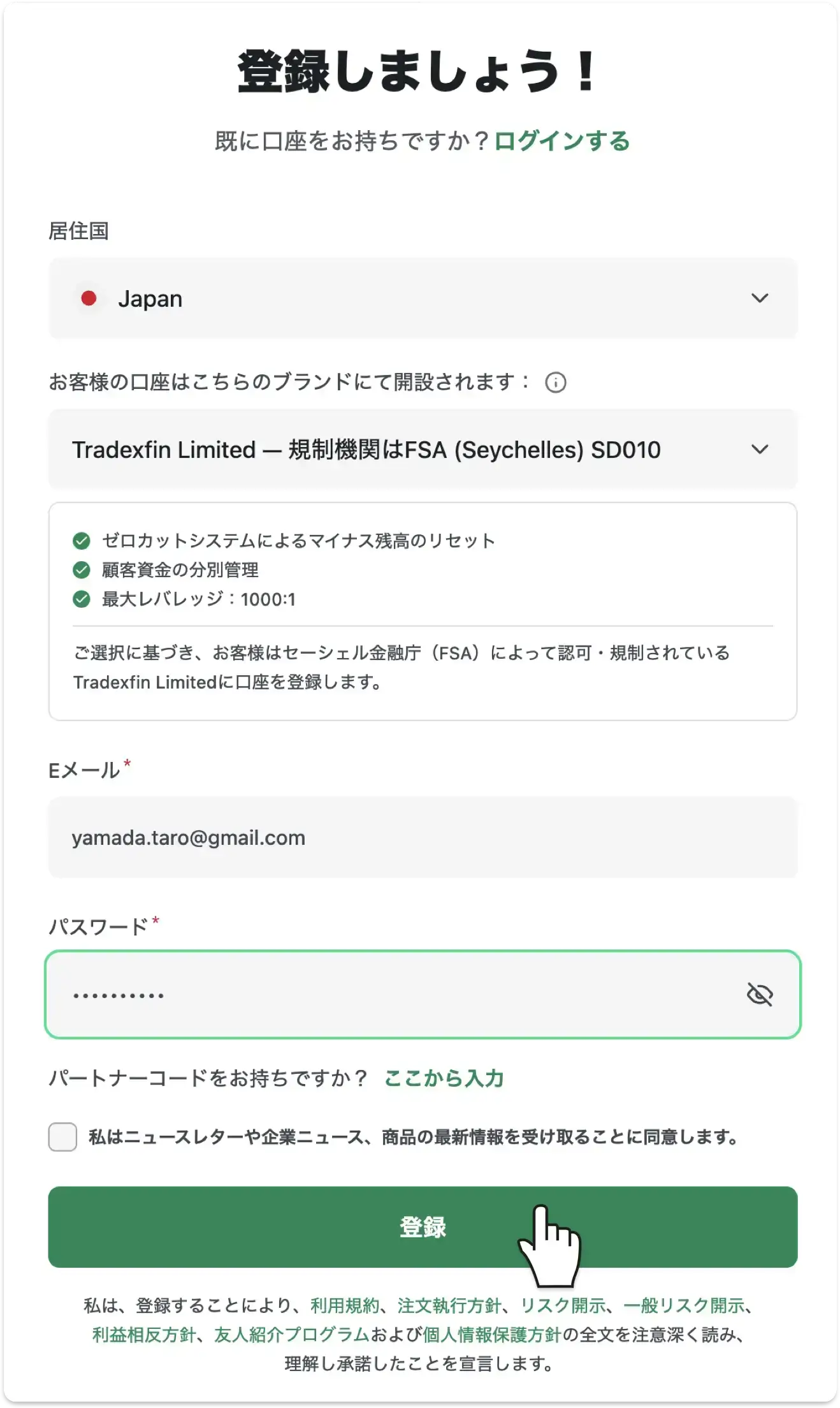
ニュースレターの同意チェックは任意です。内容を確認したら緑の「登録」をクリックします。
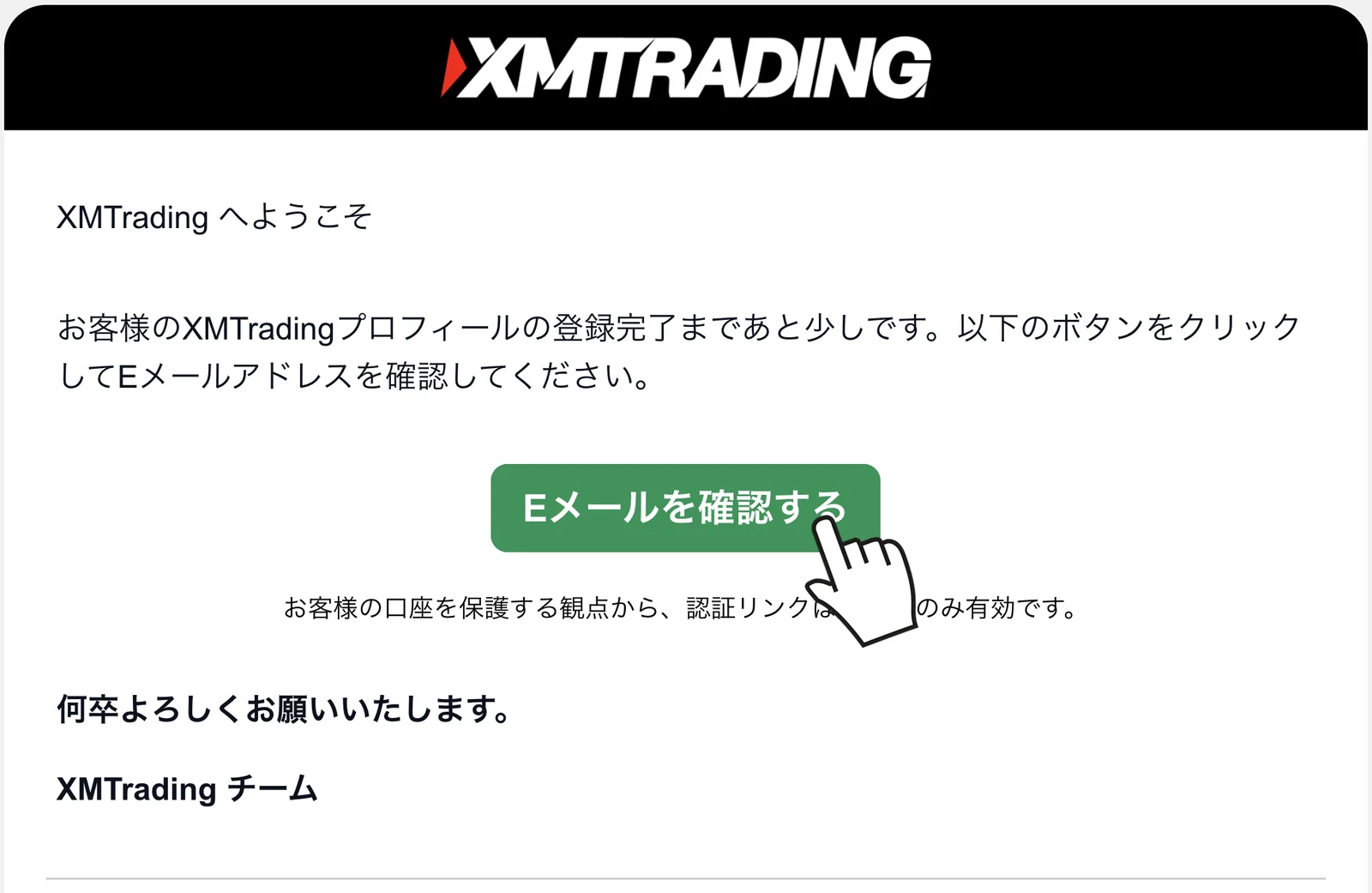
登録アドレスにXMから確認のメールが届きます。本文の緑色ボタン「Eメールを確認する」をクリックすれば、メール認証は完了です。
「Eメールを確認する」をクリックした時点で、XM会員ページに自動的にログインされ、下記の画面が表示されます。
口座番号横の「+」をクリックし、左側パネルから「デモ口座」を選択して「続行」をクリックします。
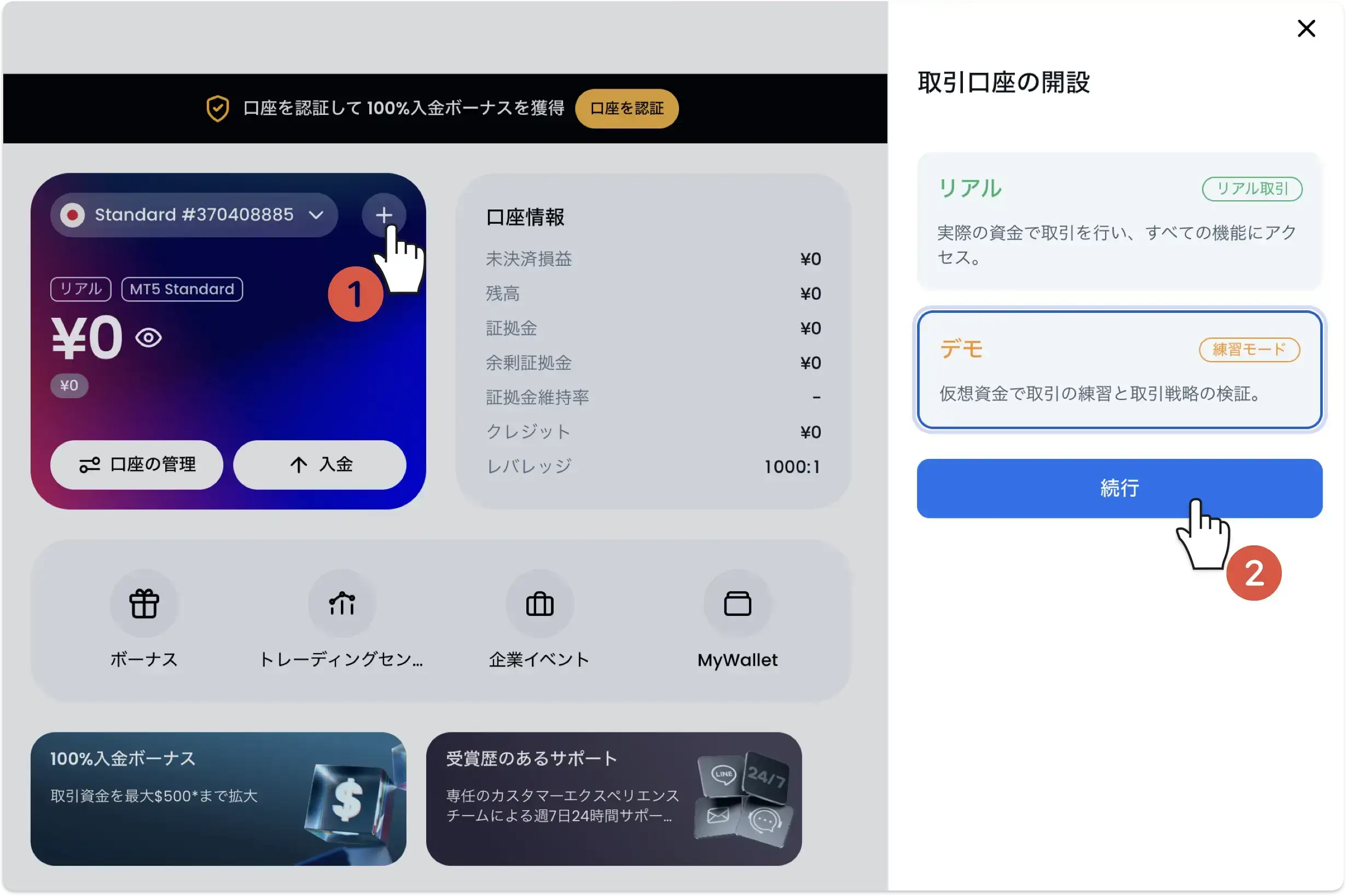
次に、その右パネルから「デモ口座の設定」を選択していきます。
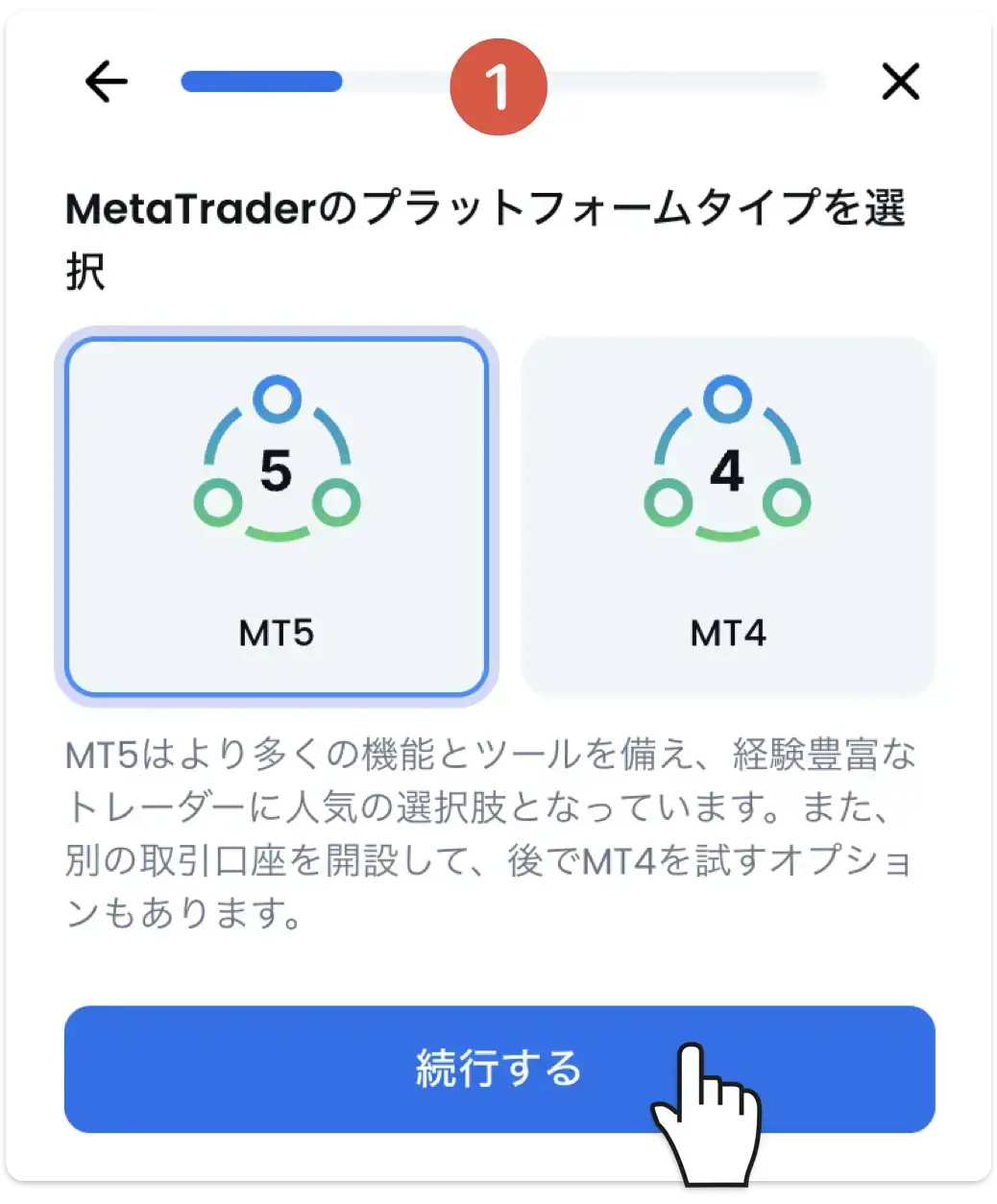
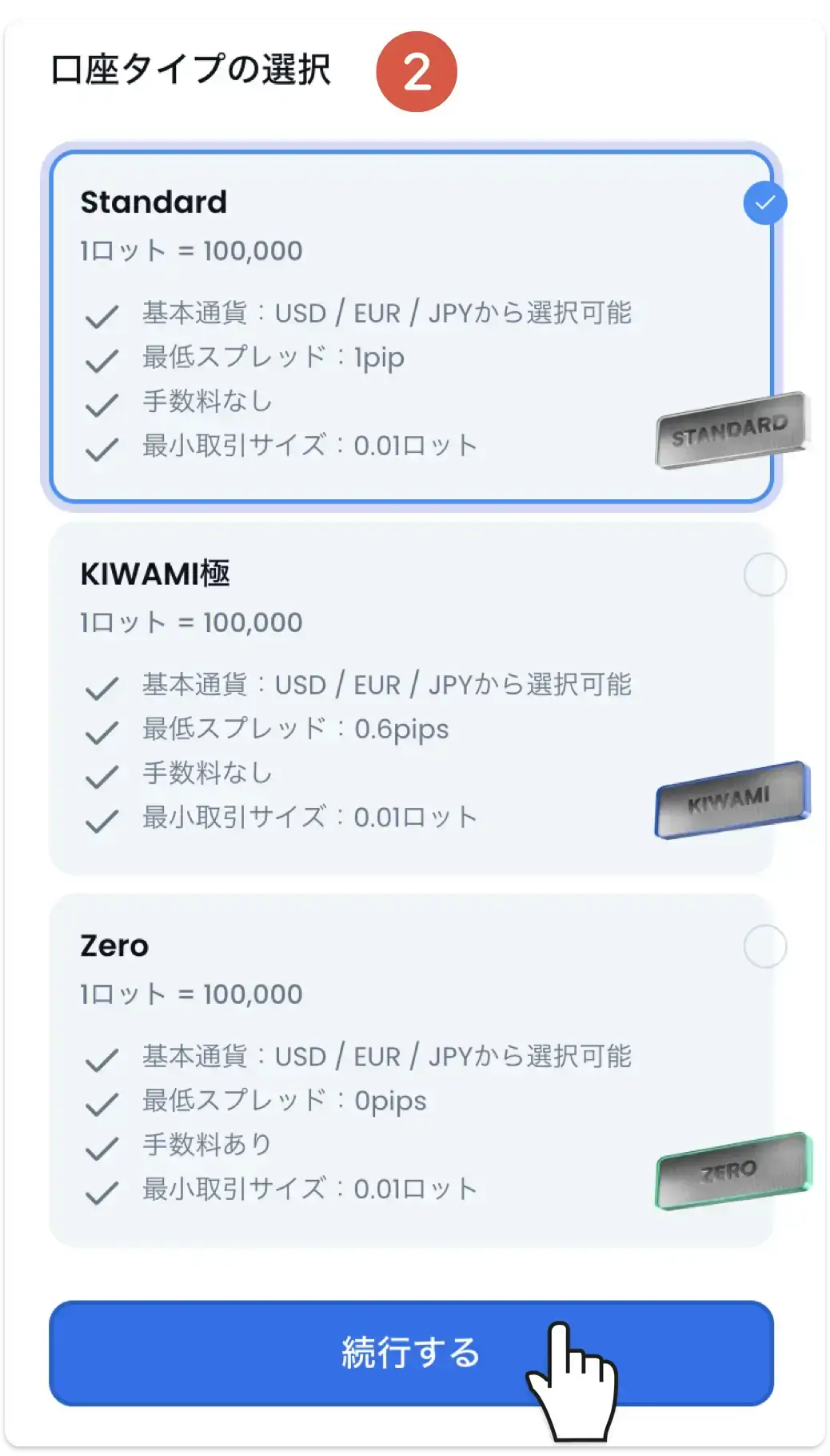
本番(自動開設のリアル口座)と同じ条件で練習できる、次の組み合わせがおすすめです。
- プラットフォーム:MT5(リアルの自動開設もMT5)
- 口座タイプ:スタンダード(Standard / KIWAMI / Zeroから選択)
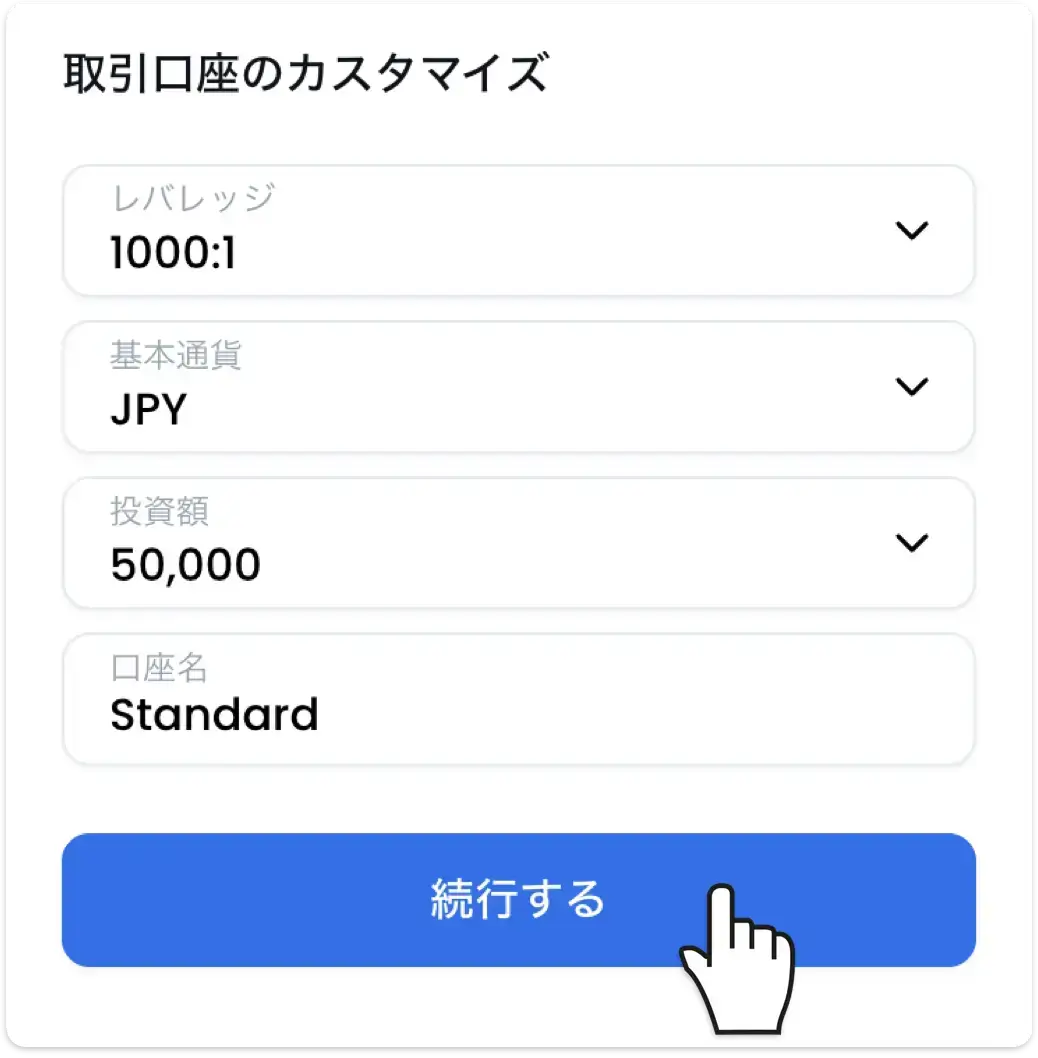
- レバレッジ:1,000倍(1〜1,000倍から選択)
- 基本通貨:JPY(JPY / USD / EURから選択)
- 投資額(仮想資金):50,000(=5万円相当。実際に入金する予定額に近づけるのがコツ)
次に、基本通貨・レバレッジ・投資額を選択します。ここで主に決めるのは投資額だけで、リアル口座で入金予定の金額に近づけるのがおすすめです。
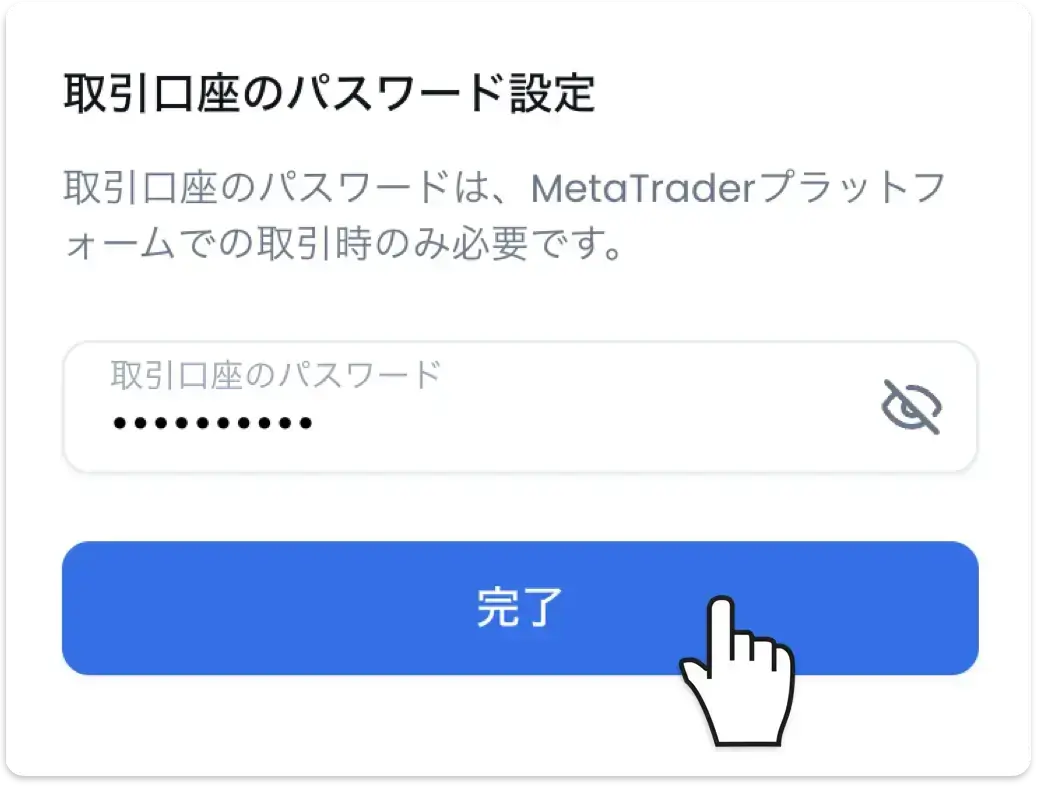
デモ口座用のパスワードを「小文字・大文字・数字・特殊文字を含む10~15文字」で入力し、「完了」ボタンをクリックします。
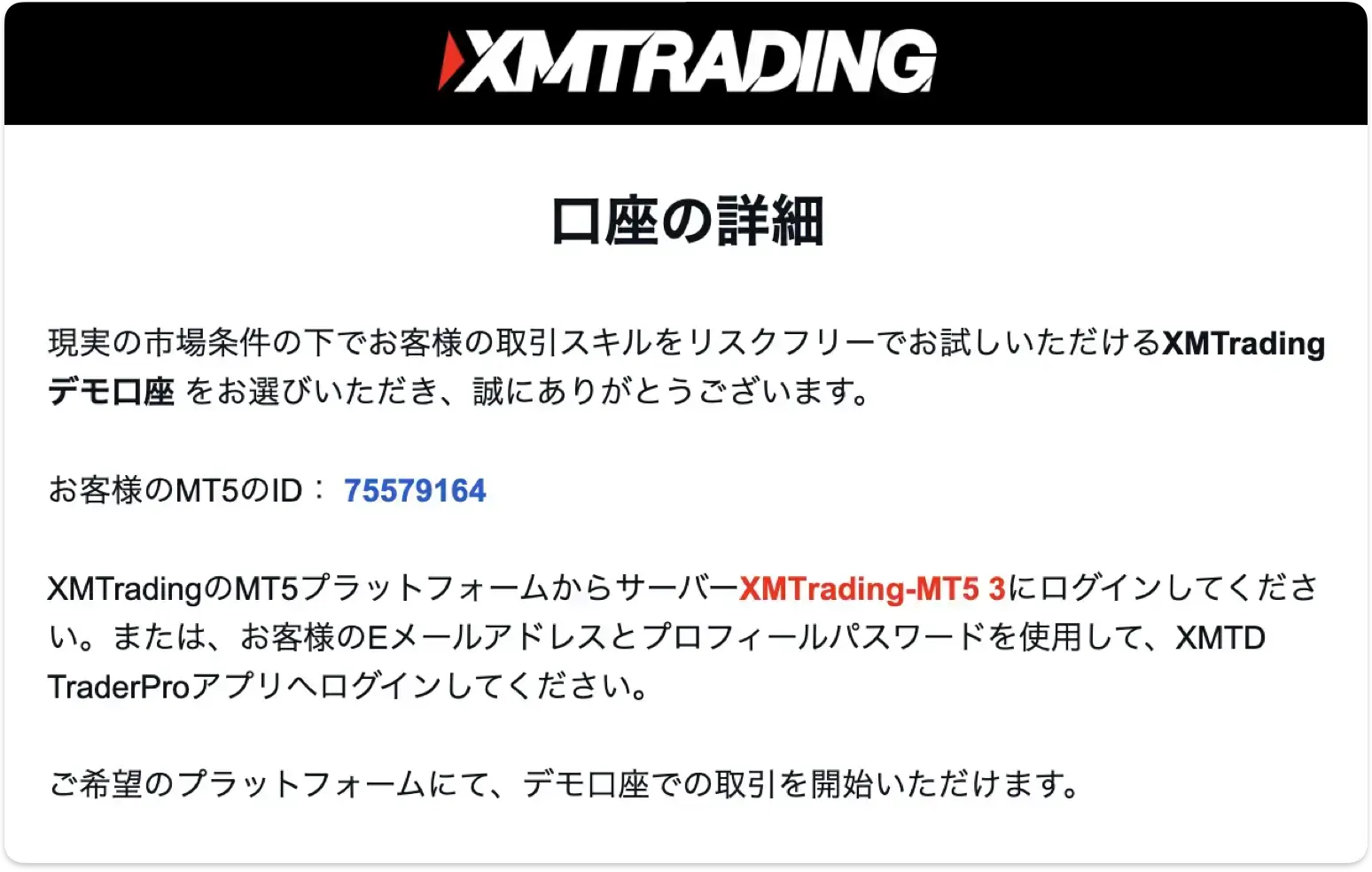
登録メールに「MT ID(口座番号)」と「サーバー名」情報が送信されます。必ず控えておきましょう。次のMT4/MT5ログインで使います。
\ XMTradingデモ口座はこちらから! /
XMデモ口座で取引を始める3つの方法【Web・アプリ・MT4/MT5】
XMデモ口座を開設できたら、練習を始める方法は3つあります。いちばん簡単なのは、何もダウンロードせずWebの会員ページからそのまま取引する方法です。慣れてきたらアプリやMT4/MT5に広げていけばOKです。
デモで取引する3つの方法
方法1:Webの会員ページでそのまま取引【ダウンロード不要】
新しいXMの会員ページには取引画面が組み込まれており、デモ口座を作ったそのブラウザで、すぐに練習を始められます。PCでもスマホのブラウザでも使えて、追加のログイン情報も不要です。
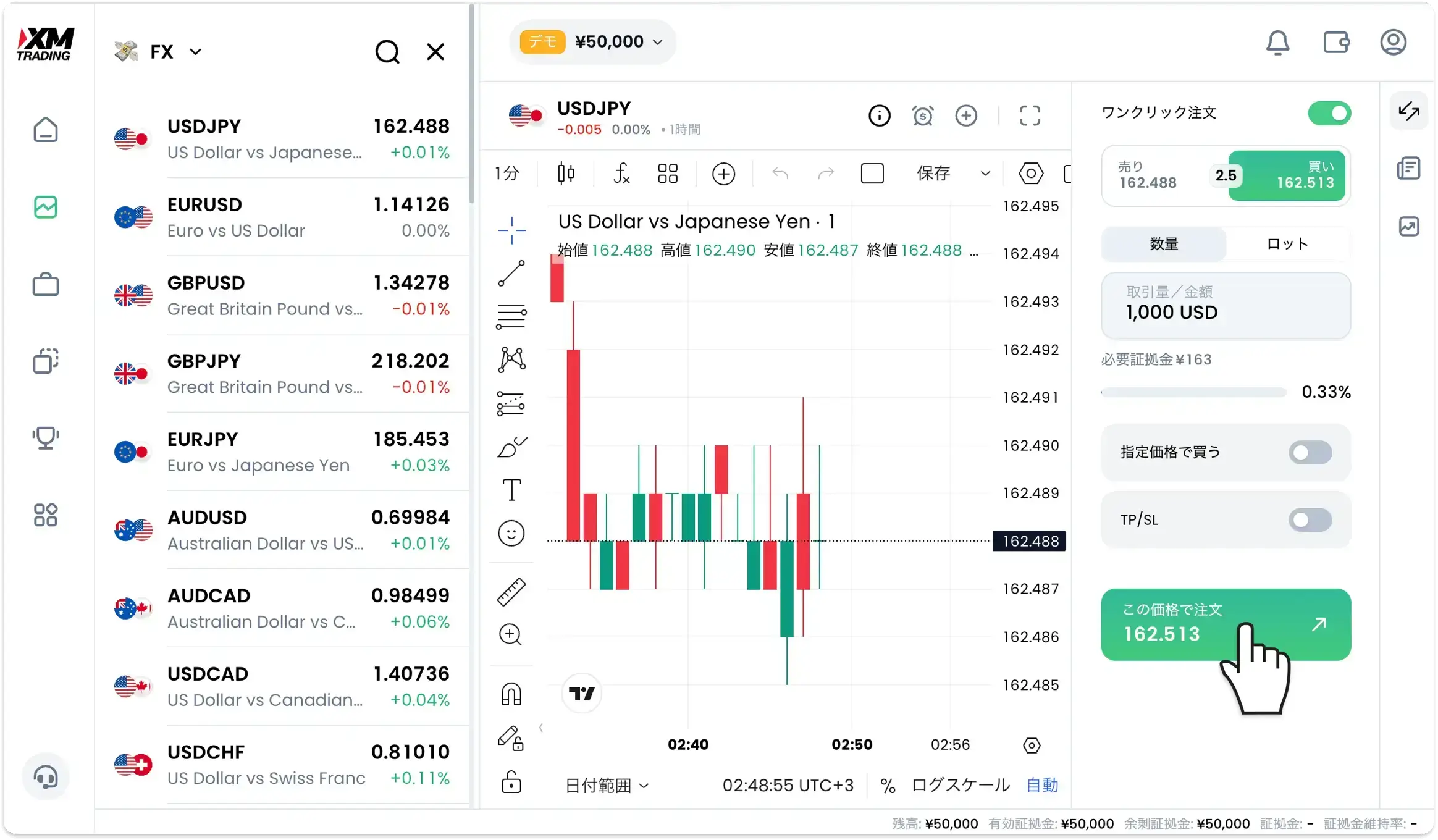
- インストール・設定ゼロ:口座作成から数秒で1回目の注文まで進める
- PC・スマホどちらのブラウザでもOK:端末を選ばない
- 口座の切り替えも同じ画面:デモとリアルの行き来がラク
- EA(自動売買)は使えない:EAの練習はMT4/MT5が必要
- チャート分析のカスタマイズ性はMT4/MT5に一歩劣る:カスタムインジ等は不可
方法2:公式アプリ(XMTradingPro)で取引する
スマホをメインに練習するなら、XMの公式アプリが便利です。会員ページと同じログイン情報(Eメール+パスワード)で入れて、口座の管理からチャート・注文までアプリ1つで完結します。プッシュ通知で相場の動きも追えます。
\ XMTradingProはこちらから! /
方法3:MT4/MT5にログインして取引する【EA・本格分析派】
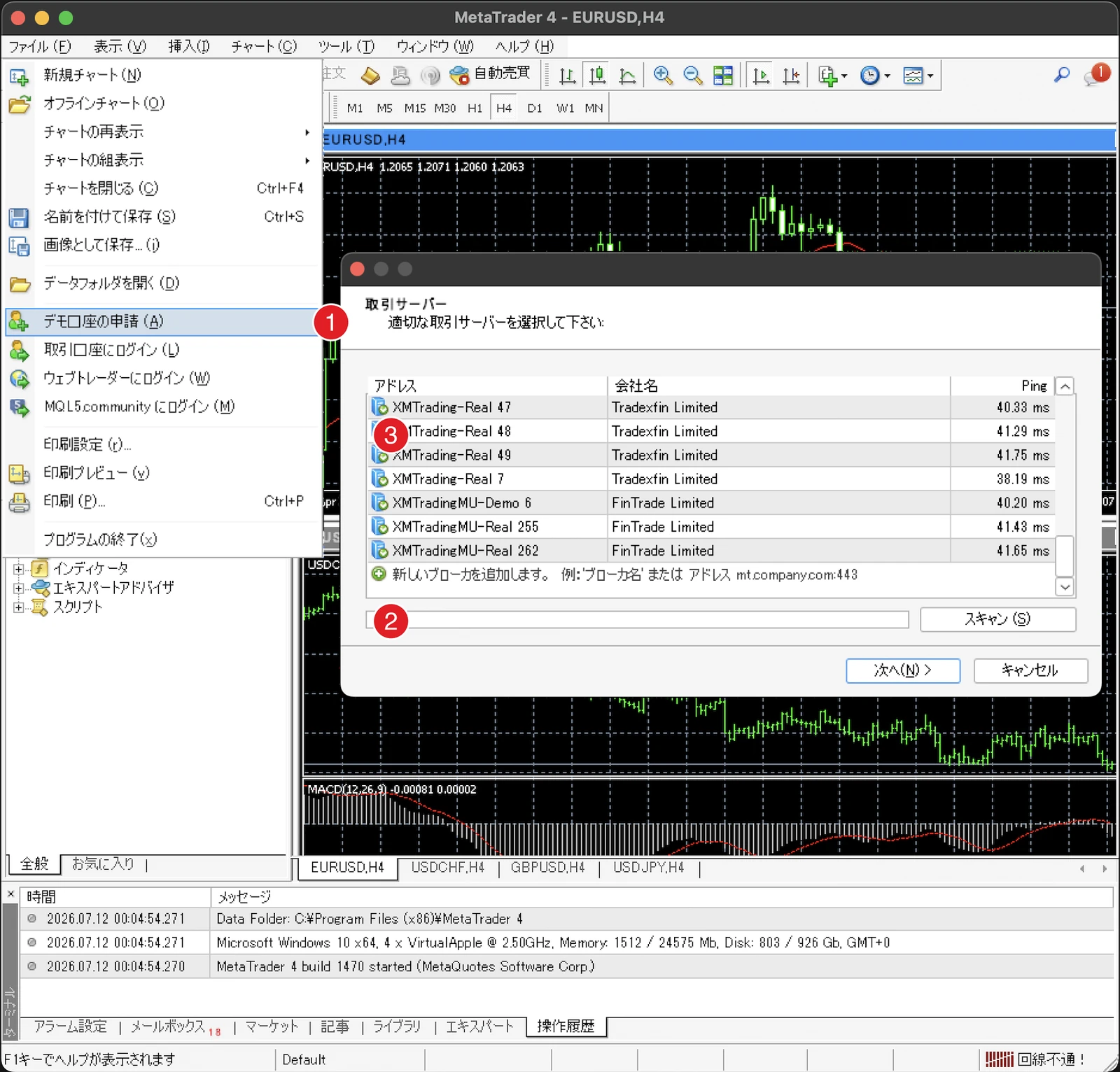
自動売買(EA)やカスタムインジケーターまで練習したい人は、従来どおりMT4/MT5を使います。ログインに使うのは、開設完了時に控えたMT ID+サーバー名+デモ口座パスワードの3点セットです(Web・アプリとはログイン情報が異なります)。
- PC版:XM公式のダウンロードページからMT4またはMT5を入手 → 起動して「取引口座にログイン」→ ID・パスワード・サーバーを入力
- スマホアプリ版:MT4/MT5アプリで「XMTrading」のサーバーを検索 → デモ口座のIDでログイン
\ XMTradingデモ口座はこちらから! /
XMデモ口座にログインできない5つの原因と対処法
「XMデモ口座にログインできない」原因はほぼ5つに決まっています。上から順に確認してください。
デモ口座にログインできない原因チャート
\ XMTradingデモ口座はこちらから! /
XMデモ口座の有効期限【60日で自動閉鎖・復活不可】
XMのデモ口座に利用期限はありません。使い続けるかぎり何年でも無料です。ただし最終ログインから60日間アクセスがないと自動的に閉鎖され、こうなると復活はできません。
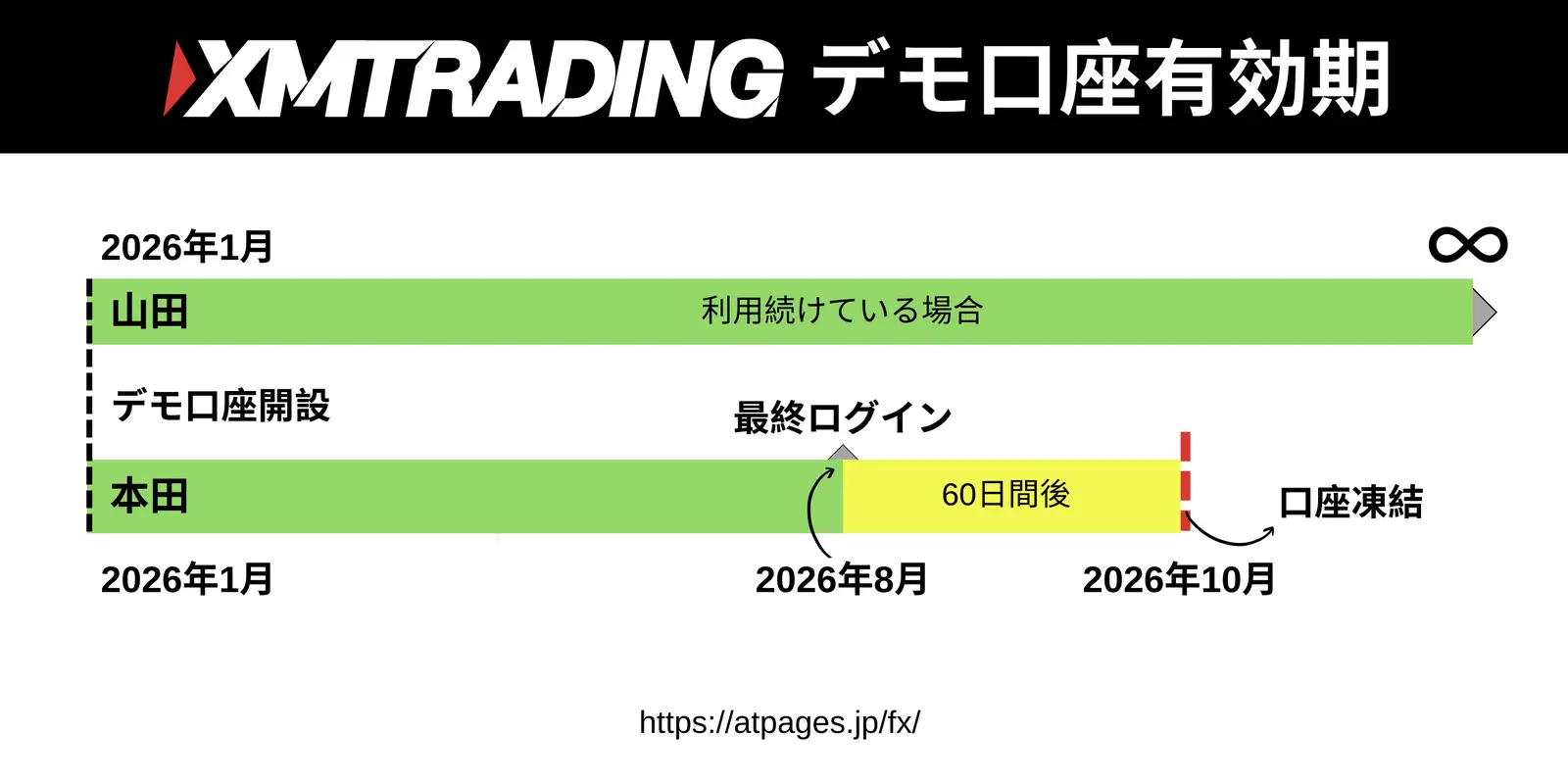
- 対策はシンプル:月1回でもMT4/MT5にログインしておけば閉鎖されません
- 閉鎖されてもペナルティはゼロ。新しいデモ口座を3分で作り直せばOKです
- 60日はデモ専用ルール。リアル口座は90日で休眠と期間が違います(凍結・休眠の詳細)
\ XMTradingデモ口座はこちらから! /
XMデモ口座のリセット・変更・削除のやり方
XMデモ口座の管理は、すべて会員ページから行います。口座カードの「口座の管理」を開くと変更メニューが並び、残高だけは専用の「残高の設定」ボタンから。新しい会員ページ(2026年9月時点)の画面で、よく使う4つの操作を解説します。
以下の順番で、それぞれの手順について解説していきます。
残高の変更・リセット【好きな金額を設定できる】
XMのデモ口座では、残高のリセット、残高変更は可能です。残高が不足した場合やゼロになった場合でも、再度取引を続けられるように調整できます。
デモの練習段階から必要証拠金やロスカットまでの余裕を意識しておくと、リアル口座への移行もスムーズです。計算方法はXMの証拠金完全ガイドで解説しています。
デモ口座の残高は、次の手順で簡単に変更できます。
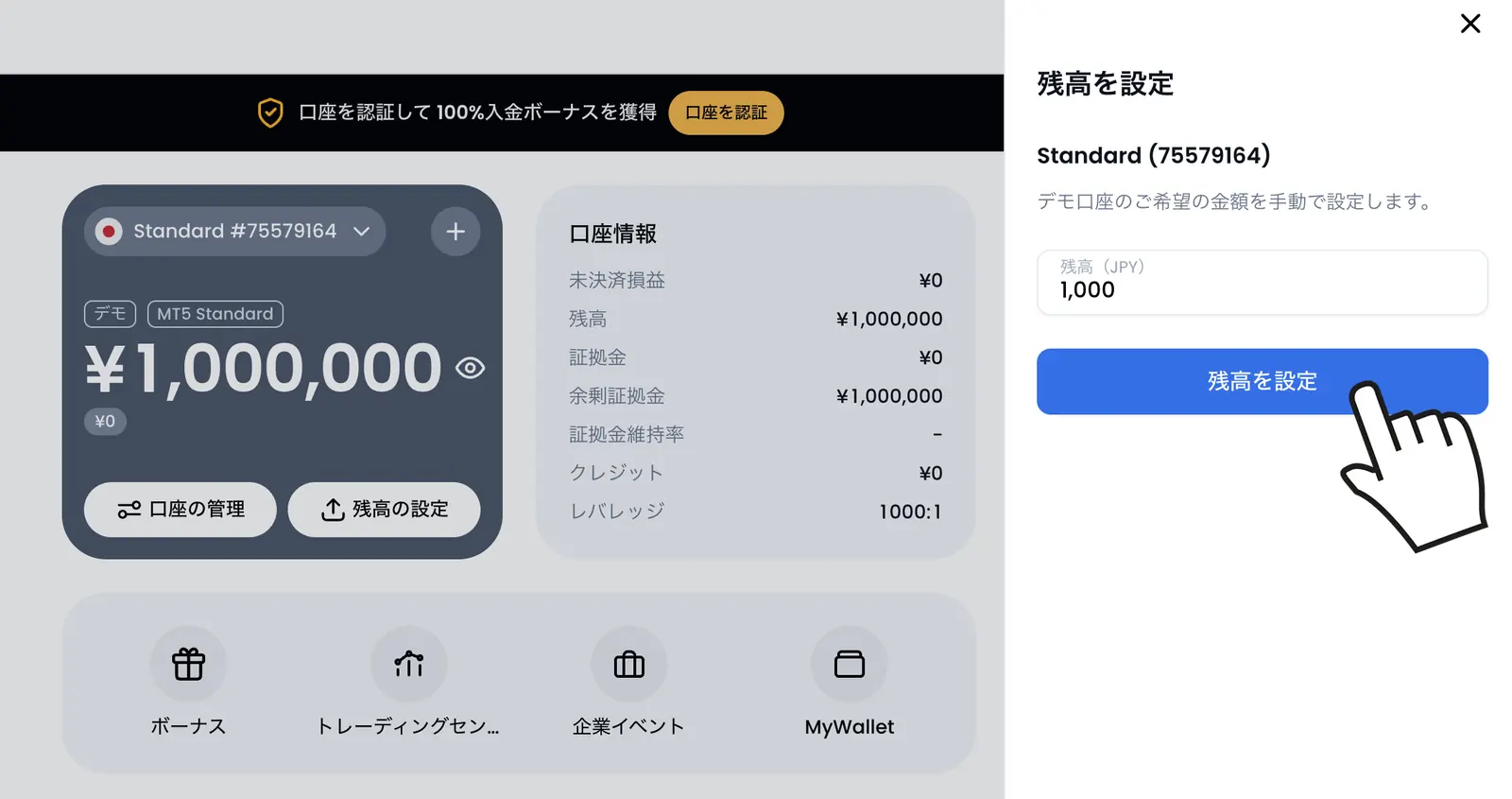
- XMの会員ページにログインします。
- 対象の「デモ口座」に下に「残高の設定」をクリックします。
- 次の画面で希望する残高を入力し、「残高を設定」ボタンをクリックします。
以前のようにサポートへ依頼する手間はなく、会員ページから直接設定できます。
\ XMTradingデモ口座はこちらから! /
デモ口座のレバレッジ変更方法
XMデモ口座では、レバレッジの変更が可能です。取引スタイルやリスク許容度に応じて、会員ページから簡単に設定できます。
レバレッジは、次の手順で簡単に変更できます。
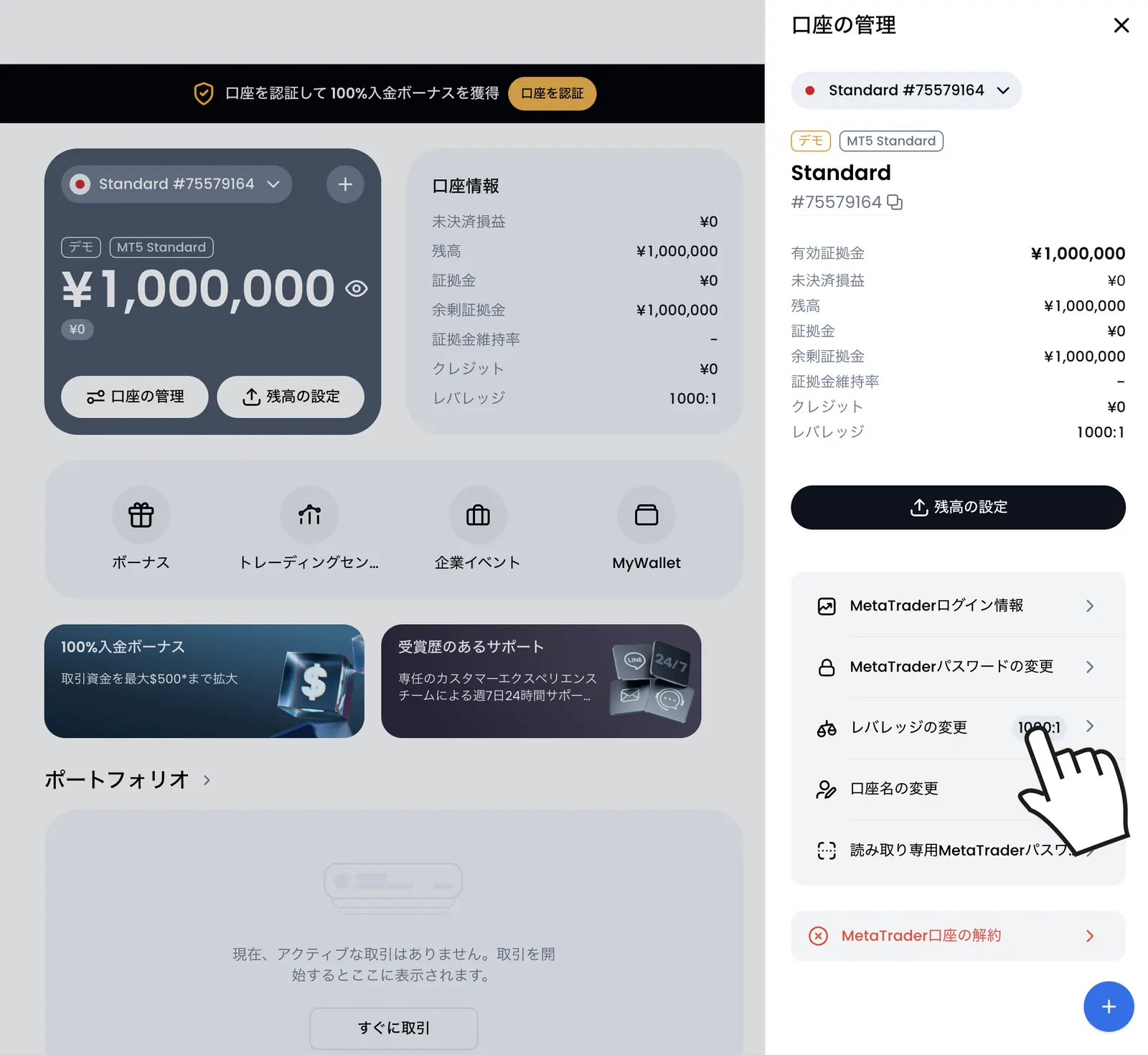
- XMの会員ページにログインします。
- 対象の「デモ口座」の下にある「口座の管理」をクリックして「レバレッジ変更」を選択します。
- 次の画面で希望するレバレッジを選択し、「レバレッジの変更」ボタンをクリックします。
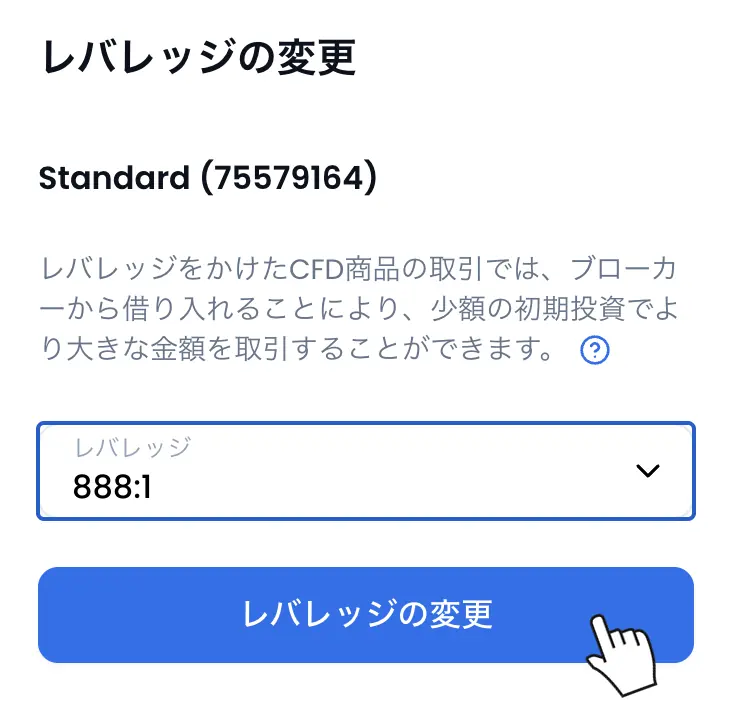
より詳しい変更手順や注意点については、専用のレバレッジ変更ガイドをご確認ください。
\ XMTradingデモ口座はこちらから! /
デモ口座のパスワード変更・再設定
XMデモ口座のパスワードは、会員ページから変更できます。パスワードの変更・リセットご希望の場合、以下の流れで進めてください。
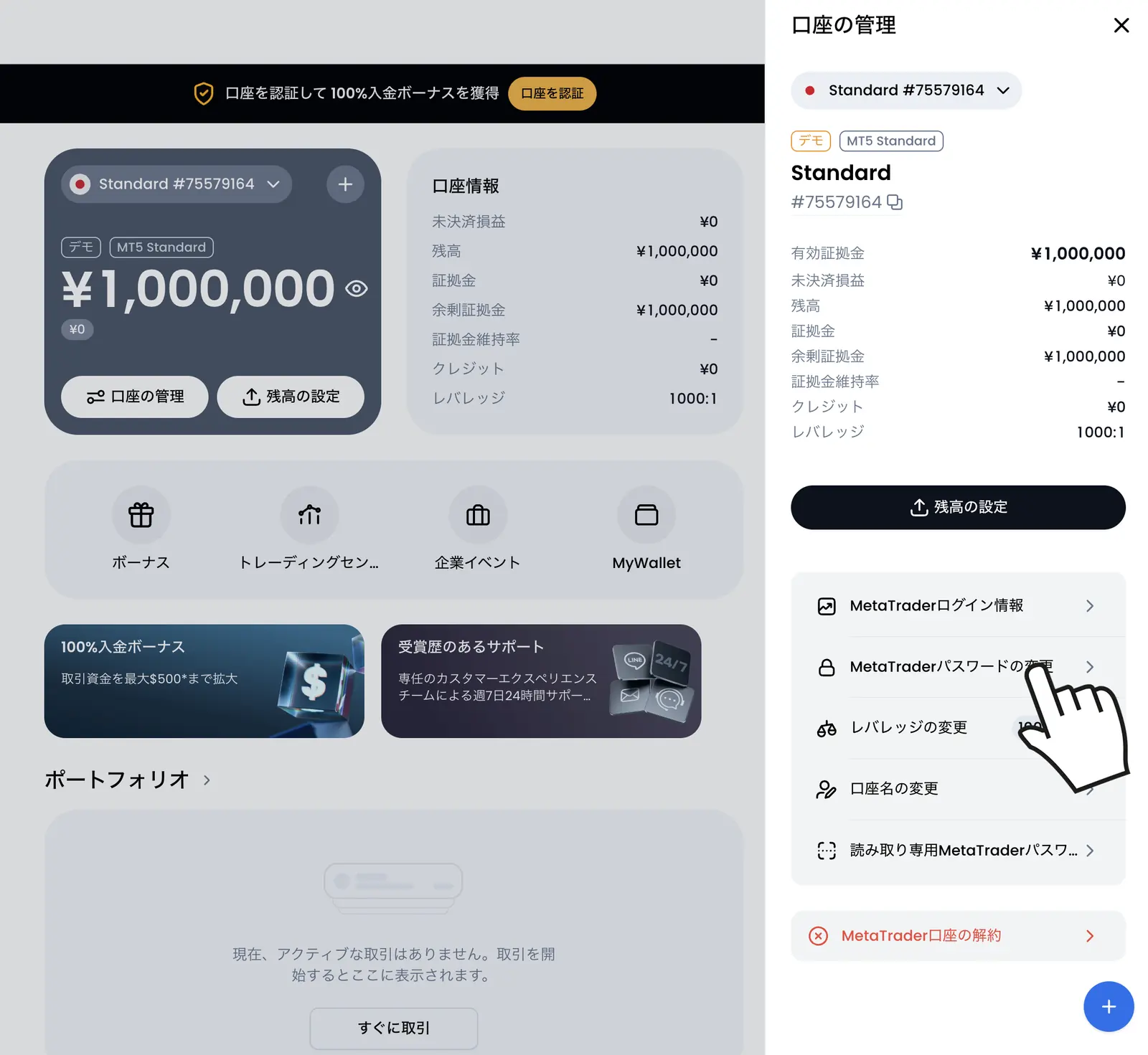
- XMの会員ページにログインします。
- 対象の「デモ口座」に下にある「口座の管理」をクリックして「MetaTraderパスワードの変更」を選択します。
- 次の画面で希望するレバレッジを選択し、「レバレッジの変更」ボタンをクリックします。
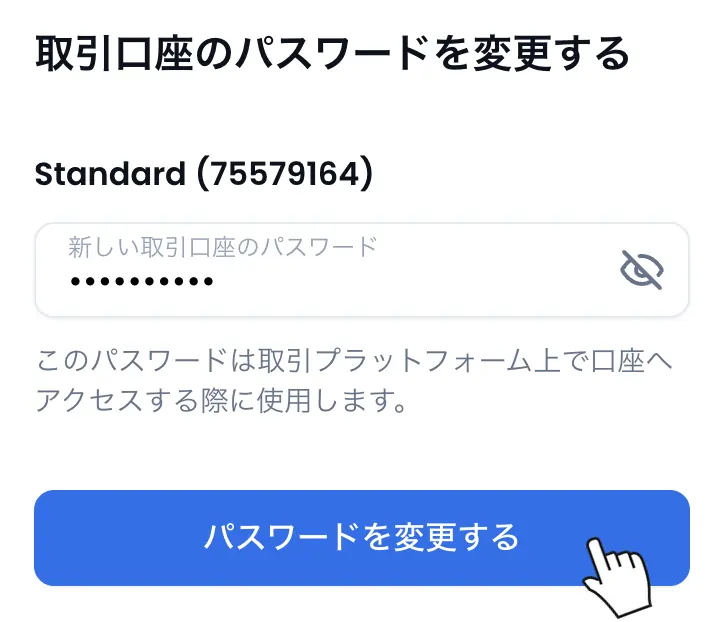
XMデモ口座のパスワードは、「小文字・大文字・数字・特殊文字を含む10~15文字」で設定する必要があります
これらの条件をすべて満たさない場合、パスワードは変更できませんのでご注意ください。
MT4・MT5へのログイン時は、設定した最新のパスワードを入力するよう注意しましょう。
デモ口座の削除【基本は放置でOK】
XMのデモ口座は、会員ページから解約(削除)することが可能です。不要になったデモ口座は整理しておくと管理がしやすくなります。リアル口座や会員アカウントごと整理したい場合は、XMの解約・退会方法を参考にしてください。
デモ口座の解約・削除手順は次の通りとなります。
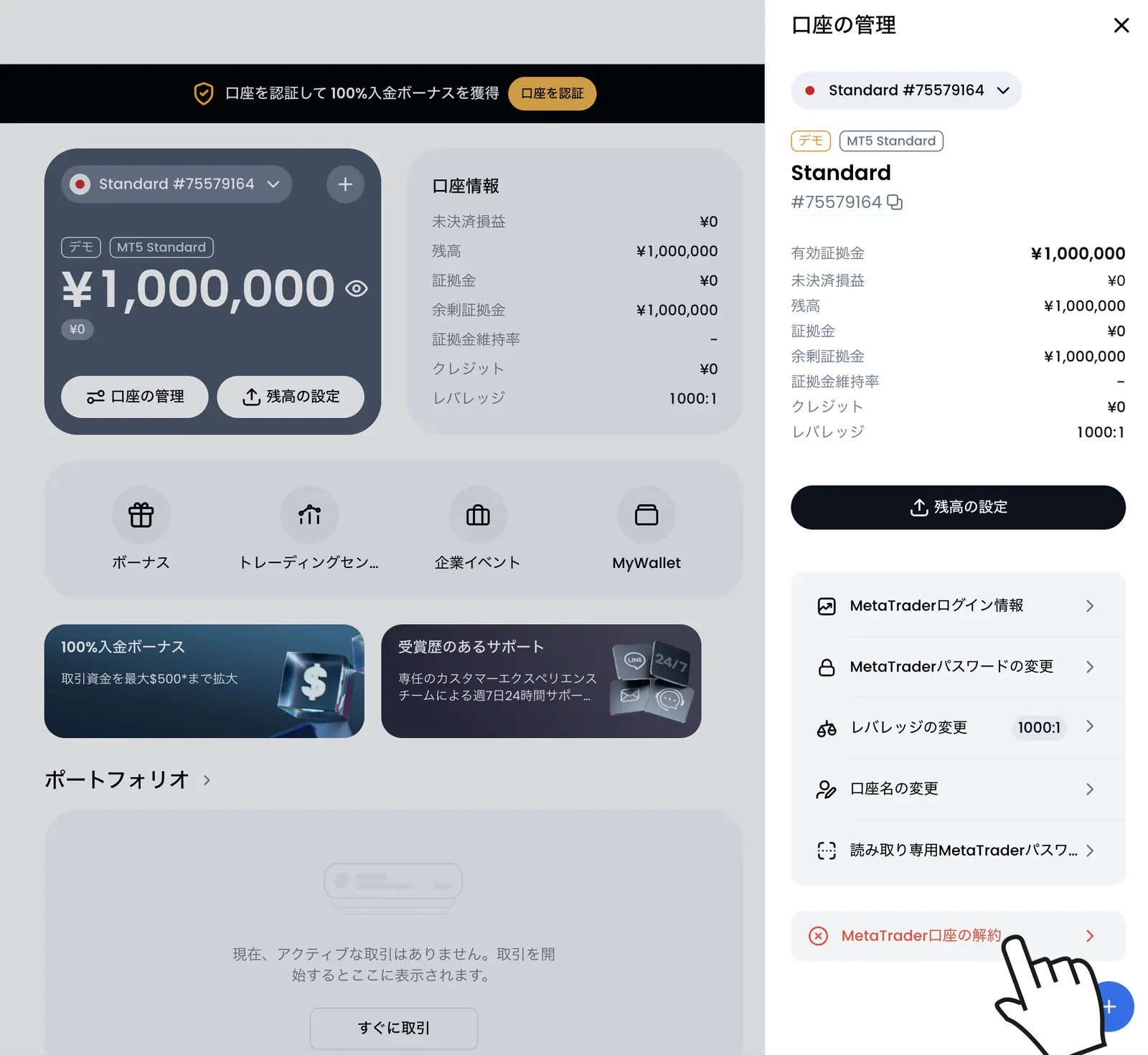
- XMの会員ページにログインします。
- 対象の「デモ口座」に下にある「口座の管理」をクリックして「MetaTrader口座を解約する」を選択します。
- 次の画面で「口座を解約する」もう一度ボタンをクリックします。
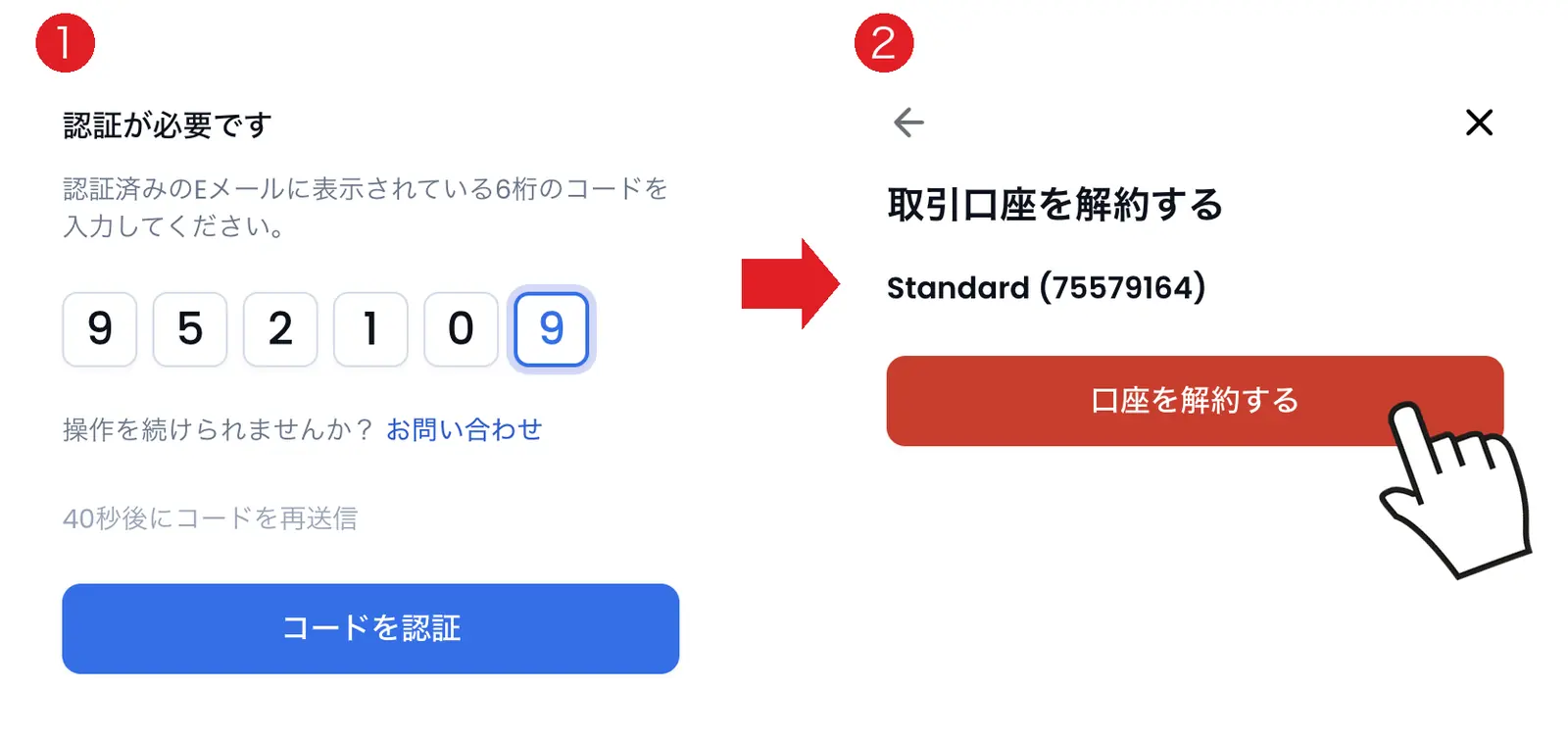
確認後、その口座は取引できなくなります。
なお、60日以上利用していないデモ口座は自動的に凍結され無効となるため、特に手続きしなくてもそのまま放置することも可能です。
\ XMTradingデモ口座はこちらから! /
デモからリアル口座へ移るタイミング【3つのサイン】
デモの目的は「操作と手法の確認」であって、デモで勝ち続けることではありません。次の3つが揃ったら、少額でリアルに移るタイミングです。
- 注文・決済・損切りの操作に迷いがなくなった(誤発注しない)
- ロット数と損切り幅のルールを決めて、2〜4週間守れた
- 「本番の緊張感がないと練習にならない」と感じ始めた
XMなら移行コストは実質ゼロです。リアル口座の開設(3分・無料)後に13,000円の口座開設ボーナスを受け取れば、自己資金を入れずに「本物の相場・本物の緊張感」で練習を続けられます。
リアル口座をどの口座タイプで開設するか迷う場合は、XMの口座タイプ比較で4種類の違いを確認してから選ぶと失敗がありません。
\ XMTrading口座開設で13000円ボーナス獲得! /
XMのデモ口座に関するよくある質問
こちらで、XMのデモ口座についてよくある質問に回答させて頂きます。
まとめ:XMのデモ口座は3分で開設。Webならそのまま取引スタート
- 無料・書類不要・メールアドレスだけ。設定に迷ったら MT5/スタンダード/1,000倍/JPY でOK
- 取引方法は3つ。いちばん簡単はWeb会員ページ(ダウンロード不要)、スマホ派はXMTradingPro、EA・本格分析はMT4/MT5
- 溶けても「残高の設定」で好きな金額に戻せる。レバレッジ・パスワードの変更も「口座の管理」から1分
- 唯一の注意は60日ルール:未ログインが60日続くと自動閉鎖・復活不可。月1回のログインか、3分で作り直せばOK
- 操作に迷わなくなったら、13,000円の口座開設ボーナスで実質無料のリアル口座へステップアップ
XMのデモ口座は「いつか」ではなく今日作るのが正解です。開設3分、Webの会員ページを開けば、その場で本物のレートのチャートが動き始めます。本番と同じ緊張感まで練習したくなったら、リアル口座の開設ガイドをご参考にしてください。いきなり通常サイズの取引が不安な方は、10通貨から試せるXMマイクロ口座はいくらから?の解説も参考にしてください。
\ XMTrading口座開設で13000円ボーナス獲得! /





コメント
コメント一覧 (1件)
デモ口座の開設申し込みしました。メールが届かない。
迷惑メールにも入っていなかった。